 Incorrectus
Ekran Agenci AI (MCP): tokeny i ich ustawienia
Opis ekranu Agenci AI (MCP) w GoPanel: adres serwera, lista tokenów, nowy token z zakresem i ważnością, gotowe konfiguracje programów.
Spis treści wpisu 6
Wszystko, co dotyczy Twojego dostępu dla asystentów AI, jest w jednym miejscu: GoPanel → Moje konto → zakładka Agenci AI (MCP). Ten sam ekran jest też w ustawieniach konta innych aplikacji pakietu, na przykład GoTasks i GoHelpDesk (dla zespołu). Tokeny są wspólne: token utworzony w jednym miejscu widać we wszystkich.
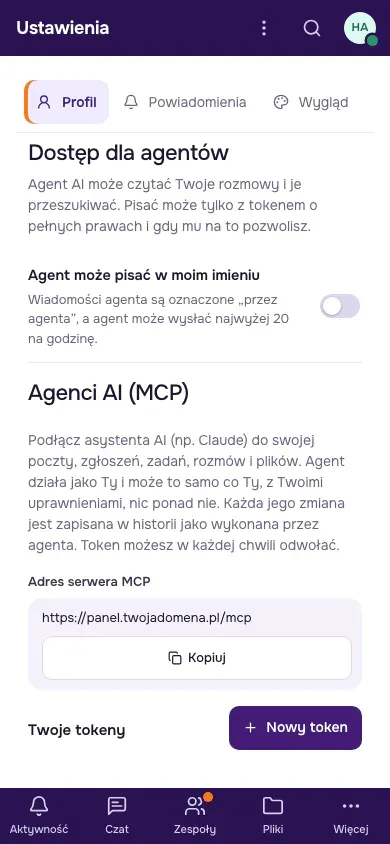
Co jest na ekranie
Adres serwera MCP
Na górze jest adres, pod którym działa serwer MCP Twojej firmy. To adres panelu z dopisanym /mcp, na przykład https://panel.twojafirma.pl/mcp. Obok jest przycisk Kopiuj. Ten adres wklejasz w programie, który ma się łączyć.
Twoje tokeny
Lista tokenów, które utworzyłeś. Przy każdym widać:
- nazwę, którą nadałeś (na przykład „Claude Code na laptopie”),
- zakres: Pełne prawa albo Tylko odczyt,
- początek tokenu (pełnego tokenu już nie zobaczysz),
- datę utworzenia,
- „ważny do” z datą albo oznaczenie wygasł,
- kiedy token był ostatnio użyty albo informację „jeszcze nie użyty”.
Data ostatniego użycia pomaga znaleźć tokeny, których nikt już nie używa. Takie warto odwołać.
Przy każdym tokenie jest ikona kosza. Po jej kliknięciu pojawiają się przyciski Odwołaj i Anuluj.
Jeśli nie masz jeszcze tokenów, zobaczysz komunikat „Nie masz jeszcze tokenów”.
Przycisk Nowy token
Otwiera formularz nowego tokenu (opis niżej).
Jak podłączyć
Na dole ekranu jest krótka instrukcja i gotowe konfiguracje dla programów. Wybierasz zakładkę:
- Claude Code,
- Claude Desktop,
- Cursor,
- VS Code,
- Inny klient.
Pod zakładką jest informacja, gdzie wkleić konfigurację, i przycisk Kopiuj. Zanim utworzysz token, w konfiguracji jest miejsce <TWÓJ_TOKEN>. Zaraz po utworzeniu tokenu konfiguracje mają go już wstawionego.
Na końcu jest przypomnienie o zasadach: treść maili i zgłoszeń asystent dostaje oznaczoną jako dane z zewnątrz, usuwanie przenosi do kosza, a token ma limity wywołań.
Formularz nowego tokenu
Pole | Co wpisać |
|---|---|
Nazwa | Coś, po czym rozpoznasz token, na przykład program i komputer: „Claude Desktop, komputer w biurze”. Do 80 znaków. |
Zakres | Pełne prawa (domyślnie) albo Tylko odczyt. Pod każdą opcją jest opis, co asystent będzie mógł. |
Ważność | 30 dni, 90 dni (domyślnie) albo 1 rok. |
Aktualne hasło | Twoje hasło do konta. Bez niego token nie powstanie. |
Kod logowania dwuetapowego | Kod z aplikacji, jeśli masz włączone logowanie dwuetapowe. |
Przyciski: Anuluj i Utwórz token. Przycisk Utwórz token jest aktywny, gdy wpiszesz nazwę i hasło.
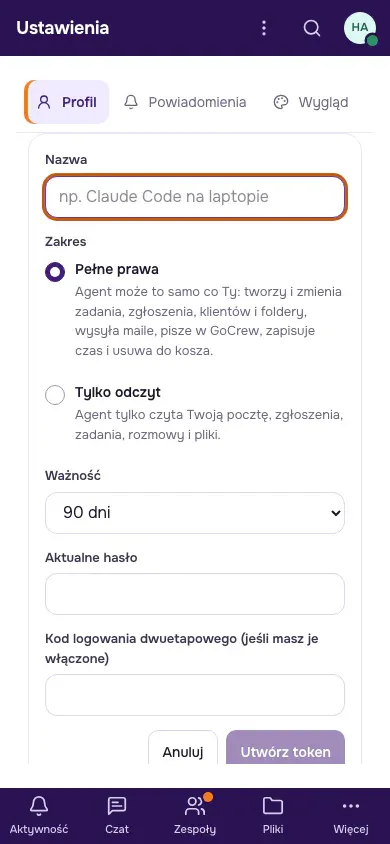
Hasło i kod są wymagane celowo: nawet jeśli ktoś przejmie Twoją otwartą sesję w przeglądarce, nie utworzy sobie tokenu.
Po utworzeniu tokenu
Pojawia się ramka z tokenem i ostrzeżeniem, że widać go tylko teraz. Masz do dyspozycji:
- przycisk Kopiuj token,
- zakładki z gotowymi konfiguracjami, w których token jest już wstawiony,
- przycisk Gotowe, skopiowałem, który zamyka ramkę.
Po zamknięciu ramki pełnego tokenu nie da się już odczytać. Zostaje tylko jego początek na liście. Jeśli token zginie, odwołaj go i utwórz nowy.
Ile tokenów można mieć
Jedna osoba może mieć najwyżej 10 aktywnych tokenów (nieodwołanych i nieprzeterminowanych). Przy próbie utworzenia jedenastego zobaczysz komunikat z prośbą o odwołanie nieużywanego.
Dobra praktyka: jeden token na jeden program na jednym komputerze. Gdy zgubisz laptop, odwołujesz tylko jego token, a reszta działa dalej.
Tokeny z konektorów
Jeśli łączysz się przez konektor w claude.ai, nie kopiujesz tokenu ręcznie. Po zgodzie w GoPanel token tworzy się sam i pojawia się na liście z nazwą zaczynającą się od „Konektor:”. Ponowne połączenie tego samego konektora zastępuje jego poprzedni token.
Gdy ekran mówi, że dostęp jest wyłączony
Komunikat „Dostęp dla agentów (MCP) jest dla Ciebie wyłączony. Poproś administratora.” oznacza, że administrator nie włączył Ci modułu „MCP (agenci AI)” w ekranie Konta i dostęp. Sam tego nie zmienisz.