 Incorrectus
Bezpieczne logowanie w Pakiecie Go: hasło, kod z telefonu i sesje
Jak Pakiet Go chroni logowanie: limity prób, logowanie dwuskładnikowe, kody zapasowe, sesje i co zrobić po zgubieniu telefonu.
Spis treści wpisu 7
Najczęstszy sposób włamania do firmowego systemu to nie zaawansowany atak, tylko odgadnięte albo wykradzione hasło. Dlatego w Pakiecie Go samo hasło można uzupełnić drugim zabezpieczeniem.
Co system robi sam
- Limit prób. W panelu strony po 8 błędnych próbach logowanie z Twojego adresu jest wstrzymane na 15 minut. Inne moduły też blokują zgadywanie hasła.
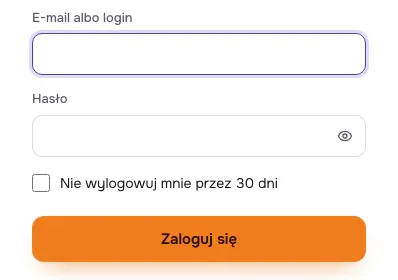
- Sesja z terminem. Bez zaznaczenia „Nie wylogowuj mnie przez 30 dni” sesja w panelu strony trwa 12 godzin. Zaznaczaj to pole tylko na swoim komputerze.
- Hasła co najmniej 10 znaków dla nowych kont w panelu strony.
- Link do hasła działa raz. Nowa osoba ustawia hasło linkiem, który działa 48 godzin i tylko raz.
- Dziennik. Każde logowanie jest zapisane w Dzienniku zmian.
Logowanie dwuskładnikowe
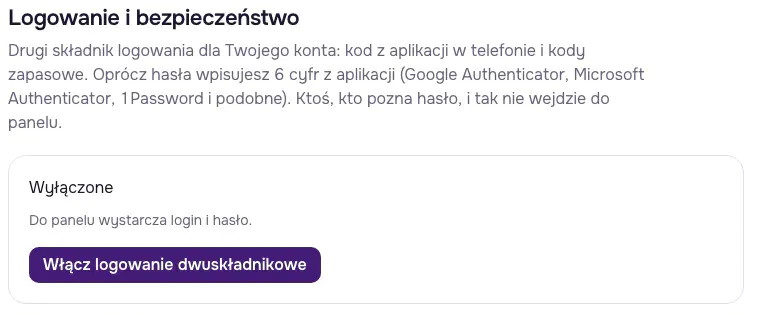
Logowanie dwuskładnikowe (2FA) oznacza, że oprócz hasła wpisujesz 6 cyfr z aplikacji w telefonie. Kod zmienia się co kilkadziesiąt sekund. Ktoś, kto pozna Twoje hasło, i tak nie wejdzie do panelu.
Potrzebujesz aplikacji uwierzytelniającej, np. Google Authenticator, Microsoft Authenticator albo 1Password.
Każda osoba włącza 2FA dla swojego konta:
- w panelu strony: Ustawienia → Logowanie i bezpieczeństwo → Włącz logowanie dwuskładnikowe,
- w GoPanel: Moje konto → karta „Logowanie dwuetapowe” → Włącz logowanie dwuetapowe.
Dokładne kroki są w poradniku „Jak dodać konta pracowników z rolami i 2FA”.
Kody zapasowe
Po włączeniu 2FA dostajesz kody zapasowe. Każdy działa raz, gdy nie masz telefonu pod ręką. Pobierz je (Pobierz kody (plik)) albo wydrukuj i schowaj poza telefonem. Nie pokażemy ich drugi raz.
Gdy zostaną mniej niż 3 kody, panel to podpowie. Wyłącz wtedy i włącz 2FA na nowo, żeby dostać nowe kody.
Zgubiony telefon
- Masz kody zapasowe: zaloguj się kodem zapasowym, wyłącz 2FA i włącz je na nowym telefonie.
- Nie masz kodów: napisz do nas. Po potwierdzeniu, że to Ty, wyłączymy drugi składnik na serwerze. Hasło zostaje, a 2FA włączysz od nowa.
- Telefon zgubił pracownik: w Ustawienia → Konta i dostęp kliknij przy jego koncie Wyloguj wszędzie.
Ważne operacje wymagają kodu
W GoPanel najważniejsze zmiany, np. nadanie poziomu Prezes/Admin, zmiana wyglądu i marki, klucze dostępu czy usunięcie konta, wymagają podania kodu z aplikacji. Nawet przy otwartej sesji nikt nie zrobi ich bez Twojego telefonu.
Asystenci AI
Jeśli łączysz system z asystentem AI, w GoPanel → Moje konto → Agenci AI (MCP) tworzysz token z zakresem („Pełne prawa” albo „Tylko odczyt”) i ważnością (30 dni, 90 dni albo 1 rok). Utworzenie tokenu wymaga hasła i kodu 2FA. Token odwołasz w każdej chwili.
Nasze rady
- Włącz 2FA na koncie Właściciela pierwszego dnia.
- Poproś o to samo każdą osobę z dostępem do panelu. W GoPanel filtr „Tylko osoby bez 2FA” pokaże, kto tego jeszcze nie zrobił.
- Nie udostępniaj jednego konta kilku osobom. Dodaj każdemu własne.
- Gdy ktoś odchodzi z firmy, wyłącz jego konto tego samego dnia.