 Incorrectus
Wdrożenie i aktualizacje aplikacji Pakietu Go w firmie
Instalacja aplikacji Pakietu Go na wielu komputerach i telefonach: tryb cichy, instalacja bez praw administratora i podpisane aktualizacje.
Spis treści wpisu 7
Wpis dla działu IT: jak zainstalować aplikacje na wielu urządzeniach, jak działają aktualizacje i co warto wiedzieć przed wdrożeniem.
Skąd brać instalatory
Instalatory są dostępne dla zalogowanych pracowników:
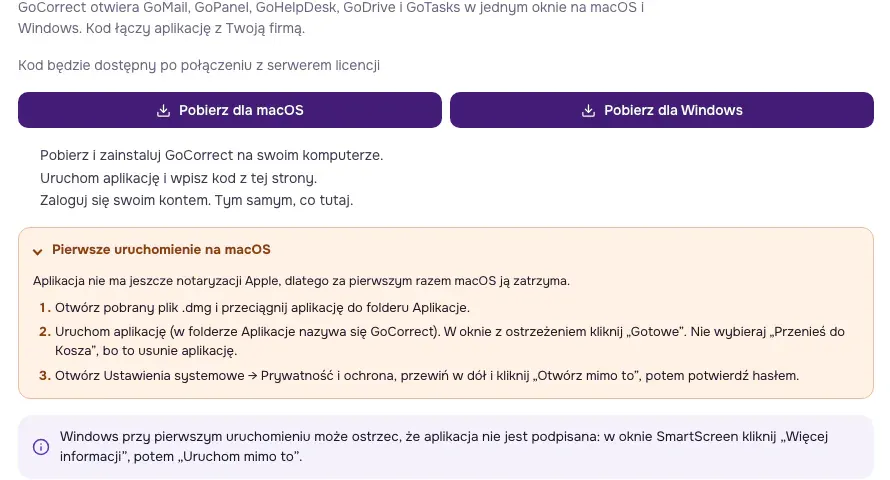
- w GoPanel: Moje konto → Aplikacja na komputer (pliki dla Windows i macOS, wersja, kod organizacji, wskazówki pierwszego uruchomienia),
- na stronie Pobierz aplikacje w GoPanel i w oknie Pobierz aplikacje w modułach: aplikacja na komputer, plik APK na Androida, link do Google Play, klienci VPN i program zdalnej pomocy. Każda pozycja ma przycisk Kopiuj link, co ułatwia rozesłanie linków pracownikom.
Lista pokazuje tylko to, do czego osoba ma dostęp, np. klientów VPN tylko przy dostępie do GoConnect.
Windows
Format: instalator NSIS .exe, architektura x64 (działa też na ARM64 w emulacji).
Zakres instalacji: na koncie użytkownika. Instalacja i aktualizacje nie wymagają uprawnień administratora. Wyjątek: opcjonalna usługa VPN, którą osoba włącza w aplikacji. Ta instaluje się w katalogu programów systemu i za pierwszym razem prosi o zgodę administratora (UAC). Aktualizacja aplikacji nie rusza usługi VPN, a odinstalowanie aplikacji ją usuwa.
Tryb cichy: instalator przyjmuje przełącznik /S, np.:
<plik instalatora>.exe /SPonieważ instalacja jest per użytkownik, w narzędziach dystrybucji uruchamiaj instalator w kontekście użytkownika, a nie systemu.
Rejestracja jako program pocztowy: instalator rejestruje aplikację jako możliwy program obsługi adresów mailto: w gałęzi rejestru użytkownika. Domyślną aplikację użytkownik wybiera w Ustawienia → Aplikacje domyślne, bo Windows nie pozwala programom ustawić się samodzielnie.
SmartScreen: obecne wydania nie mają podpisu Authenticode. Przy pierwszym uruchomieniu SmartScreen pokazuje „System Windows ochronił komputer”, a użytkownik musi wybrać Więcej informacji → Uruchom mimo to. Jeśli Twoja polityka blokuje niepodpisane pliki, skontaktuj się z nami przed wdrożeniem.
macOS
Format: obraz .dmg z aplikacją uniwersalną (Apple i Intel), macOS 11 lub nowszy.
Gatekeeper: obecne wydania nie są notaryzowane przez Apple. Na macOS 15 i nowszym pierwsze uruchomienie wymaga wejścia w Ustawienia systemowe → Prywatność i ochrona → Otwórz mimo to. Instrukcja ze zrzutami jest w GoPanel na zakładce Aplikacja na komputer, dopóki wydania nie będą notaryzowane.
Pobrane przez aplikację pliki dostają atrybut kwarantanny, tak jak pliki z przeglądarki, więc Gatekeeper sprawdza je przy otwarciu.
Uprawnienia systemu, o które aplikacja może poprosić:
- Nagrywanie ekranu: tylko do zrzutów i nagrań z panelu szybkich akcji,
- Powiadomienia: dymki systemu,
- Mikrofon i kamera: rozmowy w GoCrew; mikrofon także przy nagrywaniu ekranu, gdy osoba go włączy.
VPN na macOS: aplikacja tworzy plik konfiguracji WireGuard i otwiera go w aplikacji WireGuard z App Store. Klucz prywatny powstaje na komputerze i nie jest wysyłany na serwer.
Aktualizacje na komputerze
- Aplikacja sprawdza dostępność nowej wersji 15 sekund po starcie i potem co 30 minut (gdy włączone jest Sprawdzaj aktualizacje automatycznie).
- Nowa wersja pobiera się w tle. Instalacja następuje, gdy przez 10 minut nikt nie używa klawiatury i myszy, i nie trwa rozmowa GoCrew, sesja GoConnect ani pobieranie. Użytkownik może też kliknąć Uruchom ponownie teraz.
- Wersja wymagana: gdy wydanie ma ustawioną wersję minimalną, a zainstalowana jest starsza, aplikacja instaluje aktualizację w najbliższej przerwie w pracy (2 minuty bezczynności, najpóźniej po 15 minutach). Na czas instalacji okno zasłania ekran z informacją o aktualizacji.
- Błędy aktualizacji ponawiają się same. Po 3 nieudanych instalacjach zostaje tryb ręczny: Spróbuj ponownie albo Pobierz instalator.
- Każde wydanie jest podpisane kluczem wydań. Aplikacja odrzuca paczkę z błędnym podpisem.
Android
Dwie wersje z jednego kodu, z tymi samymi funkcjami:
Google Play | APK ze strony | |
|---|---|---|
Aktualizacje | sklep | aplikacja sama, baner w aplikacji |
Uprawnienie do instalowania pakietów | nie | tak, tylko do własnych aktualizacji |
Certyfikat spoza zaufanych urzędów w aplikacji z sieci lokalnej | odrzucany | użytkownik może zaufać po sprawdzeniu odcisku SHA-256 |
Obie wersje są podpisane tym samym kluczem wydania.
Aktualizacja wersji APK: aplikacja sprawdza nową wersję przy starcie i co 12 godzin. Pobrany plik jest weryfikowany sumą SHA-256 i podpisem, a instaluje go systemowy instalator za zgodą użytkownika. Pole wersji minimalnej usuwa przycisk Później, ale nie blokuje pracy.
Rodzaj i numer wersji widać w Ustawienia aplikacji → Wersja, z dopiskiem „(web)” dla pliku APK albo „(play)” dla wersji ze sklepu.
Diagnostyka i wsparcie
Aplikacja na komputer prowadzi logi z rotacją (5 plików po 2 MB) bez haseł, tokenów i treści wiadomości. Użytkownik może:
- skopiować raport diagnostyczny (m.in. wersja, system, silnik stron, ustawienia i końcówka logu),
- wysłać raport do GoPanel firmy, gdzie administrator widzi go w widoku Diagnostyka aplikacji desktop.
Raporty awarii mogą wysyłać się same, jeśli użytkownik się zgodzi (Wysyłaj raporty awarii automatycznie). Raporty trafiają do instalacji Pakietu Go firmy, nie do Incorrectus.
Awarie procesu strony aplikacja obsługuje sama: przeładowuje stronę (najwyżej 3 razy na minutę), a po dłuższym zawieszeniu pokazuje „Strona nie odpowiada” z przyciskiem Przeładuj.
Lista kontrolna wdrożenia
- Upewnij się, że urządzenia mają wychodzący HTTPS do modułów instancji i do usługi licencji Incorrectus (listę adresów ustalamy przy wdrożeniu).
- Ustaw markę w GoPanel, zanim pracownicy zainstalują aplikację.
- Sprawdź uprawnienia pracowników do modułów w GoPanel.
- Roześlij kod organizacji i link do instalatora.
- Na Windows uprzedź użytkowników o oknie SmartScreen, na macOS o kroku Otwórz mimo to.
- Zostaw automatyczne aktualizacje włączone.