 Incorrectus
Kod organizacji: pierwsze uruchomienie i logowanie
Gdzie znaleźć 8-znakowy kod organizacji, jak połączyć aplikację Pakietu Go z firmą i co znaczą komunikaty błędów na ekranie kodu.
Spis treści wpisu 7
Aplikacja Pakietu Go jest jedna dla wszystkich firm. Żeby wiedziała, z którą instalacją Pakietu Go ma się połączyć, potrzebuje kodu organizacji. To 8 znaków w postaci XXXX-XXXX, np. ABCD-1234. Kod jest wspólny dla całej firmy, nie jest hasłem i nie loguje nikogo. Mówi tylko aplikacji, gdzie są moduły Twojej firmy i jak wygląda jej marka.
Gdzie znaleźć kod
Kod widzi każdy pracownik w swoim koncie:
- w GoPanel: Moje konto → zakładka Aplikacja na komputer, pole Kod dostępu z przyciskiem Kopiuj,
- w innych modułach: Ustawienia → Aplikacja na komputer.
Ten sam kod działa w aplikacji na komputer i na telefon, mimo że zakładka nazywa się „Aplikacja na komputer”. Kod dostaniesz też od administratora firmy.
Osoby z firm Twoich klientów (np. konta klientów w GoHelpDesk) nie mają tej zakładki i nie widzą kodu. Aplikacja jest dla pracowników.
Ekran „Połącz z organizacją”
Przy pierwszym uruchomieniu aplikacja pokazuje ekran Połącz z organizacją. Wygląda tak samo na Androidzie, Windows i macOS:
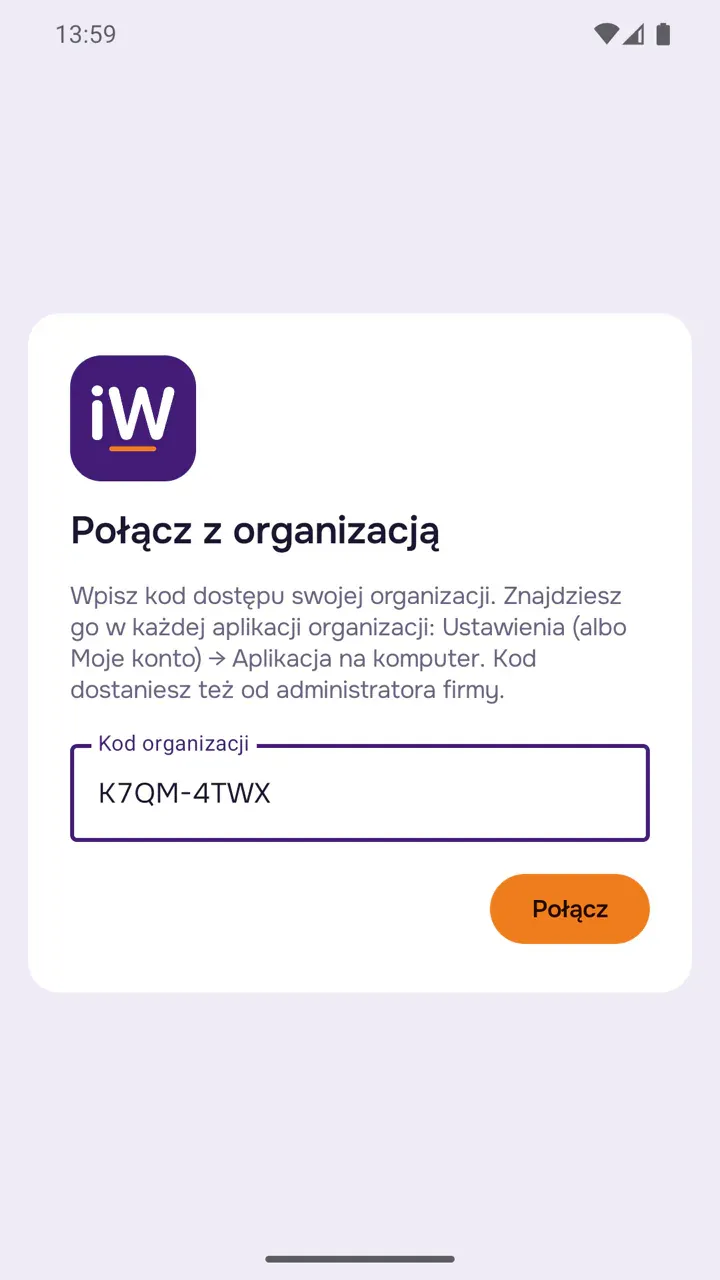
- Kliknij pole Kod organizacji.
- Wpisz kod. Myślnik po czwartym znaku dopisze się sam.
- Kliknij Połącz. Na czas sprawdzania przycisk zmienia napis na Łączenie….
Możesz też wkleić cały tekst, w którym jest kod, np. wiadomość od administratora. Aplikacja wyciągnie z niego kod sama.
Po poprawnym kodzie aplikacja pobiera nazwę organizacji, logo, kolor i adresy modułów. Zapamiętuje je, więc przy kolejnym uruchomieniu ekranu kodu już nie ma. Dane firmy odświeżają się potem w tle, np. gdy administrator zmieni logo.
Komunikaty na ekranie kodu
Komunikat | Co zrobić |
|---|---|
„Nieprawidłowy kod. Przepisz go dokładnie: 8 znaków, np. ABCD-1234.” | Sprawdź, czy kod ma 8 znaków i czy żadnego nie brakuje. Pomyłki typu litera O zamiast zera aplikacja poprawia sama. Najlepiej skopiuj kod przyciskiem Kopiuj. |
„Nie znaleziono organizacji o tym kodzie. Sprawdź kod w aplikacji organizacji.” | Kod jest poprawny w formie, ale nie pasuje do żadnej firmy. Skopiuj go ponownie z Moje konto → Aplikacja na komputer. |
„W wklejonym tekście nie ma kodu organizacji (8 znaków, np. ABCD-1234).” | Wkleiłeś tekst bez kodu. Wklej sam kod. |
„Brak połączenia z serwerem. Sprawdź internet i spróbuj ponownie.” | Telefon albo komputer nie ma internetu. |
„Zbyt wiele prób. Odczekaj minutę i spróbuj ponownie.” | Za dużo prób w krótkim czasie. Odczekaj minutę i wpisz kod jeszcze raz. |
„Serwer nie odpowiada poprawnie. Spróbuj ponownie za chwilę.” | Chwilowy problem po stronie serwera. Spróbuj za kilka minut, a jeśli to się powtarza, napisz do administratora. |
Na komputerze, gdy serwer nie odpowiada przy starcie, zobaczysz ekran Nie można połączyć z przyciskiem Spróbuj ponownie.
Logowanie
Po kodzie przychodzi logowanie. Używasz tego samego konta co w przeglądarce, z tym samym hasłem i kodem z aplikacji w telefonie, jeśli Twoje konto ma logowanie dwuskładnikowe.
Na komputerze jest jeden ekran logowania: strona logowania Poczty, a gdy firma nie ma Poczty, strona logowania GoPanel. Po zalogowaniu widzisz koło modułów albo moduł, który wybrałeś w ustawieniach (Po zalogowaniu). Wszystkie moduły otwierają się już zalogowane dzięki wspólnemu logowaniu. Sesja jest zapamiętana, więc po restarcie komputera nie logujesz się od nowa. Wylogowanie w dowolnym module wraca do ekranu logowania.
Na Androidzie otwiera się moduł startowy firmy, a logowanie wygląda tak samo jak w przeglądarce telefonu.
Aplikacja nie przechowuje Twojego hasła. Sesje działają jak w przeglądarce: to dane logowania zapisane przez sam moduł.
Gdy firma przestanie być dostępna
Jeśli kod organizacji zostanie usunięty, aplikacja na komputer wyczyści zapisane dane i wróci do ekranu kodu z komunikatem Organizacja nie jest już dostępna.
Kilka firm na jednym urządzeniu
Aplikacja jest połączona z jedną organizacją naraz. Jeśli pracujesz dla dwóch firm, zmieniasz organizację w ustawieniach. Zmiana wylogowuje ze wszystkich modułów poprzedniej firmy. Opis krok po kroku jest w poradniku o zmianie organizacji.
Najczęstsze pytania
Czy kod trzeba trzymać w tajemnicy? Kod nie daje dostępu do danych, bo do każdego modułu i tak trzeba się zalogować. Nie publikuj go jednak w internecie, tak jak nie publikujesz adresów wewnętrznych systemów.
Czy pracownik z innej firmy może wpisać nasz kod? Może zobaczyć ekran logowania z Waszym logo, ale bez konta w Waszej firmie się nie zaloguje.