 Incorrectus
Aktualizacje Pakietu Go i powrót do wersji
Jak działa aktualizacja Pakietu Go: kopia baz przed zmianą, sprawdzenie działania, automatyczny powrót do poprzedniej wersji i aktualizacja instalatora.
Spis treści wpisu 7
Nowe wersje modułów Pakietu Go wydaje Incorrectus. Na Twoim serwerze aktualizację uruchamia jedno polecenie. Ten wpis opisuje, co się wtedy dzieje, ile trwa przerwa, co chroni dane i jak wrócić do poprzedniej wersji, gdyby coś poszło nie tak. Polecenia krok po kroku są w poradniku „Jak zaktualizować Pakiet Go i cofnąć wersję”.
Kiedy pojawia się aktualizacja
Każdy moduł ma swój numer wersji i aktualizuje się osobno. O nowych wersjach dowiesz się na dwa sposoby:
- polecenie stanu pokazuje przy każdym module wersję zainstalowaną i najnowszą,
- ponowne uruchomienie instalatora kończy się listą „Dostępne aktualizacje”.
Instalator niczego nie aktualizuje sam z siebie. O terminie decyduje administrator. Przy hostingu zapewnianym przez Incorrectus aktualizacje robimy my.
Co dzieje się podczas aktualizacji
Aktualizacja działa według stałej kolejności. Zaczyna się od kroków, które niczego nie zmieniają, a moduł zatrzymuje dopiero wtedy, gdy wszystko jest gotowe:
- Nowsza wersja instalatora. Najpierw instalator sprawdza, czy jest jego nowsza wersja. Jeśli tak, pobiera ją, sprawdza podpis i uruchamia aktualizację już nową wersją.
- Sprawdzenie licencji. Aktualizacje pobiera się tylko z ważną licencją. Zły klucz albo wygasła licencja kończy pracę komunikatem, bez zmian na serwerze.
- Sprawdzenie miejsca na dysku. Instalator liczy, ile miejsca potrzeba na kopie baz wszystkich aktualizowanych modułów. Gdy brakuje, kończy komunikatem „Nic nie zmieniono”.
- Pobranie i kontrola paczek. Wszystkie nowe wersje są pobierane i sprawdzane, zanim cokolwiek zostanie zatrzymane.
- Kopia przed aktualizacją. Dla każdego modułu powstaje kopia jego bazy danych i konfiguracji. Na życzenie także kopia plików.
- Przełączenie i start. Moduł zatrzymuje się, przełącza na nową wersję i startuje. Przy starcie nowa wersja wprowadza zmiany w bazie danych.
- Sprawdzenie działania. Instalator czeka do 2 minut, aż moduł odpowie, że działa.
Przerwa w działaniu modułu trwa od zatrzymania do udanego startu, zwykle kilkanaście sekund. Moduły aktualizują się po kolei, więc w danej chwili niedostępny jest najwyżej jeden.
Automatyczny powrót przy błędzie
Jeżeli nowa wersja nie wystartuje w ciągu 2 minut, instalator sam:
- zatrzymuje nową wersję,
- przełącza moduł z powrotem na poprzednią,
- przywraca bazę danych z kopii, ale tylko wtedy, gdy nowa wersja zdążyła ją zmienić; jeśli baza jest taka jak przed aktualizacją, kopia nie jest ruszana,
- uruchamia poprzednią wersję.
Na końcu dostajesz podsumowanie. Przy każdym module widać jedno z dwóch: „zaktualizowano” albo „NIEUDANA, działa” z numerem poprzedniej wersji i miejscem kopii. Nieudana aktualizacja jednego modułu nie zatrzymuje pozostałych.
Gdy kopia bazy przed aktualizacją się nie uda, moduł w ogóle nie jest aktualizowany i zostaje w starej wersji. Zasada jest prosta: bez dobrej kopii nie ma zmian w bazie.
Ręczny powrót do poprzedniej wersji
Na serwerze zostają zawsze dwie wersje każdego modułu: bieżąca i poprzednia. Jeśli nowa wersja działa, ale coś w niej Ci nie odpowiada, możesz wrócić do poprzedniej jednym poleceniem.
Baza danych domyślnie zostaje bez zmian. Jeśli nowa wersja zmieniła jej strukturę, instalator ostrzeże, że starsza wersja może z nią nie działać, i podpowie, z której kopii przywrócić bazę. Przywrócenie bazy z kopii cofa też wszystko, co zapisano od czasu tej kopii, dlatego zawsze jest osobną decyzją administratora. Przed przywróceniem instalator robi jeszcze kopię bieżącej bazy.
Aktualizacja samego instalatora
Instalator też ma wersje. Przy każdej aktualizacji modułów sprawdza najpierw, czy jest jego nowsza wersja, i przyjmuje ją tylko wtedy, gdy:
- plik ma poprawny podpis Incorrectus,
- plik jest kompletny i poprawny,
- wersja jest wyższa od zainstalowanej.
Starsza albo ta sama wersja nie zastąpi bieżącej. Poprzedni plik instalatora zostaje na serwerze, więc w razie problemu można do niego wrócić. Brak internetu albo zły podpis to tylko ostrzeżenie: moduły aktualizuje wtedy obecny instalator.
Nowa wersja instalatora po aktualizacji przepisuje też konfigurację wszystkich zainstalowanych modułów i restartuje tylko te, w których coś się zmieniło.
Co aktualizacja zmienia, a czego nie
Aktualizacja zmienia wersje modułów i ich konfigurację. Nie instaluje nowych pakietów systemowych. Zmiany infrastruktury z nowej wersji instalatora, na przykład nowe pakiety albo nowa konfiguracja serwera www czy poczty, wchodzą przy ponownym uruchomieniu instalacji na działającym serwerze. Ponowna instalacja jest bezpieczna: zostawia zainstalowane wersje, dane i hasła, a poprawia tylko to, co się różni.
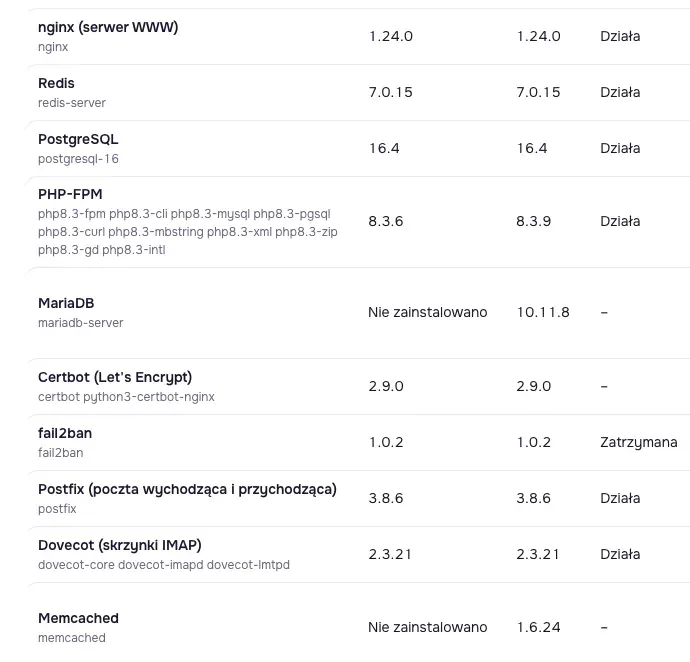
Pakiety systemu operacyjnego (poprawki bezpieczeństwa Ubuntu albo Debiana) aktualizuje się jak zwykle, narzędziami systemu. Wybrane pakiety serwera można też aktualizować z GoPanel, na ekranie Administracja → Pakiety.
Dobre praktyki
- Aktualizuj poza godzinami pracy, a przy dużych zmianach zapowiedz krótką przerwę.
- Przed aktualizacją sprawdź stan instalacji. Zielony wynik oznacza, że zaczynasz od działającego serwera.
- Przy pierwszych aktualizacjach rób pełną kopię z plikami, jeśli dysk na to pozwala.
- Po aktualizacji jeszcze raz sprawdź stan i zaloguj się do modułów.