 Incorrectus
Aplikacje i adresy oraz pakiety serwera w GoPanel
Ekrany GoPanel dla instalacji Pakietu Go: zmiana nazw i adresów modułów z nowym certyfikatem, pakiety serwera i pliki konfiguracyjne z kopią.
Spis treści wpisu 4
Większość pracy z instalacją Pakietu Go wymaga wejścia na serwer. Kilka rzeczy zrobisz jednak z przeglądarki, w GoPanel, w sekcji Administracja. Ten wpis opisuje trzy ekrany związane z serwerem: Aplikacje i adresy, Pakiety i Pliki konfiguracyjne.
Ekrany działają na serwerach postawionych instalatorem Pakietu Go. Ważne zmiany wymagają potwierdzenia kodem z aplikacji uwierzytelniającej w telefonie.
Aplikacje i adresy
Ekran pokazuje tabelę z trzema kolumnami:
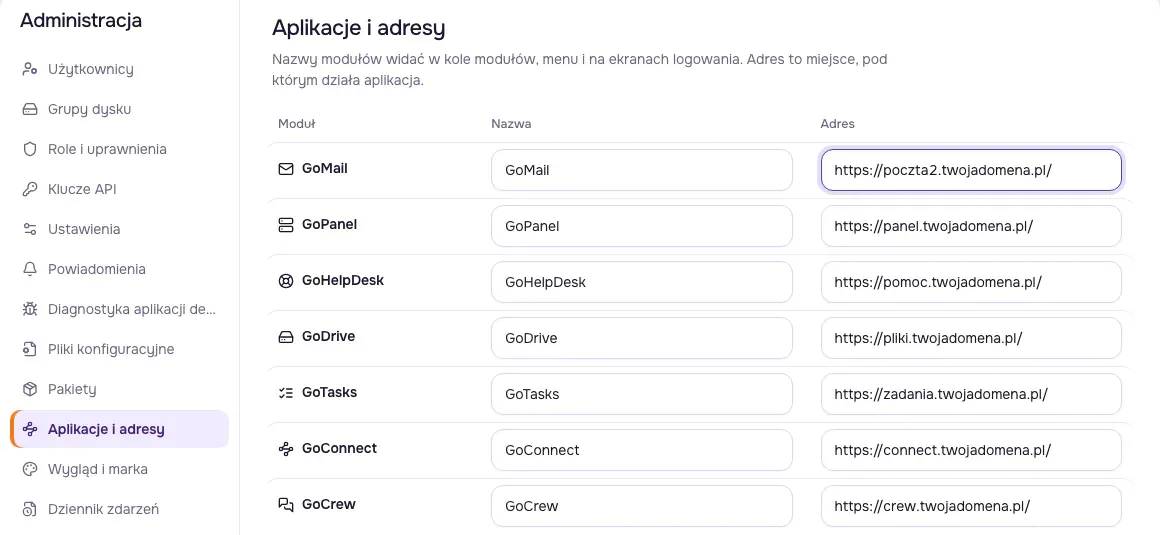
- Moduł: ikona i nazwa domyślna modułu (GoMail, GoHelpDesk, GoDrive i tak dalej),
- Nazwa: nazwa, którą widzą pracownicy,
- Adres: adres, pod którym moduł działa w internecie.
Nad tabelą jest krótki opis: nazwy modułów widać w kole modułów, w menu i na ekranach logowania, a adres to miejsce, pod którym działa aplikacja.
Własne nazwy modułów
Każdy moduł możesz nazwać po swojemu, na przykład „Poczta” zamiast „GoMail” albo „Serwis” zamiast „GoHelpDesk”. Nazwa ma od 1 do 32 znaków. To część własnej marki: razem z logo i kolorami z ekranu Wygląd i marka sprawia, że pracownicy i klienci widzą Twoją firmę.
Po zmianie samych nazw kliknij Zapisz. Pojawi się komunikat „Zapisano nazwy. Aplikacje pokażą je najpóźniej w ciągu minuty.” Moduły nie są restartowane.
Zmiana adresu modułu
Domyślnie moduły działają pod adresami w Twojej domenie, na przykład panel, mail, helpdesk, cloud, tasks i crew przed nazwą domeny. Adres możesz zmienić, gdy wolisz inną nazwę, na przykład „poczta” zamiast „mail”.
Gdy zmienisz adres w kolumnie Adres, pod tabelą pojawi się ostrzeżenie:
- zmiana adresu przeładuje aplikacje i wystawi nowy certyfikat,
- stary adres przez 30 dni będzie przekierowywał na nowy,
- rekord DNS nowego adresu musi wskazywać na adres IP tego serwera (ekran podaje, na jaki).
Przycisk zmienia się wtedy na Zapisz i zmień adresy. Po kliknięciu GoPanel uruchamia zmianę na serwerze i pokazuje Dziennik zmiany adresów na żywo. Instalator po kolei:
- sprawdza, czy rekord DNS nowego adresu wskazuje na ten serwer,
- wystawia certyfikat dla nowego adresu,
- ustawia serwer www i konfigurację modułów,
- restartuje to, co się zmieniło, i sprawdza, czy moduły odpowiadają,
- ustawia przekierowanie ze starego adresu na 30 dni.
Na końcu zobaczysz „Adresy zmienione.” albo jeden z komunikatów o błędzie:
- „Nie udało się zmienić adresów. Adresy zostały bez zmian.”
- „Nie udało się zmienić adresów. Przywrócono poprzednie adresy, działają jak dotąd.”
- „Nie udało się zmienić adresów ani w pełni przywrócić poprzednich.” W tym przypadku sprawdź stan adresów na serwerze.
Zasady adresów: tylko https, sama nazwa hosta bez ścieżki i portu, małe litery, nie adres IP, każdy moduł pod innym adresem. Listy modułów nie da się tu zmienić: nowe moduły dochodzą przez licencję i instalator.
Adresy modułów warto trzymać jako subdomeny jednej domeny firmy. Gdy adresy są w różnych domenach, wspólne logowanie między modułami nie działa i każdy moduł trzeba logować osobno.
Zmiana adresu poczty
Zmiana adresu GoMail ma dodatkowe skutki, o których ostrzegają ekran i dziennik zmiany:
- programy pocztowe (Outlook, Thunderbird, telefony) ustawione na stary adres dostaną błąd certyfikatu; trzeba w nich zmienić serwer na nowy,
- skrzynki zewnętrzne Google i Microsoft podłączone do GoMail wymagają nowego adresu przekierowania OAuth u dostawcy,
- rekordy MX, SPF i PTR trzeba zaktualizować pod nowy adres.
Dlatego adres poczty najlepiej ustalić przed wdrożeniem i nie zmieniać go później bez potrzeby.
Pakiety
Ekran Pakiety pokazuje pakiety systemowe z katalogu Pakietu Go: serwer www, bazy danych, serwer poczty, narzędzie certyfikatów, ochronę przed zgadywaniem haseł i kilka narzędzi administracyjnych. Dla każdego pakietu widać:
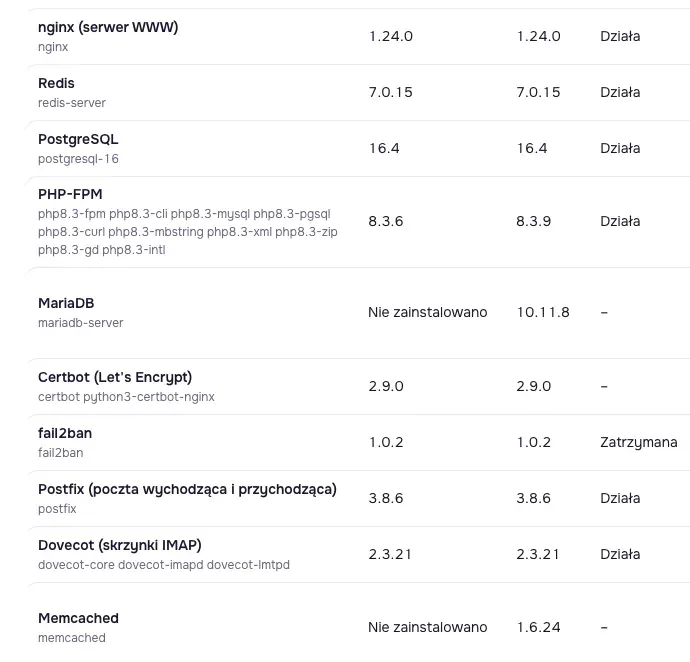
- wersję Zainstalowaną i Dostępną,
- stan usługi: Działa albo Zatrzymana,
- przyciski Zainstaluj, Aktualizuj, Usuń i Pliki.
Operacja trwa w tle, a jej dziennik widać na żywo. Naraz trwa tylko jedna operacja na pakietach. Pod listą są Ostatnie operacje z ich stanem: w toku, zakończono albo błąd.
Pakietów, bez których nie działają moduły (na przykład serwer www, baza danych czy serwer poczty), nie da się usunąć z tego ekranu. Lista pakietów jest ustalona po stronie serwera i zmienia się tylko z nową wersją instalatora: z GoPanel nie da się dopisać dowolnego pakietu.
Pliki konfiguracyjne
Przycisk Pliki przy pakiecie otwiera ekran Pliki konfiguracyjne z listą plików tego pakietu, na przykład głównej konfiguracji serwera www albo bazy danych. Zmiany są bezpieczne:
- przed każdym zapisem powstaje kopia pliku,
- jeśli usługa ma narzędzie do sprawdzania konfiguracji, plik jest nim sprawdzany,
- usługa jest przeładowywana,
- gdy sprawdzenie nie przejdzie albo usługa nie wstanie, wraca poprzednia wersja pliku.
Ten ekran jest dla osób, które wiedzą, co zmieniają. Część plików instalator przepisuje przy kolejnej instalacji albo aktualizacji, więc trwałe zmiany ustaw raczej opcjami instalatora albo skonsultuj z nami.
Kto ma dostęp
Ekrany z sekcji Administracja widzą osoby z najwyższym poziomem dostępu w GoPanel. Każdą zmianę adresów i każdą operację na pakietach zapisuje dziennik, więc zawsze wiadomo, kto i kiedy ją zrobił.