 Incorrectus
GoPanel: przegląd modułu i menu
Jak jest zbudowany GoPanel: logowanie, Pulpit, menu Firma, Usługi i Serwer, wyszukiwarka, powiadomienia, Administracja i Moje konto. Mapa dla nowych osób.
Spis treści wpisu 8
GoPanel to centrum Pakietu Go. Tu ustawiasz osoby w firmie i ich dostęp do modułów, skrzynki pocztowe, domeny, kopie zapasowe i wygląd całego systemu. W tym wpisie pokazujemy, jak panel jest ułożony, żebyś przy pierwszym logowaniu wiedział, gdzie czego szukać.
GoPanel to nie to samo co panel strony www. Stronę firmy prowadzisz w GoWeb, który ma własny panel. Różnicę między nimi opisujemy we wpisie o tym, czym jest panel i co w nim znajdziesz.
Logowanie
Na ekranie logowania wpisujesz Adres e-mail lub login i Hasło. Pole Zapamiętaj mnie na 30 dni zaznaczaj tylko na swoim komputerze. Jeśli masz włączone logowanie dwuetapowe, po haśle pojawi się pole na kod z aplikacji w telefonie albo kod zapasowy, a przycisk zmieni się na Potwierdź kod.
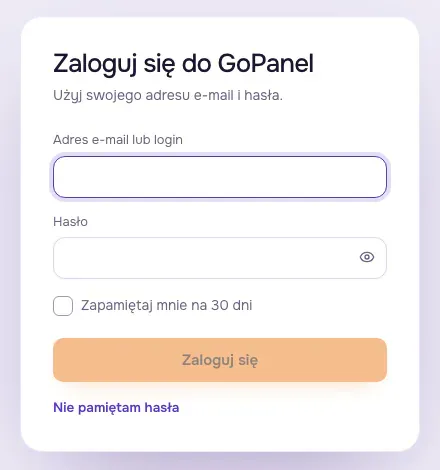
Jeśli Twoje konto jest powiązane ze skrzynką firmową, logujesz się tym samym hasłem co do poczty. Hasło zmieniasz wtedy w poczcie. Gdy jesteś już zalogowany w poczcie, zgłoszeniach albo na dysku, GoPanel wpuści Cię bez ponownego wpisywania hasła (wspólne logowanie). Przy koncie z logowaniem dwuetapowym panel i tak poprosi o kod.
Zapomniane hasło: kliknij Nie pamiętam hasła, wpisz adres i Wyślij link. Nowe hasło musi mieć co najmniej 10 znaków.
Układ ekranu
Po lewej jest menu, u góry pasek z wyszukiwarką i powiadomieniami, w środku treść. Menu jest układane osobno dla każdej osoby: widzisz tylko te pozycje, do których masz uprawnienia. Bez prawa do zmian ekran działa w trybie tylko do odczytu.
Pozycje menu
Na górze, bez nagłówka:
- Pulpit: podsumowanie i sprawy do załatwienia,
- Domeny: domeny firmy, certyfikaty i sprawdzanie DNS,
- Strony WWW, Pobierz (aplikacje do pobrania) i Poczta.
Sekcja Firma:
- Konta i dostęp: osoby, ich poziom, działy i moduły. Licznik przy tej pozycji pokazuje sprawy z domeny firmy czekające na zatwierdzenie.
Sekcja Usługi i sekcja Serwer to ekrany dla osoby, która opiekuje się serwerem: bazy danych, certyfikaty SSL, Kopie i FTP, zadania cykliczne, pliki, monitoring, zapora, harmonogram oraz Logi i audyt. Które z nich widzisz, zależy od uprawnień i od tego, co jest zainstalowane.
Na dole menu:
- Administracja: użytkownicy panelu, role, ustawienia, powiadomienia, Aplikacje i adresy oraz Wygląd i marka,
- Moje konto: Twoje dane, hasło, logowanie dwuetapowe, aplikacja na komputer i agenci AI.
Pulpit
Pulpit to strona startowa. Na górze jest powitanie i przyciski Odśwież oraz Dodaj usługę (domena, strona, skrzynka pocztowa, baza danych). Pod nimi pasek z obciążeniem procesora, pamięci i dysku, liczbą działających usług i czasem od ostatniej kopii zapasowej.
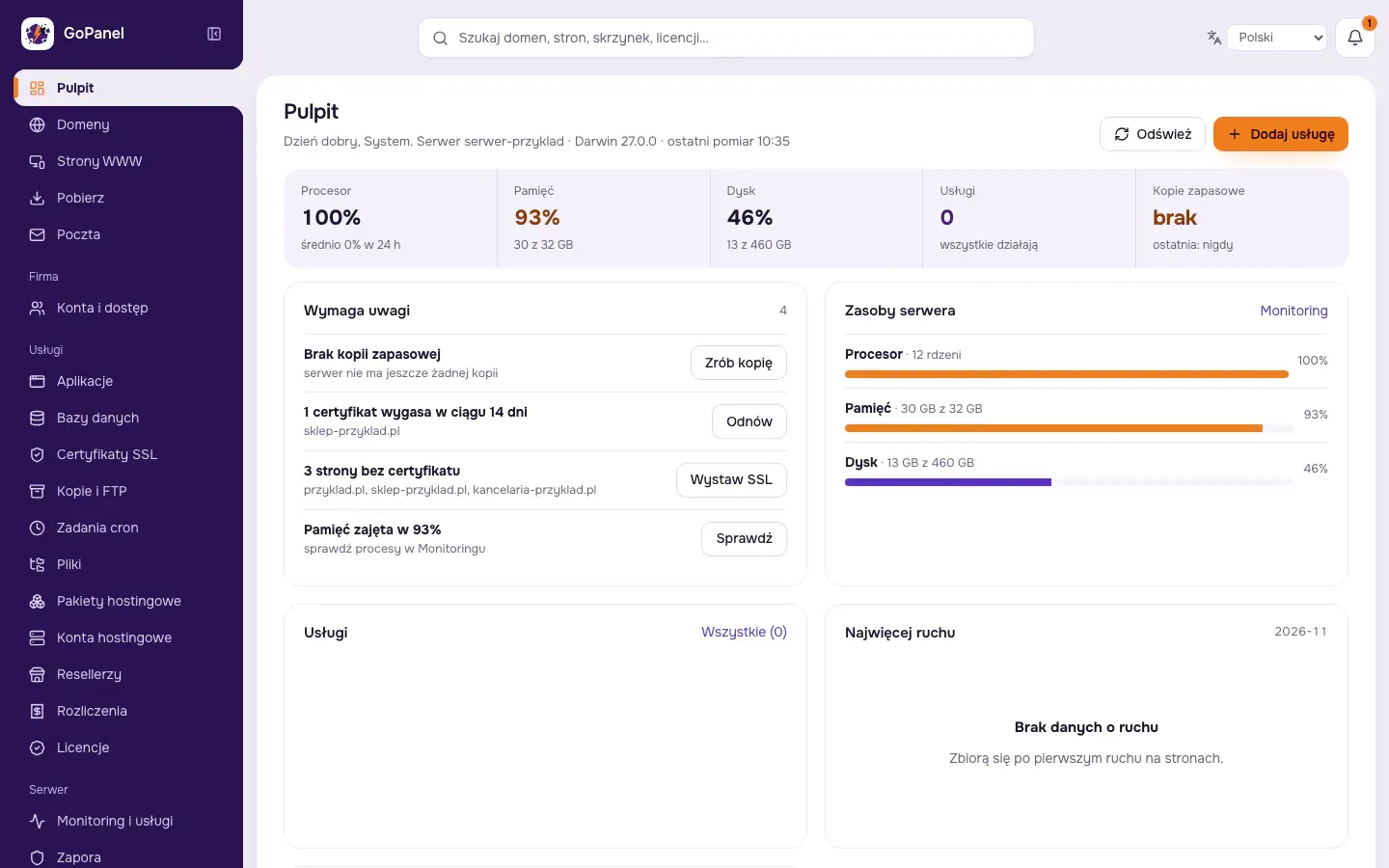
Najważniejsza jest karta Wymaga uwagi. To lista rzeczy do załatwienia, każda z przyciskiem, który prowadzi na właściwy ekran. Gdy nic nie czeka, zobaczysz „Wszystko w porządku”. Dalej są karty Zasoby serwera, Usługi, Najwięcej ruchu i Ostatnie zdarzenia z linkiem do pełnego dziennika.
Wyszukiwarka i powiadomienia
Skrót Ctrl+K (na Macu Cmd+K) otwiera wyszukiwarkę. Wpisz co najmniej 2 znaki, a panel pokaże pasujące ekrany, domeny, strony, skrzynki, aliasy, bazy danych, użytkowników i zadania. Kliknięcie wyniku przenosi na miejsce.
Dzwonek w pasku pokazuje liczbę nieprzeczytanych powiadomień. W oknie Powiadomienia widzisz 20 najnowszych. Kliknięcie oznacza je jako przeczytane i prowadzi do sprawy, a Oznacz wszystkie czyści licznik.
Obok jest przełącznik języka: polski, angielski, niemiecki i francuski.
Przejście do innych modułów
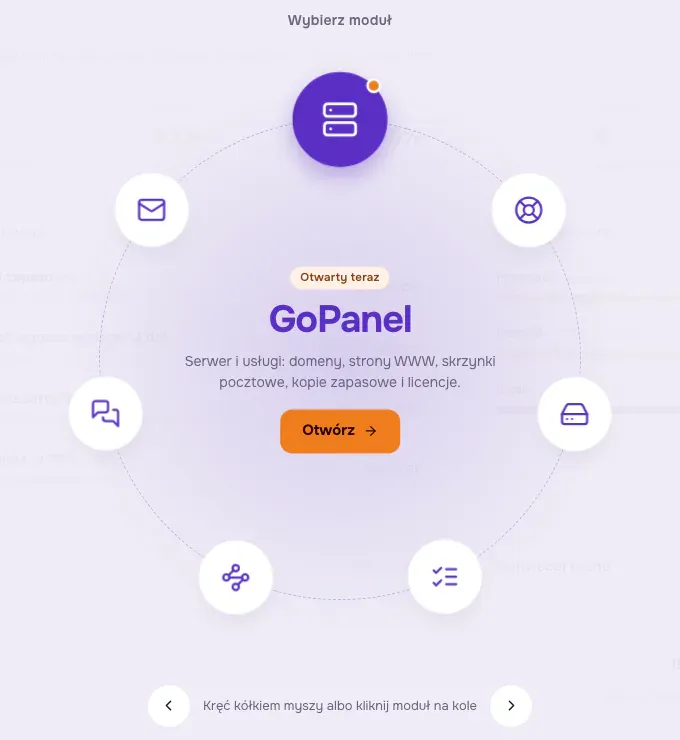
Administrator ma w menu przełącznik aplikacji, którym przejdzie do poczty, zgłoszeń, dysku, zadań i innych modułów, do których ma dostęp. Nie trzeba logować się ponownie. Pozostałe osoby przechodzą między modułami z poczty albo z aplikacji Pakietu Go na komputer i telefon.
Twoja marka w całym systemie
GoPanel może wyglądać jak Twój produkt. W Administracja → Wygląd i marka ustawiasz nazwę marki, logo na jasne i ciemne tło, kwadratowy znak, kolory i slajdy na ekranie logowania. W Administracja → Aplikacje i adresy zmienisz też nazwy modułów, które widzą pracownicy. Ustawiasz to sam, a jeśli wolisz, zrobimy to za Ciebie. Krok po kroku opisujemy to w poradniku o własnym logo i kolorach (white label).
Gdzie działa GoPanel
Pakiet Go instaluje się u klienta: na serwerze Twojej firmy albo na hostingu, który zapewnia Incorrectus w Unii Europejskiej. GoPanel jest instalowany zawsze, bo to on trzyma listę osób i ich dostęp. Bez niego nie działa wspólny dostęp do modułów ani agenci AI.
Co dalej
- Jak działają poziomy Pracownik, Kierownik, Manager i Prezes/Admin: wpis „Poziomy dostępu i moduły”.
- Jak dodać pierwszą osobę: poradnik „Jak dodać nową osobę do firmy”.
- Jak włączyć kod z telefonu przy logowaniu: wpis o bezpiecznym logowaniu.