 Incorrectus
Rozmowy prywatne i grupowe w GoCrew
Jak działa czat w GoCrew: rozmowy jeden na jeden i grupy, wzmianki, reakcje, wątki, przypięte wiadomości, edycja, usuwanie i potwierdzenia odczytu.
Spis treści wpisu 10
Miejsce Czat w GoCrew zbiera Twoje rozmowy jeden na jeden i rozmowy grupowe. Rozmawiać można tylko z osobami z firmy. Klienta zapraszasz na spotkanie przez link gościa, a nie do czatu.
Lista rozmów
Po lewej widzisz rozmowy od najnowszej. Każdy wiersz pokazuje awatar z kropką statusu, nazwę, godzinę i początek ostatniej wiadomości (Twoja zaczyna się od „Ty:”). Nieprzeczytane rozmowy i wzmianki mają licznik.
Nad listą są:
- Filtruj po nazwie: szybkie zawężenie listy, Escape zamyka pole.
- + (Nowa wiadomość): otwiera okno nowej rozmowy.
- przełącznik Czat / Kanały.
Prawy klik na rozmowie (albo przycisk ⋯) daje menu: Wycisz, Powiadomienia: wszystkie, Powiadomienia: tylko wzmianki, Powiadomienia: żadne, Ukryj rozmowę, a w grupie także Opuść.
Nowa rozmowa
- Kliknij + albo naciśnij klawisz N.
- W polu Do kogo? zacznij wpisywać imię albo adres e-mail.
- Jedna osoba to rozmowa prywatna. Kilka osób to grupa (razem najwyżej 25). Grupie możesz nadać Nazwę (opcjonalnie).
- Kliknij Napisz.
Jeśli rozmowa z tą osobą już istnieje, GoCrew ją otworzy, zamiast zakładać nową.
Pisanie wiadomości
Pole na dole przyjmuje do 8000 znaków.
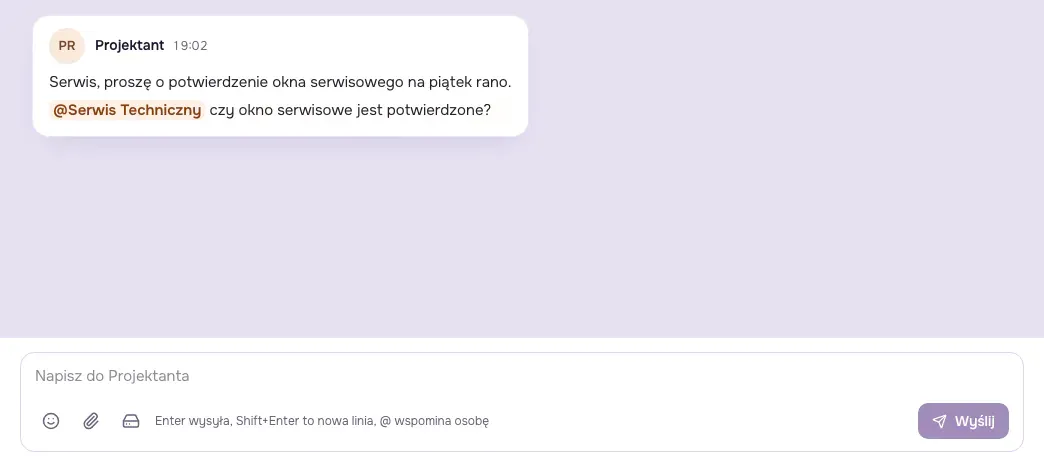
- Enter wysyła, Shift+Enter robi nową linię.
- @ podpowiada osoby. Wzmianka powiadamia daną osobę nawet w wyciszonej rozmowie.
- : i kilka liter podpowiada emotki, np.
:usmiech. - Strzałka w górę w pustym polu otwiera do edycji Twoją ostatnią wiadomość.
- Przycisk Emotki i GIF-y otwiera wybór emotek, a jeśli administrator włączył GIF-y, także wyszukiwarkę GIF-ów.
- Dodaj plik (spinacz) dołącza do 10 plików. Pliki możesz też przeciągnąć albo wkleić.
- Wybierz z GoDrive wstawia link do pliku, który już masz na GoDrive.
Wiadomości obsługują proste formatowanie: pogrubienie, kursywę, kod, cytat, listy i linki.
Działania na wiadomości
Najedź na wiadomość (na telefonie przytrzymaj ją), a pojawi się pasek działań:
- Dodaj reakcję: sześć szybkich reakcji (kciuk w górę, serce, śmiech, gratulacje, zdziwienie, podziękowanie) albo Więcej emotek.
- Odpowiedz w wątku: otwiera panel Wątek obok rozmowy.
- Edytuj: tylko własna wiadomość. Po zapisie pojawia się znacznik „(edytowano)”. GoCrew nie przechowuje poprzednich wersji.
- Usuń: wiadomość zostaje zastąpiona napisem „Wiadomość usunięta”, a jej treść znika z serwera od razu.
- Przypnij / Odepnij: przypięte wiadomości są w zakładce Przypięte.
- Kopiuj link: link prowadzi prosto do tej wiadomości.
W menu pod prawym przyciskiem myszy jest jeszcze Kopiuj tekst i Szybkie akcje, np. utworzenie zadania w GoTasks albo zgłoszenia w GoHelpDesk z wiadomości, jeśli masz te moduły.
Usunięcie wiadomości z plikiem nie usuwa pliku z GoDrive. Plik zostaje u osoby, która go wysłała.
Wątki
Wątek pozwala rozmawiać o jednej sprawie bez zaśmiecania głównej rozmowy. Pod wiadomością widać podsumowanie „N odpowiedzi · ostatnia …”. W panelu wątku jest przełącznik Obserwuj wątek: obserwujesz, to dostajesz powiadomienia o nowych odpowiedziach.
Stan wiadomości i potwierdzenia odczytu
Przy Twojej wiadomości widać, czy została wysłana, dostarczona i odczytana. Jeśli wysyłka się nie uda, pojawi się „Nie wysłano” z przyciskiem Ponów.
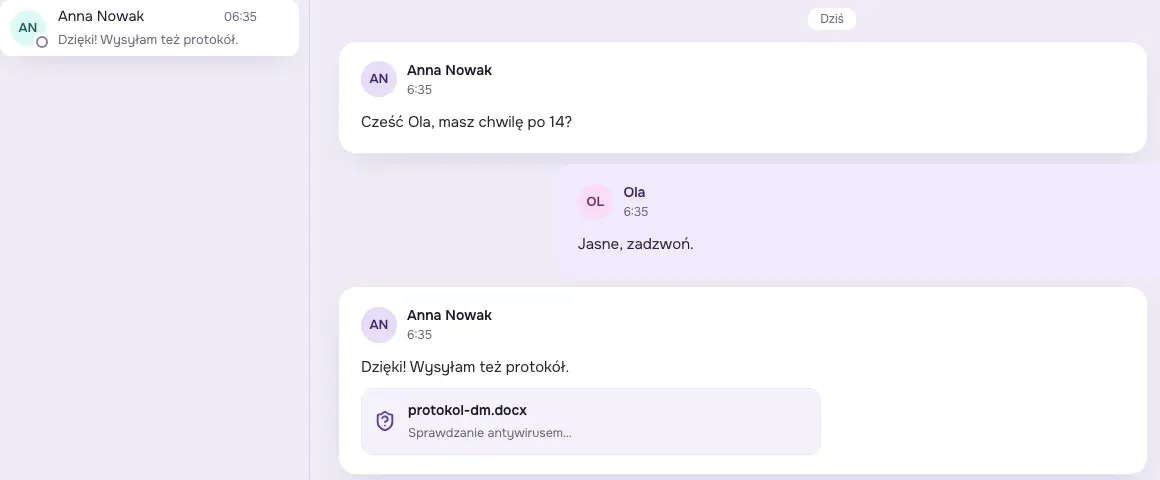
Potwierdzenia odczytu możesz wyłączyć w Ustawienia → Profil → Prywatność, przełącznikiem Wysyłaj potwierdzenia odczytu.
Nagłówek rozmowy
U góry otwartej rozmowy są:
- Zadzwoń i Rozmowa wideo (gdy rozmowy są włączone),
- Szukaj w tej rozmowie,
- Osoby (w grupie): lista uczestników, Dodaj osoby,
- Informacje o rozmowie: powiadomienia, wyciszenie,
- zakładki Wiadomości, Pliki i Przypięte.
Kto pisze i nowe wiadomości
Pod listą widać „Anna pisze…”. Gdy jesteś wyżej w historii, a ktoś napisze, pojawi się przycisk Nowe wiadomości. Linia „Nowe” oznacza miejsce, od którego zaczynają się nieprzeczytane.
Wiadomości od agenta
Jeśli osoba pozwoliła asystentowi AI pisać w swoim imieniu, jej wiadomości wysłane przez agenta mają znacznik „przez agenta”. Domyślnie to jest wyłączone. Więcej w Integracje i API.
Tryb tylko do odczytu
Zamiast pola pisania zobaczysz komunikat, gdy rozmowa jest zarchiwizowana albo licencja GoCrew wygasła. Historia zostaje dostępna.