 Incorrectus
Spotkania i goście w GoCrew
Spotkania w GoCrew: teraz albo zaplanowane, z kalendarza GoMail, zaproszenia e-mail, link dla gościa bez konta, poczekalnia i kto ma dostęp.
Spis treści wpisu 10
Spotkanie w GoCrew to rozmowa wideo z tytułem i terminem, niezwiązana z żadnym kanałem. Ma własny adres, który możesz wysłać współpracownikom. Na spotkanie, a także do pokoju głosowego, zaprosisz gościa spoza firmy: wystarczy mu przeglądarka i link.
Nowe spotkanie
Przycisk Nowe spotkanie jest w górnym pasku i na stronie Połączenia. W oknie ustawiasz:
- Tytuł,
- Kiedy: Teraz albo Zaplanuj (wtedy data i godzina),
- Czas trwania: 30, 60 albo 90 minut,
- Osoby z firmy,
- Goście (e-mail): adresy osób spoza firmy (pole widać, gdy administrator włączył gości).
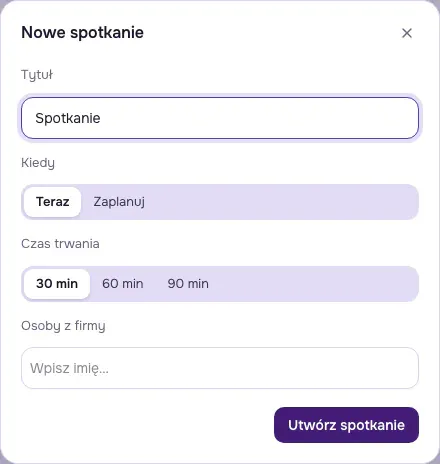
Po kliknięciu Utwórz spotkanie GoCrew wyśle zaproszenia e-mailem i pokaże ekran „Spotkanie gotowe” z wynikiem wysyłki. Przy spotkaniu „Teraz” jest przycisk Dołącz teraz. Zaproszenie ma załącznik kalendarza, więc spotkanie samo trafia do kalendarza adresata.
Krok po kroku: Jak zaplanować spotkanie.
Spotkanie z kalendarza GoMail
Jeśli firma ma GoMail, przy wydarzeniu w kalendarzu możesz zaznaczyć Spotkanie online w GoCrew (poza wydarzeniami całodniowymi i cyklicznymi). Link trafi do miejsca i opisu wydarzenia. Uczestnicy z firmy wejdą przez zwykły link spotkania, a uczestnicy spoza firmy dostaną link gościa z poczekalnią, jeśli goście są włączeni. Zmiana terminu w kalendarzu przesuwa też spotkanie, a odwołanie wydarzenia odwołuje spotkanie.
Kiedy można wejść
Na spotkanie wchodzi się od 15 minut przed początkiem do 2 godzin po planowanym końcu. Wcześniej strona spotkania pokaże „Spotkanie zaczyna się o …”.
Kto ma dostęp do spotkania
Na spotkanie mogą wejść:
- gospodarz (organizator),
- administrator GoCrew,
- osoby zaproszone e-mailem z GoCrew albo jako uczestnicy wydarzenia w kalendarzu GoMail,
- osoby, które mogą czytać rozmowę lub kanał, w którym ktoś wkleił link do spotkania.
Inni zobaczą „Nie masz dostępu do tego spotkania” i prośbę, żeby poprosić gospodarza o zaproszenie. Goście spoza firmy wchodzą wyłącznie przez swój link.
Strona Połączenia
Miejsce Połączenia pokazuje:
- trwające rozmowy, do których możesz dołączyć, z przyciskami Dołącz albo Pokaż rozmowę,
- sekcję Moje spotkania: tytuł, termin, Zaproś, menu ⋯ z pozycjami Kopiuj link dla firmy i Odwołaj spotkanie.
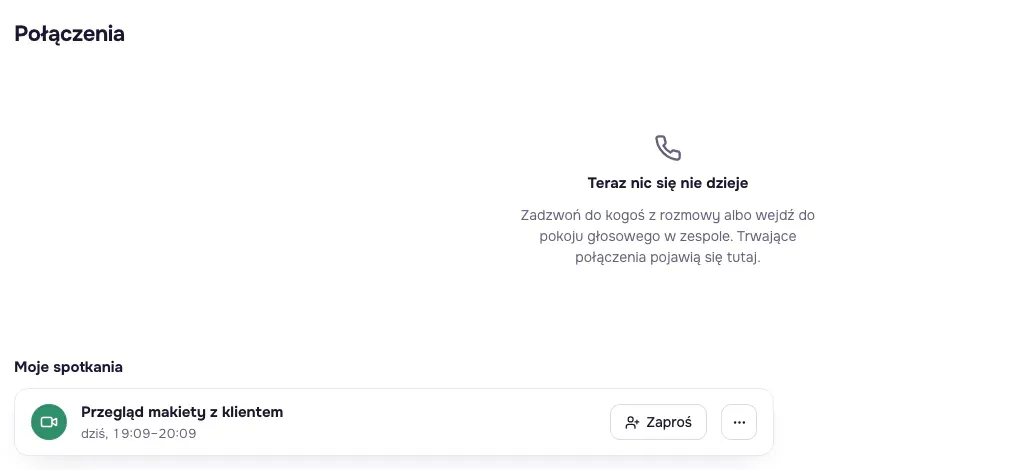
Odwołanie spotkania unieważnia linki gości i wysyła zaproszonym e-mailem informację o odwołaniu. Spotkanie założone w kalendarzu GoMail odwołujesz w kalendarzu (Odwołaj w kalendarzu GoMail).
Goście: jak to działa
Gość to osoba bez konta w Twojej firmie, np. klient albo podwykonawca. Dostaje link i otwiera go w przeglądarce. Nie instaluje niczego i nie zakłada konta.
- Gość wpisuje imię i nazwisko (e-mail opcjonalnie), zaznacza, że zapoznał się z informacją o przetwarzaniu danych, sprawdza kamerę i mikrofon i klika Poproś o dołączenie.
- Trafia do poczekalni: „Czekasz na wpuszczenie przez gospodarza…”.
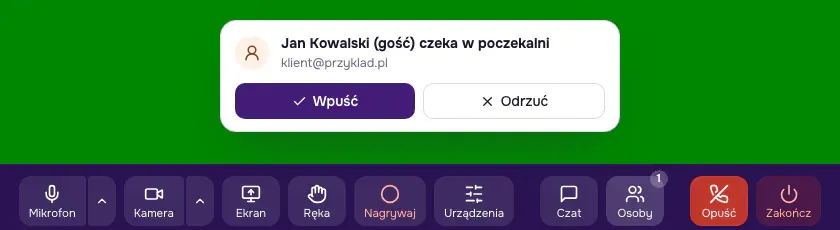
- Osoby z firmy obecne w rozmowie widzą kartę „… czeka w poczekalni” z przyciskami Wpuść i Odrzuć, z sygnałem dźwiękowym.
- Jeśli w rozmowie nikogo nie ma, autor linku dostaje powiadomienie.
- Po wpuszczeniu gość dołącza do rozmowy.
Gość widzi logo i nazwę Twojej firmy, a nie naszą. Logo i kolory ustawiasz sam w GoPanel.
Co może gość
- Mówić, pokazywać obraz z kamery i pisać na czacie rozmowy (ten czat nie jest zapisywany).
- Udostępniać ekran tylko wtedy, gdy pozwala na to link albo gospodarz.
- Nie widzi kanałów, rozmów, plików ani nagrań firmy.
- Nie może nagrywać.
Sesja gościa trwa najwyżej 4 godziny. Gość, który czeka dłużej niż 15 minut, zobaczy „Czas oczekiwania minął”.
Linki dla gości
Link tworzysz w oknie Zaproś gościa: e-mailem albo jako link do skopiowania. Przy linku ustawiasz Ważność (1, 7, 14 albo 30 dni), Liczbę gości i to, czy Gość może udostępniać ekran. Lista Aktywne linki pokazuje, ilu gości czeka i ilu jest w rozmowie. Odwołaj od razu unieważnia link i usuwa jego gości z rozmowy.
Adres e-mail gościa widzi tylko gospodarz i autor linku. Pozostali uczestnicy widzą samo imię.
Instrukcja: Jak zaprosić klienta na rozmowę wideo.
Gdy goście są wyłączeni
Jeśli administrator wyłączył gości, przycisk na stronie spotkania nazywa się Zaproś i pozwala zaprosić tylko osoby z firmy po adresie e-mail. Dołączą po zalogowaniu.
Rozmowa z klientem ze zgłoszenia
W GoHelpDesk przy zgłoszeniu jest opcja rozmowy z klientem: tworzy link gościa, który można wstawić do odpowiedzi. Klient zgłoszenia od razu pojawia się w panelu Klient w rozmowie, więc notatkę zapiszesz jednym kliknięciem.