 Incorrectus
Zespoły i kanały w GoCrew
Zespoły publiczne i prywatne, kanały tekstowe i pokoje głosowe w GoCrew. Role w zespole, wpisy w kanale, archiwizacja i kto co widzi.
Spis treści wpisu 9
Zespół w GoCrew to grupa osób, np. dział, projekt albo oddział. W zespole są kanały: tekstowe do rozmów na tematy i głosowe, czyli stałe pokoje, do których można wejść w każdej chwili.
Zespół publiczny i prywatny
- Publiczny: każda osoba z firmy widzi go w Przeglądaj zespoły i może sama dołączyć.
- Prywatny: dołączyć można tylko po dodaniu przez właściciela albo administratora zespołu.
Widoczność zmienisz później w ustawieniach zespołu.
Role w zespole
Rola | Co może |
|---|---|
Właściciel | wszystko w zespole, zmiana ról, archiwizacja zespołu |
Administrator | ustawienia zespołu, członkowie, kanały |
Członek | czytanie i pisanie w kanałach zespołu |
Osoba, która tworzy zespół, zostaje jego właścicielem. Administrator całej instalacji GoCrew też może zarządzać strukturą zespołów, ale nie czyta kanałów prywatnych, do których nie należy.
Co powstaje z nowym zespołem
Nowy zespół od razu ma dwa kanały: tekstowy ogólny i pokój głosowy Pokój. Kolejne kanały dodaje właściciel albo administrator zespołu.
Rodzaje kanałów
Kanał tekstowy (ikona #) działa jak tablica wpisów. Kliknij Nowy wpis, dodaj opcjonalny temat i treść, a potem Opublikuj. Pod każdym wpisem inni odpowiadają w polu Odpowiedz. Długie dyskusje zwijają się do „Pokaż N wcześniejszych odpowiedzi”. Wpis można obserwować (Obserwuj wpis), żeby dostawać powiadomienia o odpowiedziach.
W kanale tekstowym przycisk Spotkaj się zaczyna rozmowę wideo, do której może dołączyć każdy członek kanału. Nikt nie dostaje dzwonka. Na górze kanału pojawia się karta „Trwa spotkanie” z przyciskiem Dołącz.
Pokój głosowy (ikona głośnika) to stała rozmowa przypisana do kanału. Kliknięcie otwiera ekran przygotowania do rozmowy, a potem Dołącz do pokoju. Na liście kanałów pod pokojem widać, kto w nim teraz jest. Pusty pokój zamyka się sam po kilku minutach i otwiera ponownie przy pierwszym wejściu.
Kanał prywatny (ikona kłódki) to kanał tekstowy albo głosowy widoczny tylko dla wskazanych osób. Nawet właściciel zespołu nie widzi kanału prywatnego, jeśli do niego nie należy.
Drzewo zespołów
W miejscu Zespoły zespoły są ułożone jak drzewo: zespół, a pod nim jego kanały. Strzałka zwija zespół, a GoCrew pamięta, które zwinąłeś. Przy kanale widać licznik nieprzeczytanych i wzmianek, a zielona kamera oznacza trwające spotkanie.
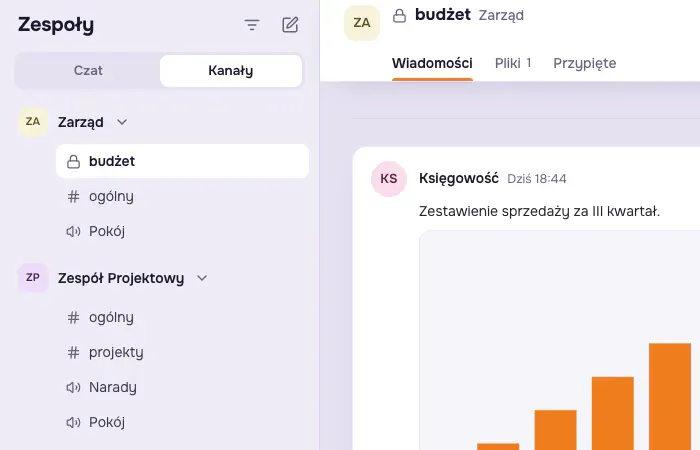
Przycisk ⋯ przy zespole daje: Ustawienia zespołu, Nowy kanał (dla zarządzających) i Opuść zespół.
Ustawienia zespołu
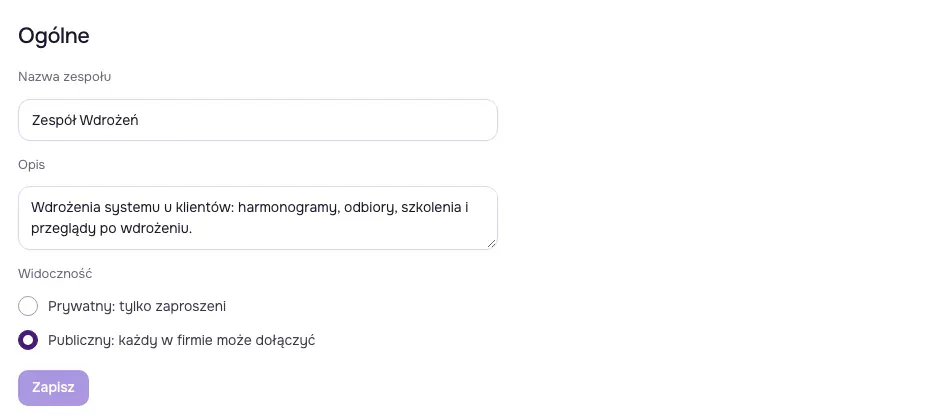
Otwierasz je z menu zespołu albo z przycisku Ustawienia zespołu w panelu informacji kanału. Sekcje:
- Ogólne: Nazwa zespołu, Opis, Widoczność, przycisk Zapisz.
- Członkowie: Dodaj osoby do zespołu, lista z rolami. Właściciel zmienia role (Właściciel, Administrator, Członek) i usuwa osoby.
- Kanały: Nowy kanał i archiwizacja kanałów.
- Archiwizacja: Zarchiwizuj zespół (właściciel albo administrator GoCrew).
Archiwizacja
Zarchiwizowany kanał albo zespół nie znika. Wszyscy, którzy go widzieli, nadal mogą czytać historię, ale nie da się już pisać. Archiwizacja zespołu archiwizuje też wszystkie jego kanały. To dobre rozwiązanie po zakończonym projekcie: historia zostaje, a lista kanałów się nie rozrasta.
Panel informacji kanału
Przycisk Informacje o kanale pokazuje:
- Temat i datę utworzenia,
- Powiadomienia: Wszystkie, Tylko wzmianki albo Żadne,
- przełącznik Wycisz,
- Zaproś gościa (w pokoju głosowym, gdy goście są włączeni),
- Ustawienia zespołu i Archiwizuj kanał (dla zarządzających).
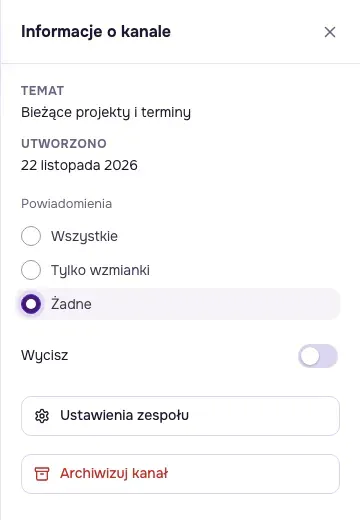
Przycisk Osoby pokazuje członków kanału. Przy każdej osobie są skróty Zadzwoń, Rozmowa wideo i Napisz.
Powiadomienia w kanałach
W kanałach zespołu domyślnie dostajesz powiadomienie tylko wtedy, gdy ktoś Cię wspomni albo odpowie w obserwowanym wątku. Jeśli chcesz wiedzieć o każdym wpisie, ustaw Powiadomienia: wszystkie. Wzmianka całego kanału (@kanał) powiadamia wszystkich jego członków. W kanale, w którym jest ponad 300 osób, może jej użyć tylko osoba zarządzająca zespołem, żeby nikt przypadkiem nie obudził całej firmy.
Instrukcja zakładania zespołu i kanału krok po kroku: Jak założyć zespół i kanał.