 Incorrectus
Rozmowy głosowe i wideo w GoCrew
Jak dzwonić w GoCrew: połączenia głosowe i wideo, okno rozmowy, udostępnianie ekranu, podnoszenie ręki, czat w rozmowie i narzędzia gospodarza.
Spis treści wpisu 10
GoCrew ma wbudowane rozmowy głosowe i wideo. Działają w przeglądarce, bez instalowania wtyczek. Rozmowa może mieć do 25 osób. Obraz i dźwięk idą przez serwer mediów Twojej instalacji Pakietu Go, a nie przez zewnętrzną usługę.
Jak zacząć rozmowę
Przyciski rozmowy są w nagłówku otwartej rozmowy lub kanału:
Gdzie jesteś | Przycisk | Co się dzieje |
|---|---|---|
Rozmowa z osobą albo grupa | Zadzwoń albo Rozmowa wideo | dzwoni u pozostałych osób |
Kanał tekstowy | Spotkaj się | rozmowa bez dzwonka, członkowie dołączają, kiedy chcą |
Pokój głosowy | Dołącz do pokoju | wchodzisz do stałego pokoju kanału |
Trwa już rozmowa | Dołącz albo Pokaż rozmowę | dołączasz do trwającej |
Możesz też zadzwonić z listy osób w kanale albo z menu osoby (Zadzwoń, Rozmowa wideo).
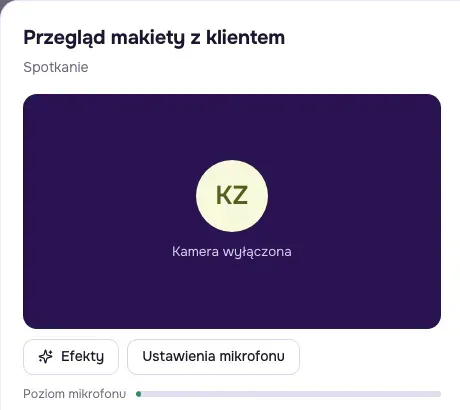
Przed wejściem zobaczysz ekran przygotowania: podgląd kamery, poziom mikrofonu, wybór urządzeń i tła. Kliknij Dołącz, Zadzwoń albo Odbierz. Opis tego ekranu: Jak przygotować kamerę i mikrofon.
Połączenie przychodzące
Gdy ktoś dzwoni, w prawym dolnym rogu pojawia się okno z dzwonkiem: kto dzwoni i jaki to rodzaj rozmowy. Przyciski: Odbierz, Odbierz z wideo (przy rozmowie wideo) i Odrzuć. Dzwonek trwa około 45 sekund. Jeśli nie odbierzesz, w rozmowie zostanie wpis „Nieodebrane połączenie”, a w Aktywności powiadomienie.
Przy statusie „Nie przeszkadzać” połączenie przychodzi bez dźwięku.
Okno rozmowy
Nagłówek: tytuł, czas trwania, przełącznik układu siatka albo prelegent oraz paski informujące o nagrywaniu, napisach i transkrypcji.

Kafelki: w siatce do 9 osób na stronę (kolejne strony strzałkami). Udostępniony ekran zajmuje duży kafelek, a osoby są w pasku miniatur. Kliknięcie kafelka go przypina.
Pasek sterowania na dole:
- Mikrofon (klawisz M), obok rozwijane Ustawienia dźwięku,
- Kamera (klawisz V), obok rozwijane Efekty tła,
- Ekran: udostępnianie ekranu, okna albo karty; Zatrzymaj kończy,
- Ręka: podnieś albo opuść rękę,
- Nagrywaj (gdy nagrywanie jest włączone),
- Więcej: panel Klient, napisy na żywo i transkrypcja (dla gospodarza),
- Urządzenia: pełne ustawienia głośników, mikrofonu i kamery,
- Czat z licznikiem nowych wiadomości i Osoby z liczbą uczestników,
- Opuść oraz, dla gospodarza, Zakończ (kończy rozmowę wszystkim).
Czat w rozmowie
Panel Czat pozwala pisać do wszystkich w rozmowie, także do gości. Te wiadomości nie są zapisywane i znikają po rozmowie. Jeśli rozmowa toczy się w kanale, przycisk Otwórz czat kanału przenosi do zwykłego, trwałego czatu.
Panel Osoby i narzędzia gospodarza
Panel Osoby pokazuje uczestników ze znacznikami „Gospodarz” i „Gość”, podniesioną rękę, udostępnianie i wyciszenie. Każdej osobie możesz ustawić głośność u siebie suwakiem.
Gospodarz ma przy osobach menu: Wycisz, Wyłącz kamerę, Zatrzymaj udostępnianie, Zezwól albo Zabroń udostępniania ekranu (u gościa) i Usuń z rozmowy. Gospodarz może komuś wyłączyć mikrofon, ale nie może go włączyć: to zawsze robi sama osoba.
Gospodarzem jest osoba, która zaczęła rozmowę, organizator spotkania, a w kanale zespołu także osoby zarządzające zespołem.
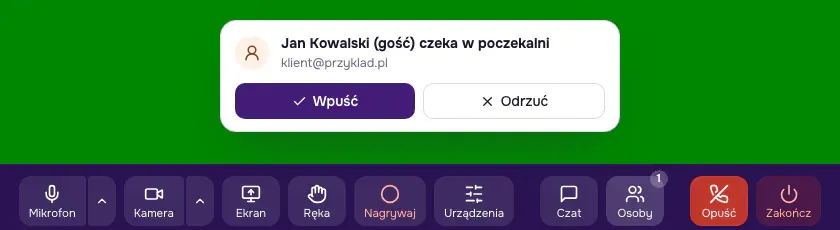
W tym panelu gospodarz widzi też gości w poczekalni i przyciski Wpuść albo Odrzuć. Więcej: Spotkania i goście.
Panel Klient
Dla pracowników, którzy rozmawiają z klientami. Panel Klient pokazuje klienta rozmowy (np. ze zgłoszenia w GoHelpDesk), pozwala go wybrać lub zmienić i zapisać Notatkę klienta w GoHelpDesk, z podsumowaniem rozmowy lub bez. Stąd też utworzysz zadanie albo zgłoszenie. Panel działa, gdy firma ma GoHelpDesk.
Małe okno rozmowy
Przycisk Przejdź do czatów zwija rozmowę do małego okna w rogu. Możesz wtedy pisać na czatach, a rozmowa trwa dalej. Małe okno przeciągniesz myszą albo klawiszami Alt+strzałki; GoCrew pamięta wybrany róg. Ma przyciski mikrofonu, kamery, powrotu do pełnego widoku i Opuść rozmowę. Na telefonie małe okno jest paskiem u góry ekranu.
Udostępnianie ekranu: ograniczenia
- Na iPhonie i iPadzie w Safari udostępnianie ekranu nie jest dostępne.
- W aplikacji na komputer z macOS przycisk Ekran przenosi rozmowę do przeglądarki, bo tam udostępnianie działa pewnie.
- Gość może udostępniać ekran tylko wtedy, gdy pozwala na to link albo gospodarz.
Status „W rozmowie”
Gdy jesteś w rozmowie, Twój status zmienia się sam na „W rozmowie”. Po wyjściu wraca poprzedni.
Gdy coś nie działa
Przy utracie połączenia w nagłówku pojawi się „Łączenie ponownie…”, a GoCrew sam spróbuje wrócić. Jeśli rozmowa w ogóle się nie łączy, a w innych sieciach działa, najczęściej przyczyną jest zapora sieci firmowej. Dział IT znajdzie wymagania w Instalacja i wymagania sieciowe.