 Incorrectus
Aktywne połączenia, historia i nagrania sesji
Kto teraz jest połączony, kto łączył się wcześniej i jak długo. Rozłączanie sesji, filtry historii i odtwarzanie nagrań w GoConnect.
Spis treści wpisu 5
GoConnect zapisuje każde połączenie: kto się łączył, z czym, kiedy, jak długo i jak się skończyło. Trzy ekrany pokazują te dane z różnych stron.
Aktywne połączenia
Ekran Aktywne połączenia pokazuje sesje, które trwają teraz. Lista odświeża się sama co 10 sekund. Koordynator i administrator widzą wszystkie sesje, konsultant tylko swoje.
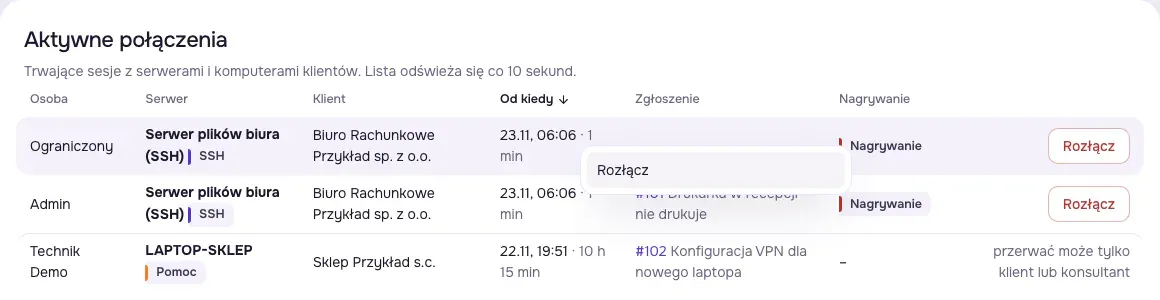
Kolumny:
- Osoba: kto jest połączony.
- Serwer: nazwa i znaczek rodzaju (fioletowy dla serwerów, pomarańczowy dla zdalnej pomocy).
- Klient.
- Od kiedy: początek i czas trwania.
- Zgłoszenie: link do zgłoszenia w GoHelpDesk, jeśli sesja jest z nim związana.
- Nagrywanie: czerwony znaczek, gdy sesja jest nagrywana.
Przycisk Rozłącz kończy sesję w przeglądarce. Przed rozłączeniem pojawia się okno „Rozłączyć sesję?” z ostrzeżeniem, że osoba straci niezapisaną pracę na serwerze. Sesji zdalnej pomocy nie da się przerwać z tego ekranu: kończy ją klient albo konsultant w programie GoConnect Pomoc.
Gdy nikt nie jest połączony, ekran pokazuje „Nikt nie jest teraz połączony”.
Historia
Ekran Historia ma dwie zakładki.
Zakładka Serwery
Sesje RDP, SSH i VNC otwierane w przeglądarce. Filtry: Od, Do, Osoba, Serwer i pole Tylko z nagraniem.
Kolumny: Osoba, Serwer, Klient, Początek, Czas (albo „trwa”), Zakończenie, Zgłoszenie i Nagranie. Kolumna Zakończenie podaje powód, na przykład „zakończona przez użytkownika”, „przerwana przez administratora”, „bezczynność”, „limit czasu sesji”, „wygasł dostęp”, „zamknięto zgłoszenie” albo „błąd połączenia z serwerem”.
Przy nagranej, zakończonej sesji koordynator widzi przycisk Odtwórz.
Zakładka Pomoc zdalna
Połączenia programem GoConnect Pomoc. Filtry: Od, Do, Klient oraz Konsultant (ten ostatni dla koordynatora i administratora).
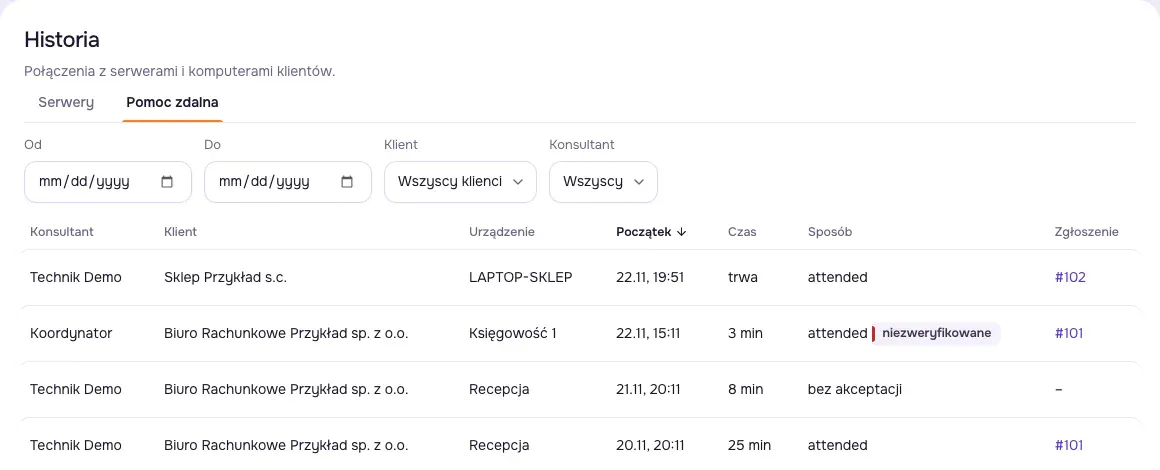
Kolumny: Konsultant, Klient, Urządzenie, Początek, Czas, Sposób i Zgłoszenie. Sposób mówi, jak klient wpuścił konsultanta:
- za zgodą klienta: klient kliknął przycisk akceptacji,
- hasłem: konsultant podał hasło jednorazowe z ekranu klienta,
- bez akceptacji: połączenie w trybie, który klient sam włączył w programie.
Znaczek niezweryfikowane oznacza, że GoConnect nie potwierdził, kto się łączył, na przykład gdy konsultant wpisał numer komputera ręcznie zamiast otworzyć połączenie ze zgłoszenia.
Prawy przycisk na wierszu: Otwórz zgłoszenie, Kopiuj numer zgłoszenia, Kopiuj nazwę urządzenia.
Nagrania
Ekran Nagrania widzą tylko koordynator i administrator. Nagrywa się obraz sesji RDP, SSH i VNC otwieranych w przeglądarce. Naciśnięcia klawiszy nie są zapisywane, więc hasło wpisane w trakcie sesji nie trafia do nagrania. Sesje programu GoConnect Pomoc nie są nagrywane.
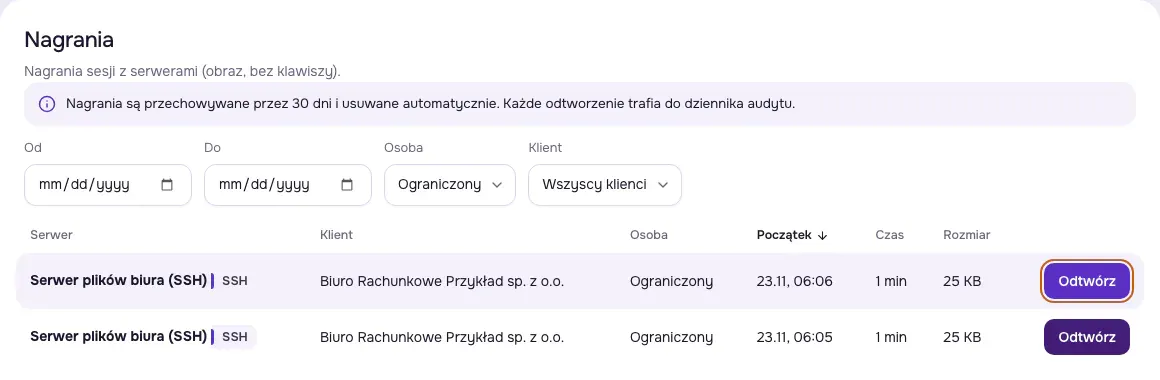
Na górze ekranu jest informacja, ile dni nagrania są przechowywane (ustawia to administrator, od 1 do 180 dni). Starsze nagrania usuwają się same.
Filtry: Od, Do, Osoba, Klient. Kolumny: Serwer, Klient, Osoba, Początek, Czas, Rozmiar i przycisk Odtwórz. Trwającej sesji nie da się jeszcze odtworzyć.
Odtwarzacz
Odtwarzacz otwiera się w oknie na tej samej stronie. Ma przycisk Odtwórz albo Pauza, suwak pozycji, czas „pozycja / długość” i przełącznik prędkości ×1, ×2, ×4.
Każde odtworzenie nagrania trafia do dziennika. Wiadomo więc nie tylko, kto pracował na serwerze, ale też kto potem oglądał nagranie tej pracy.
Kiedy sesja nie ma nagrania
- Połączenie ma ustawione „Nigdy nie nagrywaj”.
- Połączenie ma ustawione „Wg ustawień GoConnect”, a administrator nie włączył nagrywania wszystkich sesji.
- Na serwerze zabrakło wolnego miejsca. Wtedy sesja działa normalnie, tylko bez nagrania, a w dzienniku jest wpis o pominięciu nagrania.
Historia w zgłoszeniu
Połączenia programem GoConnect Pomoc są widoczne także w zgłoszeniu w GoHelpDesk, w tabeli Historia połączeń. Klient w swoim panelu widzi sekcję „Połączenia zdalne z Twoim komputerem”: kto się łączył, kiedy i jak długo.