 Incorrectus
GoConnect Pomoc: program do zdalnej pomocy
Program GoConnect Pomoc od strony klienta: kod organizacji, numer i hasło jednorazowe, okno zgody z nazwiskiem konsultanta i ustawienia programu.
Spis treści wpisu 7
GoConnect Pomoc to program, który instaluje Twój klient na swoim komputerze, żeby konsultant mógł się z nim połączyć i pomóc. Działa na Windows i macOS. Program jest oparty na otwartym projekcie RustDesk, ale łączy się wyłącznie z serwerem Twojej organizacji i pokazuje Twoją markę.
Strona pobierania
GoConnect ma publiczną stronę pobierania programu, bez logowania. Link do niej wysyłasz klientowi, a klienci z panelem GoHelpDesk mają go w menu jako Pobierz GoConnect Pomoc.
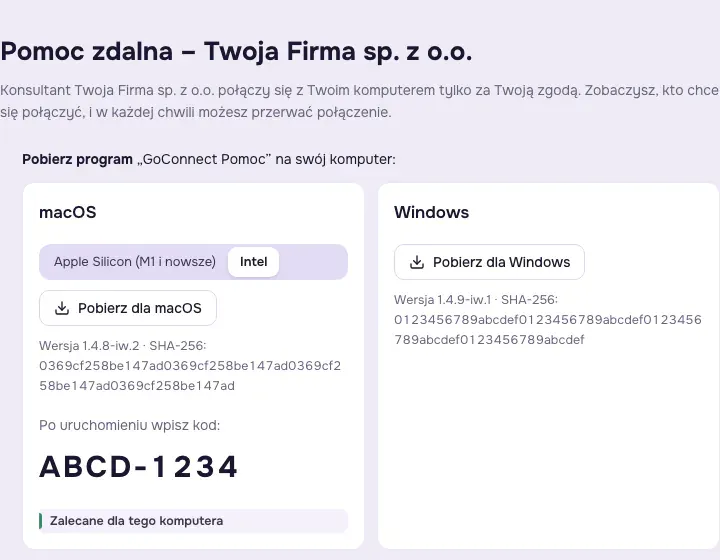
Strona prowadzi klienta przez trzy kroki:
- Pobierz program: przyciski Pobierz dla Windows i Pobierz dla macOS. Strona sama wykrywa system i oznacza właściwy przycisk napisem „Zalecane dla tego komputera”. Przy Macu jest przełącznik „Apple Silicon (M1 i nowsze)” albo „Intel”. Gdy dla wybranego rodzaju Maca nie ma jeszcze wydanej wersji, przycisk pobierania jest wyłączony. Obok każdego pliku jest wersja i suma kontrolna SHA-256.
- Uruchom go: zrzuty ekranu i opis, jak przejść przez ostrzeżenia Windows (SmartScreen) i macOS (Gatekeeper) oraz jak na Macu nadać zgody „Nagrywanie ekranu” i „Dostępność”.
- Podaj konsultantowi numer i hasło: z przypomnieniem, żeby przed kliknięciem „Pozwól” sprawdzić imię i firmę osoby, która się łączy.
Na dole strony jest wyjaśnienie, co dzieje się z danymi, oraz informacja o licencji i link do kodu źródłowego programu.
Kod organizacji
Program nie ma wbudowanego serwera. Wszystko, łącznie z wyglądem, pobiera z kodu organizacji (postać ABCD-EFGH):
- Na Windows kod jest w nazwie pobranego pliku, więc klient nie wpisuje nic.
- Na macOS (albo gdy ktoś zmienił nazwę pliku) program przy pierwszym uruchomieniu pokazuje ekran Wpisz kod organizacji. Klient wpisuje kod i klika Dalej.
Następnie program pyta: „Połączyć ten komputer z organizacją [nazwa]?”. Dopiero po kliknięciu Tak zapisuje ustawienia. Dzięki temu klient widzi, z jaką firmą się łączy, zanim cokolwiek się zmieni.
Twoja marka w programie
Po wpisaniu kodu program przyjmuje nazwę, kolory i logo Twojej organizacji. Klient widzi Twoją firmę w oknie programu, w oknie zgody i na stronie pobierania. Markę ustawiasz sam w GoPanel albo pomożemy Ci to zrobić.
Ekran główny
Po lewej stronie jest ciemna kolumna z:
- nazwą programu i organizacji,
- numerem tego komputera (dużymi cyframi, z przyciskiem kopiowania),
- hasłem jednorazowym z przyciskami odświeżenia, kopiowania i zmiany,
- stanem połączenia i ustawieniami na dole.
Nad ekranem mogą pojawić się dwa paski:
- pomarańczowy „Dostęp bez akceptacji jest włączony” z przyciskiem Wyłącz,
- czerwony „To urządzenie jest już zarejestrowane z innym kluczem. Poproś konsultanta o pomoc.” z odciskiem klucza. Ten sam odcisk widzi administrator w GoConnect i może przyjąć nowy klucz.
Okno zgody: kto się łączy
Gdy konsultant chce się połączyć, klient widzi kartę w jednym z trzech kolorów:
- zielona: osoba potwierdzona przez Twoją organizację. Karta pokazuje imię konsultanta, firmę i numer zgłoszenia, na przykład „Jan Kowalski, [firma], zgłoszenie #1234 chce połączyć się z tym komputerem. Pozwolić?”.
- czerwona: „Nieznana osoba (nie potwierdzona przez [organizacja])” z ostrzeżeniem „Nie akceptuj, jeśli nie rozmawiasz właśnie z konsultantem”. Przycisk zgody staje się aktywny dopiero po 3 sekundach.
- pomarańczowa: „Dostęp bez akceptacji. Konsultant [imię] połączył się z tym komputerem.”
Zasada jest prosta: domyślnie klient zawsze klika zgodę. Gdy konsultant nie otworzył połączenia z potwierdzonego zgłoszenia, potrzebne jest jeszcze hasło jednorazowe z ekranu klienta. Kolorowa karta chroni klienta przed oszustami, którzy podają się za pomoc techniczną.
W oknie zgody są też przyciski uprawnień po polsku, na przykład Akceptuj i podnieś uprawnienia oraz Wskazywanie (bez sterowania): konsultant może wtedy tylko pokazywać kursorem (pomarańczowym, podpisanym jego imieniem), bez sterowania komputerem.
Po każdej sesji zostaje wpis w historii programu, w GoConnect i w zgłoszeniu.
Ustawienia programu
- Organizacja: nazwa organizacji i przycisk Zmień. Zmiana organizacji usuwa zapisany kod i wyłącza dostęp bez akceptacji.
- Dostęp bez akceptacji: przełącznik, hasło stałe (co najmniej 10 znaków) i jego powtórzenie, przyciski Włącz i Wyłącz. Połączyć się bez klikania mogą tylko konsultanci wskazani przez administratora i tylko znając to hasło. Wymaga zainstalowania programu jako usługi.
- Historia połączeń: lista sesji z tego komputera.
- O programie: wersja, data budowy, licencja i pochodzenie (RustDesk, licencja AGPL-3.0, link do kodu źródłowego).
Wykrywanie innych komputerów w sieci lokalnej jest domyślnie wyłączone.
Aktualizacje
Na Windows zainstalowany program sam sprawdza co godzinę, czy jest nowa wersja, i instaluje ją, gdy nie trwa żadna sesja. Przed instalacją sprawdza podpis i sumę kontrolną paczki. Na macOS automatycznej instalacji jeszcze nie ma: nową wersję pobiera się ze strony pobierania. Aplikacja Pakietu Go na komputer też pokazuje wersję programu i może zaproponować instalację lub aktualizację.