 Incorrectus
Ekran Urządzenia: komputery z GoConnect Pomoc
Lista komputerów klientów z programem GoConnect Pomoc: przypisanie do klienta, dostęp bez akceptacji, nowy klucz urządzenia i reset rejestracji.
Spis treści wpisu 6
Ekran Urządzenia pokazuje komputery, na których zainstalowano program GoConnect Pomoc z kodem Twojej organizacji. Każdy taki komputer rejestruje się sam przy pierwszym uruchomieniu programu. Tutaj przypisujesz go do klienta, nadajesz mu nazwę i pilnujesz jego bezpieczeństwa.
Konsultant widzi urządzenia tych klientów, których zgłoszenia obsługuje. Koordynator i administrator widzą wszystkie. Samo połączenie z komputerem uruchamia się w zgłoszeniu w GoHelpDesk albo na ekranie Połączenia.
Tabela urządzeń
Nad tabelą jest filtr Klient. Kolumny:
- Urządzenie: nazwa (kliknięcie otwiera szczegóły) i numer komputera. Pomarańczowy znaczek Nowy klucz czeka oznacza, że komputer zgłosił się z innym kluczem niż zapisany (więcej niżej).
- Klient i Osoba: do kogo przypisano komputer.
- System: Windows albo macOS z wersją.
- Ostatnio online: kiedy program ostatnio odezwał się do serwera. To wartość przybliżona, bo program nie wysyła sygnału co chwilę.
- Dostęp bez akceptacji: pomarańczowy znaczek Bez akceptacji, gdy klient włączył ten tryb w programie.
- Ostatnia sesja: konsultant, kiedy i jak długo; z oznaczeniem, gdy sesja była niezweryfikowana.
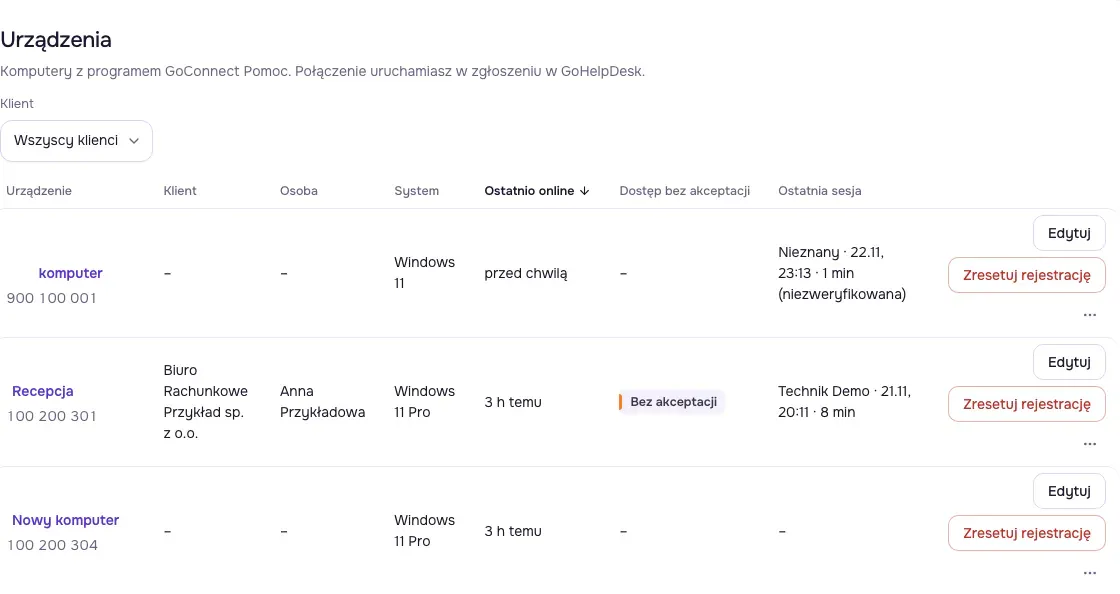
Przyciski w wierszu:
- Edytuj (koordynator i administrator),
- Przyjmij nowy klucz (administrator, gdy klucz czeka),
- Zresetuj rejestrację (administrator),
- ⋯ z szybkimi akcjami.
Prawy przycisk: Szczegóły i Kopiuj nazwę.
Szczegóły urządzenia
Okno szczegółów pokazuje: nazwę, numer, klienta, osobę, nazwę komputera w systemie, system, wersję programu, kiedy ostatnio był online, czy dostęp bez akceptacji jest włączony, ostatnią sesję i, jeśli czeka, nowy klucz z odciskiem. Gdy komputer nie jest przypisany do klienta, okno o tym przypomina. Sekcja Powiązane pokazuje zgłoszenia i zadania związane z tym komputerem.
Przypisanie do klienta
Nowy komputer pojawia się na liście bez klienta. Żeby konsultanci mogli się z nim łączyć ze zgłoszeń tego klienta, przypisz go:
- Kliknij Edytuj przy urządzeniu.
- W polu Nazwa urządzenia wpisz czytelną nazwę, na przykład „Księgowość, laptop Anny”.
- W polu Klient (przypisanie) wybierz firmę.
- W polu Osoba wybierz konkretną osobę klienta albo Cała firma.
- Kliknij Zapisz.
Komputer można też przypisać przy dodawaniu połączenia rodzaju Pomoc na ekranie Połączenia albo wpisując jego numer w zgłoszeniu w GoHelpDesk.
Nowy klucz urządzenia
Każdy komputer z programem ma własny klucz, który powstaje przy pierwszym uruchomieniu i nigdy nie opuszcza komputera. Serwer zna tylko jego część publiczną. Dzięki temu nikt nie podszyje się pod komputer klienta, nawet jeśli zna jego numer.
Gdy komputer o znanym numerze zgłosi się z innym kluczem (na przykład po ponownej instalacji systemu), serwer go nie wpuszcza. Klient widzi w programie czerwony pasek z odciskiem klucza, a Ty na liście znaczek Nowy klucz czeka.
Co zrobić:
- Zadzwoń do klienta i poproś, żeby przeczytał odcisk klucza z czerwonego paska w programie.
- Porównaj go z odciskiem w oknie szczegółów urządzenia (odcisk jest podzielony na grupy po 4 znaki).
- Jeśli się zgadza, kliknij Przyjmij nowy klucz, a w oknie „Przyjąć nowy klucz?” przycisk Przyjmij klucz.
Klucz zmienia się w jednym kroku. Dostęp bez akceptacji na tym komputerze wyłącza się do czasu, aż program ponownie zgłosi swój stan. Klucz oczekujący jest ważny 24 godziny.
Jeśli odcisk się nie zgadza, nie przyjmuj klucza. To może być próba podszycia się pod komputer klienta.
Reset rejestracji
Zresetuj rejestrację czyści zapisany klucz komputera. Program przy następnym uruchomieniu zarejestruje się od nowa, a klient i osoba zostają przypisane. Używaj tego tylko wtedy, gdy Przyjmij nowy klucz nie wystarcza, na przykład program nie może się zgłosić. Przed resetem pojawia się okno „Zresetować rejestrację?” z przyciskiem Zresetuj.
Komunikaty
- Brak urządzeń: nikt jeszcze nie zainstalował programu z Twoim kodem albo filtr klienta nic nie zwraca.
- Żółty komunikat o licencji: licencja zdalnej pomocy wygasła. Lista jest tylko do odczytu.