 Incorrectus
Sesja zdalna w przeglądarce: pasek, schowek, koniec
Jak działa sesja RDP, SSH lub VNC w karcie przeglądarki: pasek sesji, Ctrl+Alt+Del, schowek, pełny ekran, logowanie i powody zakończenia.
Spis treści wpisu 8
Po kliknięciu Połącz przy serwerze RDP, SSH albo VNC otwiera się nowa karta przeglądarki z ekranem serwera. Nie instalujesz żadnego programu. Ten wpis opisuje, co jest na ekranie sesji i jak się kończy połączenie.
Ekran sesji
Ekran serwera wypełnia całą kartę. W trakcie połączenia tytuł karty zmienia się na kropkę i nazwę serwera, żeby łatwo było znaleźć ją wśród innych kart.
Na początku widzisz napis „Łączenie…”. Gdy serwer prosi o dane logowania, a nie zostały pobrane z Sejfu, pojawia się okno Logowanie do serwera z polami, o które pyta serwer: Login, Hasło, czasem Domena. Dane trafiają tylko do serwera, GoConnect ich nie zapisuje. Przyciski: Anuluj i Zaloguj.
Pasek sesji
Pasek sesji jest schowany, żeby nie zasłaniał ekranu. Pojawia się, gdy przesuniesz kursor do górnej krawędzi okna. Są na nim:
- nazwa serwera i czas sesji,
- czerwony znaczek Nagrywanie, gdy sesja jest nagrywana,
- Ctrl+Alt+Del: wysyła tę kombinację do serwera (w przeglądarce nie da się jej nacisnąć zwykłymi klawiszami),
- Wklej do zdalnego: wysyła tekst ze schowka Twojego komputera do serwera,
- Kopiuj ze zdalnego: pobiera tekst ze schowka serwera,
- Pełny ekran: przełącza kartę na pełny ekran; tam, gdzie przeglądarka na to pozwala, przechwytuje też skróty klawiszowe,
- Rozłącz: kończy sesję.

Na telefonie przyciski są samymi ikonami.
Schowek
To, czy przyciski schowka są widoczne, zależy od ustawienia administratora:
- W obie strony: działają oba przyciski.
- Tylko do zdalnego: możesz wkleić tekst na serwer, ale nie skopiujesz nic z serwera.
- Wyłączony: przycisków nie ma.
Schowek przenosi tylko tekst. Przesyłanie plików przez sesję w przeglądarce jest wyłączone.
Ograniczenia sesji
Administrator ustawia limity, które obowiązują wszystkich:
- najwięcej sesji naraz w całej firmie i najwięcej na jedną osobę,
- rozłączenie po bezczynności (w minutach),
- najdłuższy czas jednej sesji (w godzinach).
Gdy limit zostanie przekroczony, nowa sesja się nie otworzy i zobaczysz komunikat z powodem.
Gdy sieć klienta jest niedostępna
Połączenie do serwera w sieci klienta idzie przez VPN i bramkę w tej sieci. Jeśli bramka jest wyłączona albo nie ma internetu, zobaczysz komunikat „Sieć klienta jest niedostępna: bramka VPN nie jest połączona”. Na ekranie Połączenia przycisk Połącz jest wtedy wyłączony, a w kolumnie Sieć widać status offline.
Koniec sesji
Sesja może się skończyć na kilka sposobów. Powód zapisuje się w historii:
- zakończona przez użytkownika (także gdy wylogujesz się na serwerze),
- przerwana przez administratora albo koordynatora,
- bezczynność,
- limit czasu sesji,
- wygasł dostęp (na przykład odebrano Ci go w trakcie),
- zamknięto zgłoszenie, do którego był przypisany dostęp,
- błąd połączenia z serwerem,
- restart GoConnect.
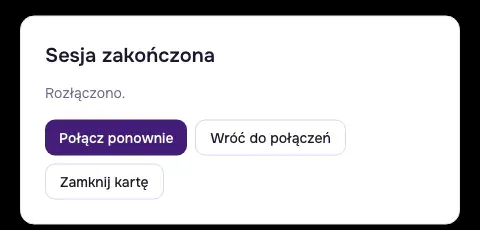
Po zakończeniu karta pokazuje Sesja zakończona z powodem i trzema przyciskami: Połącz ponownie, Wróć do połączeń i Zamknij kartę. Połącz ponownie otwiera nową sesję tak samo jak przycisk Połącz, łącznie z ponownym pobraniem danych z Sejfu.
Bezpieczeństwo linku sesji
Link do karty sesji zawiera jednorazowy bilet ważny 30 sekund i związany z Twoją przeglądarką. Strona usuwa go z paska adresu zaraz po otwarciu. Skopiowanie adresu karty i wysłanie go komuś nic nie da: druga osoba nie połączy się Twoją sesją.
Typowe błędy i co znaczą
Komunikaty błędów na ekranie sesji są po polsku. Najczęstsze sytuacje:
- Serwer odrzucił dane logowania: sprawdź login i hasło we wpisie Sejfu.
- Serwer nie odpowiada: serwer jest wyłączony, ma inny port albo zapora w sieci klienta nie wpuszcza połączeń od bramki.
- Serwer jest zajęty: nie przyjmuje teraz kolejnej sesji.
- Serwer SSH przedstawił inny klucz niż zapisany w GoConnect: komunikat podpowiada wtedy sprawdzenie klucza hosta. Nie łącz się, dopóki nie upewnisz się, że to ten sam serwer.