 Incorrectus
Czym jest GoConnect: przegląd modułu
GoConnect łączy VPN, serwery RDP, SSH i VNC w przeglądarce oraz zdalną pomoc. Zobacz, z jakich ekranów się składa i kto co widzi.
Spis treści wpisu 8
GoConnect to moduł Pakietu Go do zdalnej pracy z sieciami, serwerami i komputerami. Zbiera w jednym miejscu połączenia, które w wielu firmach żyją w osobnych programach, notatkach i plikach z hasłami. Ten wpis opisuje, co jest w module, jak wygląda nawigacja i od czego zależy, co widzisz po zalogowaniu.
Cztery części modułu
VPN. Pracownik łączy się z siecią biura albo z siecią klienta tak, jakby siedział na miejscu. W sieci, do której ma być dostęp, działa mała bramka (Linux albo Windows), która sama łączy się z serwerem. W routerze nic się nie otwiera.
Serwery w przeglądarce. Pulpit zdalny Windows (RDP), terminal (SSH) i ekran (VNC) otwierasz w karcie przeglądarki, bez instalowania klienta. Login i hasło do serwera mogą pochodzić z Sejfu w GoHelpDesk, więc nikt nie musi ich przepisywać.
Zdalna pomoc. Klient instaluje program GoConnect Pomoc, a konsultant łączy się z jego komputerem. Klient zawsze widzi, kto chce się połączyć, i decyduje, czy na to pozwala. Połączenie można uruchomić wprost ze zgłoszenia w GoHelpDesk.
Brama do portalu firmy. Portal działający w sieci lokalnej firmy (na przykład portal OPCorrect) można udostępnić pracownikom przez przeglądarkę, bez VPN. Każde urządzenie pracownika zatwierdza raz administrator firmy.
Logowanie
GoConnect nie ma osobnego hasła. Korzysta ze wspólnego logowania Pakietu Go: jeśli jesteś zalogowany w poczcie, panelu albo GoHelpDesk, wejdziesz od razu. Na ekranie logowania jest przycisk Zaloguj się w Poczcie, a gdy konto ma włączone logowanie dwuskładnikowe, pojawia się pole na kod z telefonu i opcja zaufania temu urządzeniu.
Menu boczne
Pozycje w menu zależą od Twojej roli i od tego, które części modułu ma włączone Twoja licencja:
- Połączenia: lista serwerów i komputerów klientów, z którymi możesz się połączyć.
- Aktywne połączenia: sesje, które trwają w tej chwili.
- Historia: kto, kiedy, jak długo i jak zakończył połączenie, osobno dla serwerów i dla zdalnej pomocy.
- Nagrania: nagrane sesje (tylko koordynator i administrator).
- Urządzenia: komputery z zainstalowanym programem GoConnect Pomoc.
- VPN: Twoje sieci i Twoje urządzenia VPN.
- W stopce: Ustawienia (tylko administrator) i Licencje (informacje o składnikach oprogramowania).
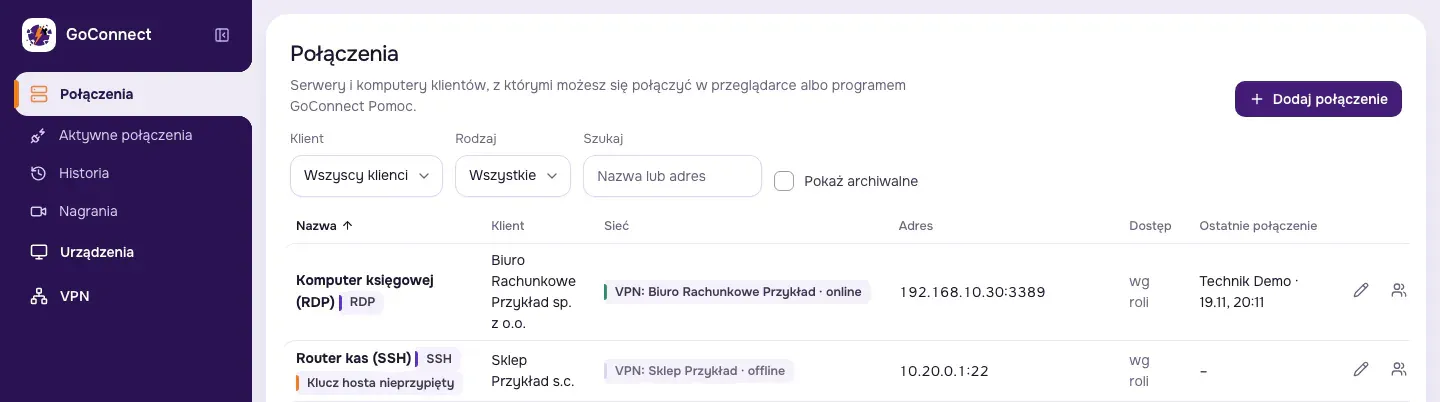
Jeśli po zalogowaniu widzisz komunikat „Brak dostępnych sekcji”, administrator nie nadał Ci jeszcze dostępu do VPN ani do połączeń.
Role
GoConnect rozróżnia trzy poziomy:
- Administrator widzi wszystko, zmienia ustawienia modułu (nagrywanie, limity sesji, schowek, adresy publiczne) i decyduje, kto może łączyć się z komputerami klientów bez ich akceptacji.
- Koordynator widzi wszystkie połączenia, nadaje i odbiera dostęp do serwerów, ogląda nagrania i może przerwać cudzą sesję.
- Konsultant widzi tylko te serwery, do których ma dostęp: stały albo na czas zgłoszenia. Nowe połączenie dodaje z poziomu zgłoszenia w GoHelpDesk.
Dostęp do części VPN nadaje administrator w GoPanel, osobno dla każdej sieci.
Gdy licencja wygaśnie
Moduł ma dwie licencje: na połączenia i zdalną pomoc oraz na VPN. Gdy któraś wygaśnie, odpowiednia część przechodzi w tryb tylko do odczytu: widzisz listy i historię, a na górze ekranu żółty komunikat, ale nie dodasz nowego połączenia ani urządzenia. Odebranie dostępu, odłączenie urządzenia i wyłączenie sieci działają dalej, żeby zawsze dało się coś zamknąć.
Twoja marka
Program GoConnect Pomoc, który instaluje Twój klient, przyjmuje nazwę, logo i kolory Twojej organizacji. Ustawiasz je sam w GoPanel albo pomożemy Ci to zrobić. Jak to zrobić, opisuje poradnik o własnym logo i kolorach.
Telefon i menu kontekstowe
Na wąskim ekranie tabele zamieniają się w karty. Na każdym wierszu działa prawy przycisk myszy albo długie przytrzymanie palcem: otwiera menu z akcjami dla tego wiersza, na przykład Połącz, Szczegóły, Kopiuj nazwę. W menu jest też Odśwież.
Od czego zacząć
- Administrator: podłącz bramkę VPN w sieci, do której potrzebny jest dostęp, i nadaj osobom dostęp do tej sieci.
- Koordynator: dodaj serwery na ekranie Połączenia i nadaj konsultantom dostęp.
- Każdy pracownik: dodaj swoje urządzenie na ekranie VPN, jeśli ma pracować w sieci firmy spoza biura.
- Zespół pomocy: wyślij klientom link do strony pobierania programu GoConnect Pomoc.
Szczegóły każdego kroku są w poradnikach tego działu.