Incorrectus
Pliki i foldery w GoDrive na co dzień
Wgrywanie plików i całych folderów, tworzenie dokumentów, przenoszenie, zaznaczanie, skróty klawiszowe, notatka folderu i szablony folderów w GoDrive.
Spis treści wpisu 8
Ten wpis opisuje ekran Mój dysk i każdy folder, który otwierasz w GoDrive. Te same zasady działają w przestrzeniach wspólnych, o ile masz w nich prawo edycji.
Jak wygląda folder
Na górze widzisz ścieżkę (okruszki) do folderów nadrzędnych, nazwę folderu i liczbę elementów. Gdy folder jest pusty, zobaczysz „Pusty folder”. Jeśli masz w nim tylko odczyt, obok nazwy pojawi się „tylko do odczytu”.
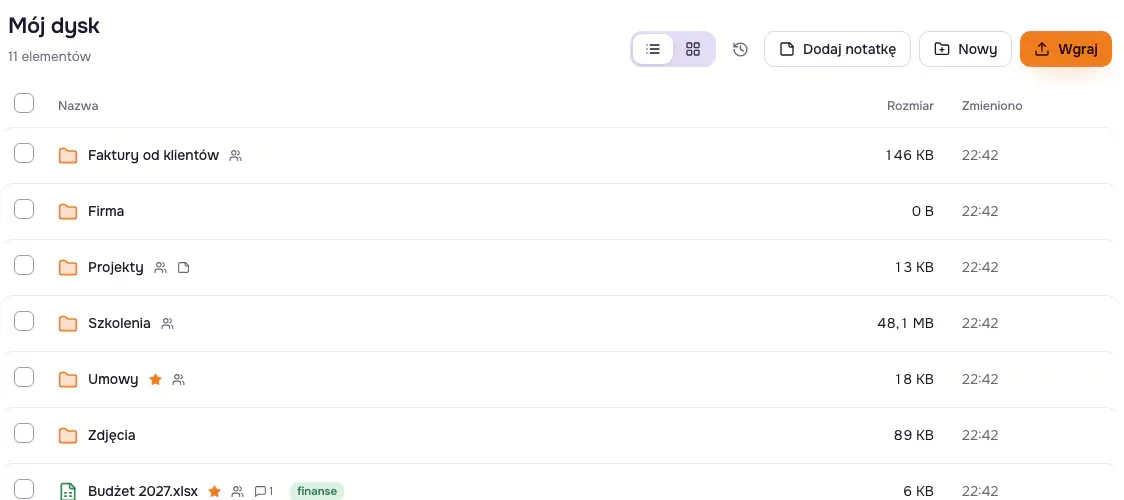
Przełącznik widoku pozwala wybrać Lista albo Kafelki ze zdjęciami. Wybór zapamiętuje się w przeglądarce.
W widoku listy masz kolumny: Nazwa, Rozmiar, Zmieniono i Akcje. Rozmiar folderu liczy się sam (po najechaniu widać liczbę plików i podfolderów). Przy nazwie mogą pojawić się znaczki:
- gwiazdka: plik jest w ulubionych,
- ikona osób: plik jest komuś udostępniony,
- ikona linku: istnieje link publiczny,
- liczba komentarzy i kolorowe tagi,
- „Sprawdzanie…”: antywirus sprawdza nowy plik, zwykle kilka sekund,
- „Wirus: zablokowany”: plik jest w kwarantannie,
- „Retencja do DD.MM.RRRR”: pliku nie można usunąć przed tą datą,
- kłódka „Ograniczony dostęp”,
- „zablokowane przez” i imię: ktoś pracuje nad plikiem.
Wgrywanie
Masz trzy drogi:
- Przycisk Wgraj pliki w menu po lewej.
- Menu Wgraj nad listą: Pliki albo Cały folder. Cały folder wgrywa się ze strukturą podfolderów.
- Przeciągnięcie plików albo folderów z pulpitu w dowolne miejsce strony. Pojawi się napis „Upuść, aby wgrać do …”.
Postęp widać w panelu w prawym dolnym rogu: procent, liczba plików, błędy. Duże pliki wgrywają się w częściach, więc po zerwaniu połączenia wgrywanie da się wznowić. Jeśli coś się nie uda, kliknij Ponów błędy albo Kopiuj listę, żeby wysłać ją administratorowi.
Gdy w folderze jest już plik o tej samej nazwie, GoDrive zapyta, co zrobić: Zastąp, Zachowaj oba albo Pomiń. Zastąpiony plik nie ginie, tylko zostaje jako poprzednia wersja.
Tworzenie folderów i dokumentów
Menu Nowy zawiera:
- Folder,
- Folder z szablonu… (gdy firma ma szablony folderów),
- Dokument tekstowy i Notatka Markdown,
- Dokument (Word), Arkusz (Excel), Prezentacja (PowerPoint), gdy edytor dokumentów jest włączony,
- Z szablonu firmowego…, gdy w przestrzeni są szablony dokumentów.
Szablon folderu przydaje się przy powtarzalnej pracy. Przykład: „Nowy klient” tworzy od razu podfoldery Umowy, Faktury i Korespondencja. W nazwie możesz wstawić {rok}, który zamieni się na bieżący rok.
Zaznaczanie i akcje na wielu plikach
- Kliknięcie zaznacza plik, Ctrl (na Macu Cmd) plus kliknięcie dokłada kolejny, Shift plus kliknięcie zaznacza zakres.
- Podwójne kliknięcie otwiera plik albo folder.
- Na ekranie dotykowym stuknięcie otwiera, pole wyboru zaznacza, a przytrzymanie palca otwiera menu.
Po zaznaczeniu pojawia się pasek z licznikiem i przyciskami Pobierz, Udostępnij, Przenieś i Do kosza. Kilka plików albo folder pobierają się jako jeden plik ZIP.
Pliki przeniesiesz też przeciągnięciem: upuść je na folder albo na okruszek folderu wyżej. Po przeniesieniu pojawia się komunikat z przyciskiem Cofnij.
Menu pliku i folderu
Prawy przycisk myszy albo przycisk „⋯” otwiera menu. Najważniejsze pozycje:
- Otwórz (folder) albo Podgląd (plik),
- Edytuj w przeglądarce dla dokumentów Office,
- Pobierz albo Pobierz jako ZIP,
- Udostępnij,
- Dodaj do ulubionych,
- Zmień nazwę, Przenieś do…, Kopiuj do…,
- Szczegóły i wersje,
- Zablokuj (pracuję nad tym), żeby inni wiedzieli, że edytujesz plik,
- dla folderu: Notatka…, Przywróć do chwili…, Reguły folderu…, Token dla programu…, Adres do skanowania…,
- Przenieś do kosza.
Na dole menu jest grupa Szybkie akcje, czyli skróty do innych modułów Pakietu Go.
Prawy przycisk na pustym tle folderu daje skróty: Nowy folder, Wgraj folder, Nowy dokument, Zaznacz wszystko, Widok, Udostępnij ten folder, Szczegóły folderu i Dodaj notatkę.
Skróty klawiszowe
Klawisz | Co robi |
|---|---|
Delete albo Cmd+Backspace | do kosza |
F2 | zmień nazwę |
Ctrl/Cmd+A | zaznacz wszystko |
Escape | wyczyść zaznaczenie |
Ctrl/Cmd+C, Ctrl/Cmd+X | kopiuj, wytnij |
Ctrl/Cmd+V | wklej |
U | wgraj pliki |
Shift+N | nowy folder |
Enter | otwórz |
Po skopiowaniu albo wycięciu nad listą pojawia się przycisk Wklej (N).
Notatka folderu
Każdy folder może mieć notatkę: instrukcję dla zespołu, opis projektu, listę zadań. Kliknij Dodaj notatkę nad listą plików. Notatkę piszesz w Markdown, a pasek narzędzi ma pogrubienie, kursywę, nagłówek, listę, listę zadań i link. Przełącznik Podgląd / Pisz pokazuje efekt.
Notatka zapisuje się sama podczas pisania. Jeśli dwie osoby zmienią ją naraz, GoDrive zapyta: Wczytaj nowszą wersję albo Zapisz moją. Przycisk Historia pokazuje poprzednie wersje z autorem i datą, a Przywróć tę wersję cofa zmiany. Notatka może mieć do 100 KB.
Notatkę widzą osoby, które mają dostęp do folderu. Przy linku publicznym możesz ją pokazać także osobie z zewnątrz.
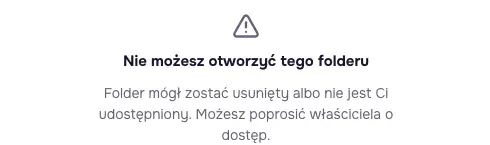
Brak dostępu do folderu
Jeśli otworzysz link do folderu, do którego nie masz prawa, zobaczysz ekran z przyciskiem Poproś o dostęp. Wpisz krótką wiadomość i kliknij Wyślij prośbę. Właściciel dostanie powiadomienie i jednym kliknięciem da Ci oglądanie albo edycję.