 Incorrectus
Wyszukiwanie, tagi, zdjęcia i ulubione w GoDrive
Jak szybko znaleźć plik w GoDrive: wyszukiwanie w treści PDF i dokumentów, filtry, zapisane wyszukiwania, tagi, widok Zdjęcia, Ulubione i Ostatnie.
Spis treści wpisu 6
Gdy plików przybywa, foldery przestają wystarczać. GoDrive pomaga znaleźć dokument na kilka sposobów: wyszukiwaniem po treści, tagami, osią czasu zdjęć, ulubionymi i listą ostatnich plików.
Wyszukiwanie
Pole Szukaj po nazwie i w treści plików… jest na górnym pasku. Wpisz co najmniej dwa znaki i naciśnij Enter. Na telefonie kliknij lupę.
GoDrive szuka w nazwach i w treści plików: PDF-ów, dokumentów Office, plików tekstowych i notatek. Tekst ze skanów jest rozpoznawany automatycznie (OCR), więc znajdziesz też zeskanowaną fakturę po numerze NIP. We fragmentach wyników trafienia są podświetlone.
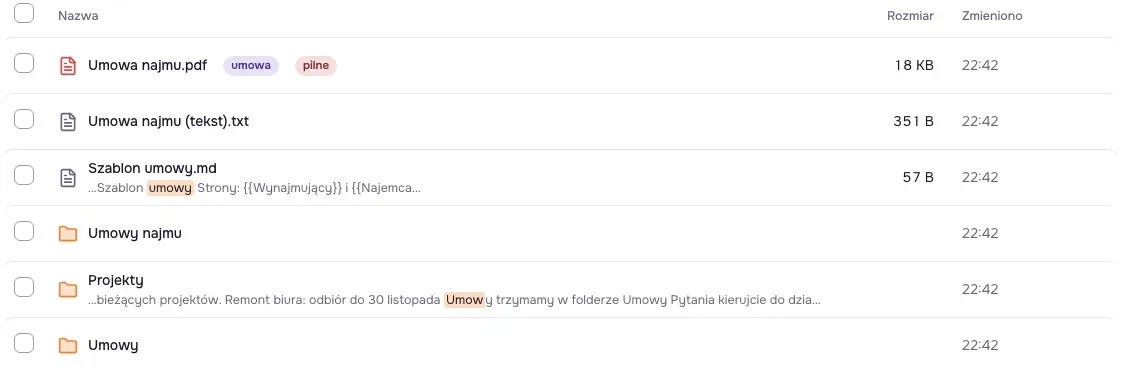
Na stronie Szukaj możesz zawęzić wyniki filtrami:
- Rodzaj: Foldery, PDF, Dokumenty Office, Zdjęcia i obrazy, Wideo, Dźwięk, Tekst i notatki, Archiwa,
- Zmieniono: 24 h, tydzień, miesiąc, rok,
- Rozmiar: powyżej 10 MB, 100 MB, 1 GB,
- Gdzie: wybrana przestrzeń,
- Tag,
- Tylko pliki, które dodałem(-am).
Aktywne filtry widać jako chipy, które usuwasz krzyżykiem albo wszystkie naraz przyciskiem Wyczyść. Wyników jest najwyżej 200. Jeśli nie widzisz pliku, zawęź zapytanie.
Wyszukiwanie z filtrami jest zapisane w adresie strony. Możesz go wysłać koledze albo dodać do zakładek.
Zapisane wyszukiwania
Jeśli często szukasz tego samego (na przykład „faktury PDF z ostatniego miesiąca w Księgowości”), kliknij Zapisz wyszukiwanie i nadaj nazwę. Zapisane wyszukiwania są na pasku nad wynikami: kliknięcie wczytuje, krzyżyk usuwa.
Tagi
Tag to kolorowa etykieta przy pliku, na przykład „faktura”, „umowa”, „do wysłania”. Plik może mieć kilka tagów, a jeden tag może być w wielu folderach naraz.
Jak dodać tag:
- Otwórz Szczegóły i wersje pliku.
- W sekcji Tagi kliknij + Tag.
- Wybierz istniejący tag albo wpisz nowy i wybierz kolor: Fioletowy, Pomarańczowy, Zielony, Niebieski, Czerwony albo Szary.
Tag usuwasz krzyżykiem przy nim.
Tagi mogą też nadawać się same:
- Reguły folderu oznaczają nowe pliki tagiem według nazwy, rozszerzenia albo rozmiaru.
- Automatyczne tagi ustawia administrator. Działają według słów w treści, na przykład tag „faktura” dla każdego PDF-a ze słowami „faktura VAT”. Mogą dotyczyć tylko skanów.
Tagi widać na liście plików, w filtrach wyszukiwania i w widoku Zdjęcia.
Zdjęcia
Ekran Zdjęcia pokazuje wszystkie obrazy z dysku i przestrzeni, ułożone według daty wykonania zapisanej w zdjęciu, miesiąc po miesiącu. Każdy miesiąc ma nagłówek z liczbą zdjęć.
Przydaje się, gdy pracownicy wgrywają zdjęcia z realizacji, odbiorów albo szkód i szukasz „tego z marca”.
- Filtry na górze: Przestrzeń (gdy masz więcej niż jedną) i Tag.
- Gdy wejdziesz do Zdjęć z konkretnego folderu, zobaczysz pigułkę Wybrany folder. Krzyżyk zdejmuje filtr.
- Kliknięcie zdjęcia otwiera podgląd z datą wykonania.
- Starsze zdjęcia doczytują się przy przewijaniu albo po kliknięciu Pokaż starsze.
Prawy przycisk na zdjęciu daje to samo menu co na liście plików, z udostępnianiem i pobieraniem.
Ulubione
Plik albo folder, do którego wracasz codziennie, dodaj do ulubionych: menu pliku, Dodaj do ulubionych. Przy nazwie pojawi się gwiazdka, a plik znajdziesz w menu Ulubione. Usuwasz go stamtąd pozycją Usuń z ulubionych. Ulubione są osobiste, inni ich nie widzą.
Ostatnie
Ekran Ostatnie to płaska lista ostatnio zmienionych plików ze wszystkich miejsc, do których masz dostęp. Dobre miejsce na start dnia: widzisz, nad czym pracowałeś wczoraj i co zmienili inni.
Rada na koniec
Nazwy plików według prostego wzoru (na przykład 2026-10 FV 123 Klient.pdf) plus tagi i reguły folderu sprawiają, że wyszukiwanie zwraca to, czego szukasz, za pierwszym razem.