 Incorrectus
Udostępnianie w GoDrive: osoby, grupy, goście, linki
Jak udostępniać pliki w GoDrive: role dostępu, tylko podgląd ze znakiem wodnym, grupy, konta gości, linki publiczne i ekran Udostępnione.
Spis treści wpisu 6
W GoDrive plik albo folder udostępniasz na cztery sposoby: osobie z firmy, grupie, gościowi spoza firmy albo linkiem publicznym. Wszystko ustawiasz w jednym miejscu: w zakładce Udostępnianie szczegółów pliku.
Jak tam wejść: zaznacz plik i kliknij Udostępnij na pasku albo wybierz Udostępnij z menu pod prawym przyciskiem myszy.
Osoby i grupy z dostępem
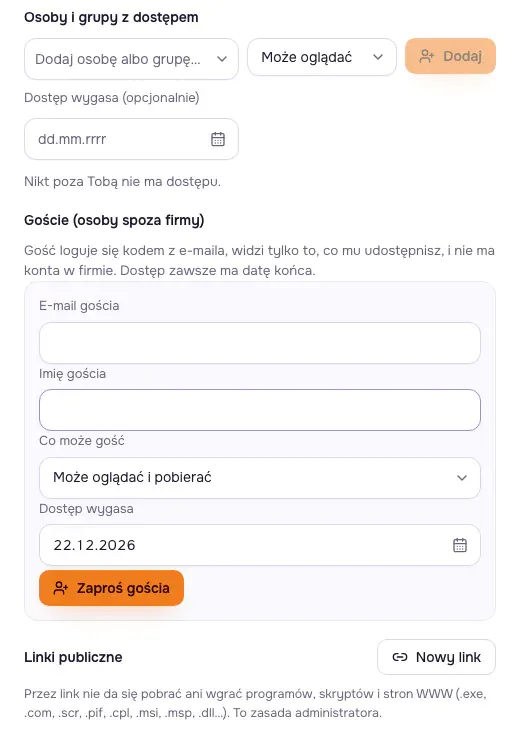
W sekcji Osoby i grupy z dostępem:
- Wpisz imię, adres albo nazwę grupy.
- Wybierz uprawnienie:
- Może oglądać: otwiera i pobiera,
- Tylko podgląd (bez pobierania): tylko ogląda w przeglądarce,
- Może edytować: zmienia, wgrywa, usuwa.
- Opcjonalnie ustaw Dostęp wygasa. Po tej dacie dostęp znika sam.
- Kliknij Dodaj.
Na liście poniżej zmienisz rolę albo odbierzesz dostęp krzyżykiem. Udostępnienie folderu obejmuje wszystko, co jest w środku.
Grupy zakłada administrator. Część grup może przychodzić z GoPanel i wtedy ich skład zmienia się tam. Udostępnienie grupie jest wygodne: nowa osoba w dziale od razu widzi to, co reszta.
Tylko podgląd: dla poufnych dokumentów
Rola Tylko podgląd (bez pobierania) jest dla umów, cenników, projektów, które ktoś ma zobaczyć, ale nie zabrać. Taka osoba:
- widzi zdjęcia, PDF-y i dokumenty Office tylko w przeglądarce,
- na treści ma swoje imię, adres e-mail i datę (znak wodny),
- nie pobierze pliku, nie skopiuje go do siebie, nie spakuje do ZIP-a, nie otworzy w edytorze, aplikacji na komputer ani przez dysk sieciowy,
- innych rodzajów plików nie zobaczy wcale.
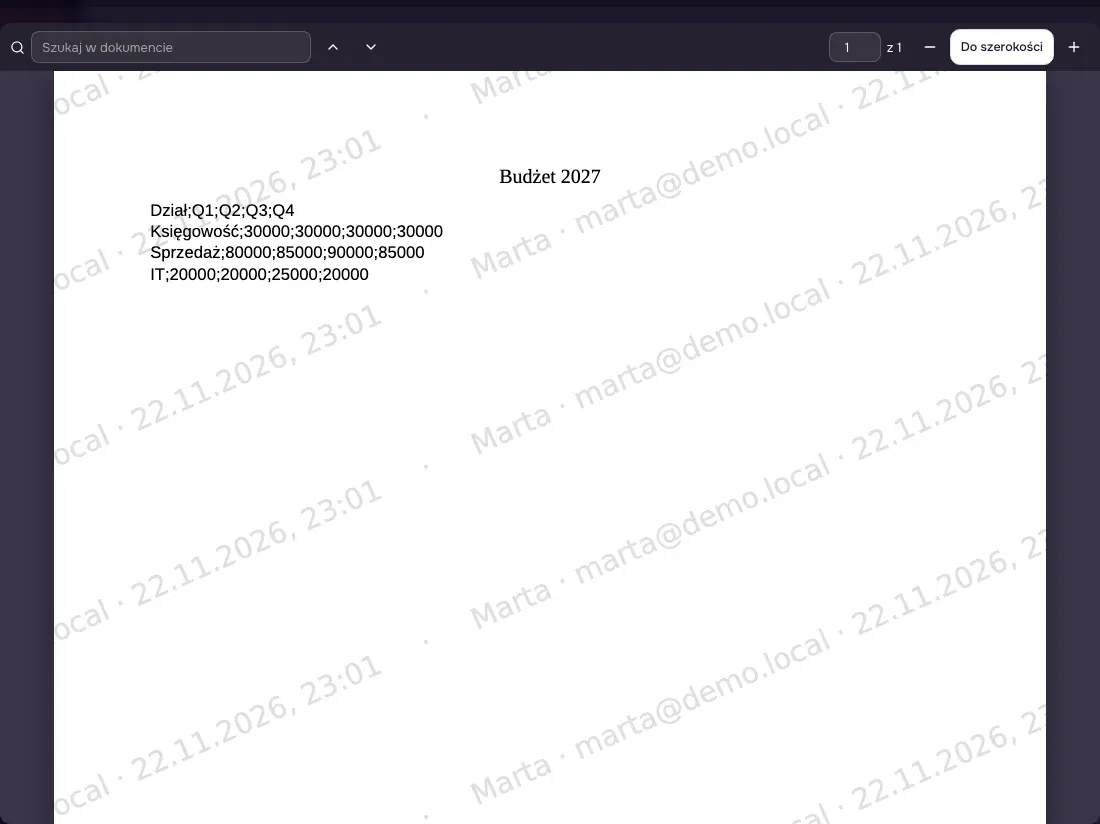
Jeśli ta sama osoba ma też zwykły dostęp (na przykład jest członkiem przestrzeni), obowiązuje zwykły dostęp. Znak wodny utrudnia wyniesienie treści, ale nie zatrzyma zdjęcia ekranu telefonem.
Goście, czyli osoby spoza firmy
Gdy administrator włączy konta gości, w zakładce Udostępnianie pojawi się sekcja Goście (osoby spoza firmy). To dobre rozwiązanie dla stałego współpracownika, biura projektowego albo klienta, który przez kilka tygodni ma pracować na jednym folderze.
- Wpisz e-mail i imię gościa.
- Wybierz rolę: Może oglądać i pobierać albo Może też wgrywać pliki.
- Ustaw datę wygaśnięcia, najwyżej 90 dni.
- Kliknij Zaproś gościa.
Gość dostaje e-mail. Loguje się samym adresem: GoDrive wysyła mu sześciocyfrowy kod. Widzi tylko to, co mu udostępniono. Nie może usuwać, przenosić ani udostępniać dalej. Gość nie zajmuje miejsca w licencji.
Adresu w domenie firmy nie zaprosisz jako gościa: taką osobę dodajesz zwykłym udostępnieniem.
Linki publiczne
Link to najszybszy sposób, żeby wysłać plik komuś bez konta. W sekcji Linki publiczne kliknij Nowy link i wybierz, Co może osoba z linkiem:
- Podgląd i pobieranie,
- Tylko podgląd,
- Tylko wgrywanie plików (dla folderu: klient wrzuca pliki, ale nie widzi zawartości).
Do linku dodasz hasło, datę ważności, limit pobrań, wiadomość na stronie linku, prośbę o imię i e-mail, znak wodny, notatkę folderu i edycję w przeglądarce. Szczegóły są w osobnych poradnikach o linku z limitem pobrań i o zbieraniu dokumentów od klienta.
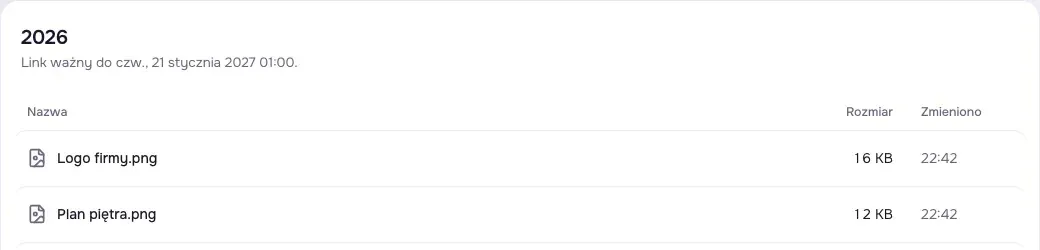
Przy każdym linku masz akcje: Kopiuj, Wyślij link e-mailem i Wyłącz link. Hasła nie ma w e-mailu, więc przekaż je osobno, na przykład SMS-em.
Administrator może ustalić zasady dla całej firmy: kto może tworzyć linki, czy hasło jest wymagane i jak długo link może działać. Wtedy formularz sam to podpowie.
Link przestaje działać, gdy jego autor straci prawo udostępniania, na przykład po zmianie roli na samo czytanie.
Ekran Udostępnione
Menu Udostępnione ma cztery zakładki:
- Udostępnione mi: pliki od innych, z kolumnami Udostępnił(a), Możesz i Wygasa. Filtrujesz po osobie albo grupie.
- Udostępnione przeze mnie: komu co dałeś. Ikona Przestań udostępniać otwiera listę osób i grup, którym możesz odebrać dostęp.
- Moje linki: wszystkie Twoje linki publiczne. Widać, do kiedy działają, ile było wejść i pobrań oraz ile przyszło zgłoszeń. Stąd skopiujesz, wyślesz, pokażesz w dysku albo wyłączysz link.
- Prośby o dostęp (N): osoby, które proszą o dostęp do Twoich plików. Przyciski Daj oglądanie, Daj edycję albo Odrzuć.
Zajrzyj do Moich linków raz w miesiącu i wyłącz te, które nie są już potrzebne.
Ograniczony dostęp w przestrzeni wspólnej
W przestrzeni wspólnej każdy członek widzi wszystko. Jeśli jeden folder ma być tylko dla części osób (na przykład „Kadry”), wybierz z jego menu Ogranicz dostęp…. Wtedy folder widzą tylko osoby, którym go wprost udostępnisz. Przy nazwie pojawi się kłódka. Ograniczenie zdejmujesz pozycją Zdejmij ograniczenie dostępu.