 Incorrectus
Podgląd, edycja w przeglądarce i wersje plików
Biuro online w GoDrive: podgląd plików, edycja Word, Excel i PowerPoint w przeglądarce, adnotacje i podpis PDF, wersje plików, komentarze i aktywność.
Spis treści wpisu 7
GoDrive to nie tylko magazyn plików. Większość dokumentów otworzysz i zmienisz w przeglądarce, bez instalowania programów. Każda zmiana zostawia poprzednią wersję, więc możesz wrócić do tego, co było.
Podgląd pliku
Kliknij dwa razy plik albo wybierz Podgląd z menu. Plik otworzy się na pełnym oknie. GoDrive pokazuje:
- zdjęcia i obrazy,
- PDF-y,
- wideo i dźwięk,
- pliki tekstowe i Markdown,
- dokumenty Office (Word, Excel, PowerPoint i formaty OpenDocument) jako PDF do podglądu.
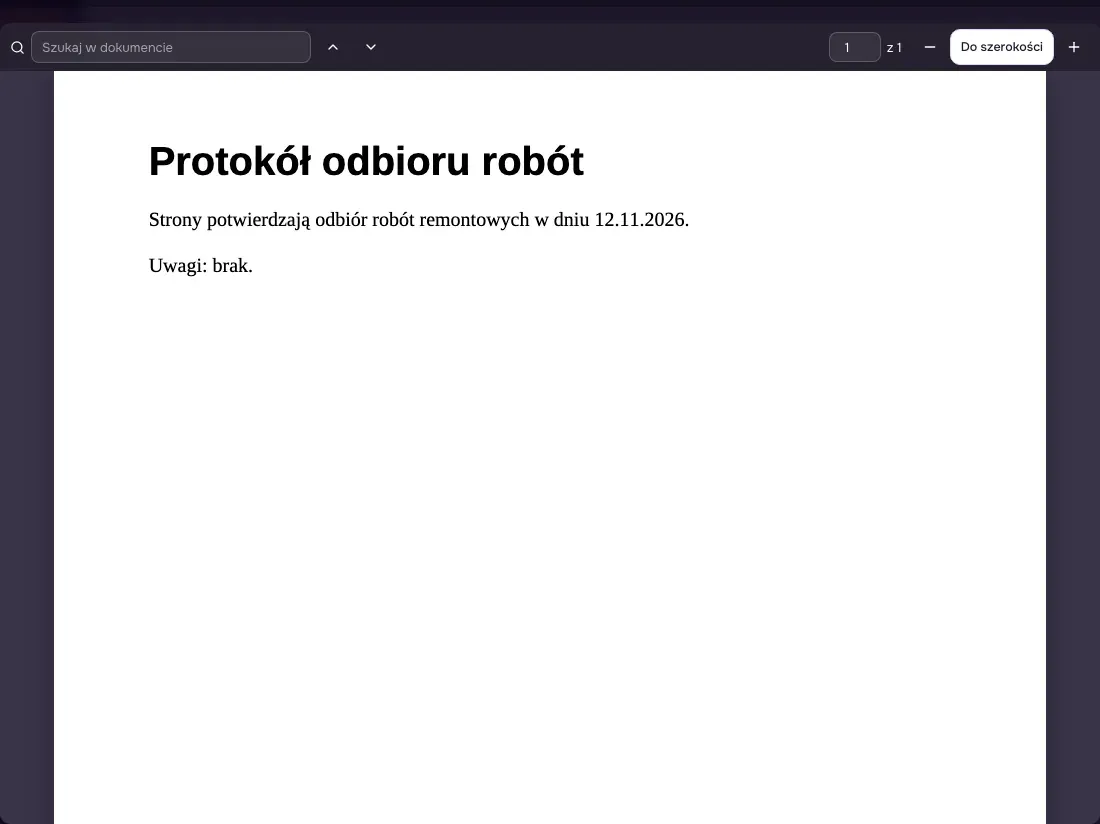
Strzałkami w lewo i w prawo (na ekranie albo na klawiaturze) przechodzisz do kolejnych plików z folderu. Esc zamyka podgląd. Na górze masz przyciski Udostępnij, Szczegóły i wersje i Pobierz.
Bardzo duże pliki (domyślnie powyżej 120 MB) nie są zamieniane na podgląd. Wtedy pobierz je albo otwórz w edytorze.
Edycja dokumentów Office w przeglądarce
Gdy firma ma włączony edytor dokumentów, przy plikach Word, Excel i PowerPoint pojawia się Edytuj w przeglądarce. Dokument otwiera się w edytorze Collabora Online wewnątrz GoDrive. Przycisk Wróć zamyka edytor i prowadzi z powrotem do plików.
Nowy dokument założysz z menu Nowy: Dokument (Word), Arkusz (Excel) albo Prezentacja (PowerPoint). Jeśli przestrzeń ma szablony firmowe (papier firmowy, wzór umowy, wzór oferty), wybierz Z szablonu firmowego…, wpisz nazwę i kliknij Utwórz i otwórz.
Zanim zaczniesz dłuższą pracę, wybierz z menu Zablokuj (pracuję nad tym). Inni zobaczą przy pliku „zablokowane przez” i Twoje imię. Po skończeniu kliknij Odblokuj.
Pliki tekstowe i Markdown
Plik tekstowy edytujesz w podglądzie przyciskiem Edytuj. Zapisz (albo Ctrl/Cmd+S) tworzy nową wersję. Pliki Markdown do 1 MB możecie pisać razem: przycisk Edytuj razem pokazuje zmiany innych osób na żywo. Osoba bez prawa edycji widzi Podgląd na żywo.
Adnotacje i podpis na PDF
W PDF-ie, do którego masz prawo zapisu, możesz dodać adnotacje. Na pasku narzędzi wybierz:
- Tekst, żeby dopisać tekst na stronie,
- Rysuj, żeby zaznaczyć coś odręcznie,
- Obraz…, żeby wstawić obrazek, na przykład pieczątkę,
- Podpisz…, żeby złożyć podpis palcem, myszą albo tekstem.
Kliknij Zapisz adnotacje. Powstanie nowa wersja PDF-a, a oryginał zostanie w wersjach.
W oknie podpisu możesz zaznaczyć Zapamiętaj na tym urządzeniu. Podpis zostaje wtedy tylko w Twojej przeglądarce, nie na serwerze. To zwykły podpis odręczny, nie podpis kwalifikowany.
Szczegóły pliku
Szczegóły i wersje otwiera szufladę z czterema zakładkami.
Szczegóły: rodzaj, rozmiar, kto i kiedy zmienił, kiedy utworzono, stan antywirusa, retencja, tagi, powiązania z innymi modułami (na przykład projekt w GoTasks), sekcja Akceptacja i lista wersji.
Udostępnianie: osoby, grupy, goście i linki publiczne.
Komentarze: rozmowa o pliku. Po wpisaniu @ GoDrive podpowie osoby. Oznaczona osoba dostanie powiadomienie. Ctrl+Enter wysyła komentarz. Swój komentarz możesz zmienić albo usunąć.
Aktywność: kto co zrobił z plikiem, a przy folderze także z jego zawartością.
Wersje
Każde nadpisanie pliku, zapis w edytorze, adnotacje i zastąpienie przy wgrywaniu tworzą nową wersję. Na liście wersji widzisz datę, autora i etykietę. Przy każdej wersji masz:
- Zobacz: otwiera wersję w podglądzie,
- Porównaj z obecną: dla plików tekstowych pokazuje różnice linia po linii,
- Nazwij wersję: na przykład „wysłane do klienta”,
- Pobierz,
- Przywróć: wersja staje się bieżącą, a obecna zostaje w historii.
Nazwane wersje zostają zawsze. Zwykłe wersje znikają według zasad przechowywania ustawionych przez administratora (domyślnie 50 wersji na plik i 90 dni dla starszych). Zasada jest opisana pod listą wersji.
Czego GoDrive nie otworzy
Pliki w trakcie sprawdzania antywirusem pokazują „Sprawdzanie…” i otwierają się po kilku sekundach. Plik zablokowany jako wirus jest niedostępny, dopóki administrator go nie zwolni albo nie usunie. Pliki w rodzajach, których przeglądarka nie pokaże, trzeba pobrać.