 Incorrectus
Czym jest GoDrive i jak zacząć
GoDrive to dysk firmowy w Pakiecie Go. Zobacz, jak się zalogować, co jest w menu, czym różni się Mój dysk od przestrzeni wspólnej i gdzie są ustawienia.
Spis treści wpisu 8
GoDrive to dysk firmowy w Pakiecie Go. Jedno miejsce na umowy, faktury, zdjęcia z realizacji, projekty i dokumenty działów. Pliki otwierasz w przeglądarce, na telefonie i na komputerze, a udostępniasz je współpracownikom albo klientom bez wysyłania załączników.
W części dokumentów moduł może występować pod nazwą GoDysk, a w aplikacji na komputer krótko jako Dysk. To ten sam moduł.
Gdzie są Twoje pliki
Pakiet Go instaluje się u klienta. Twoja firma wybiera, czy GoDrive działa na jej własnym serwerze, czy na hostingu, który zapewnia Incorrectus w Unii Europejskiej. Pliki leżą tam, gdzie zdecydujecie, a nie w cudzej chmurze. To ułatwia rozmowę o RODO, tajemnicy przedsiębiorstwa i umowach z klientami.
GoDrive pokazuje logo, nazwę i kolory Twojej firmy. Ustawiasz je sam w GoPanel (opis w poradniku o własnym logo i kolorach) albo prosisz nas o pomoc. Klient, który otworzy link do pliku, zobaczy stronę z Twoją marką i informacją „Pliki udostępnione przez” Twoją firmę.
Logowanie
- Otwórz adres GoDrive, który dostałeś od administratora.
- Jeśli jesteś już zalogowany w poczcie, GoPanel albo GoHelpDesk, GoDrive wpuści Cię od razu, bez hasła.
- W przeciwnym razie zobaczysz formularz Zaloguj się do dysku. Wpisz Adres e-mail i Hasło. To ten sam adres i hasło co do firmowej poczty.
- Zaznacz Zapamiętaj mnie na 30 dni, jeśli to Twój komputer.
- Kliknij Zaloguj się.
- Gdy masz włączone logowanie dwuetapowe, wpisz kod z telefonu. Możesz zaznaczyć, że ufasz temu urządzeniu.
Nie pamiętasz hasła? Poproś administratora o nowe. Nowe hasło zadziała we wszystkich modułach. Logowanie dwuetapowe ustawiasz w poczcie, a GoDrive tylko z niego korzysta.
Co jest w menu
Po lewej stronie masz:
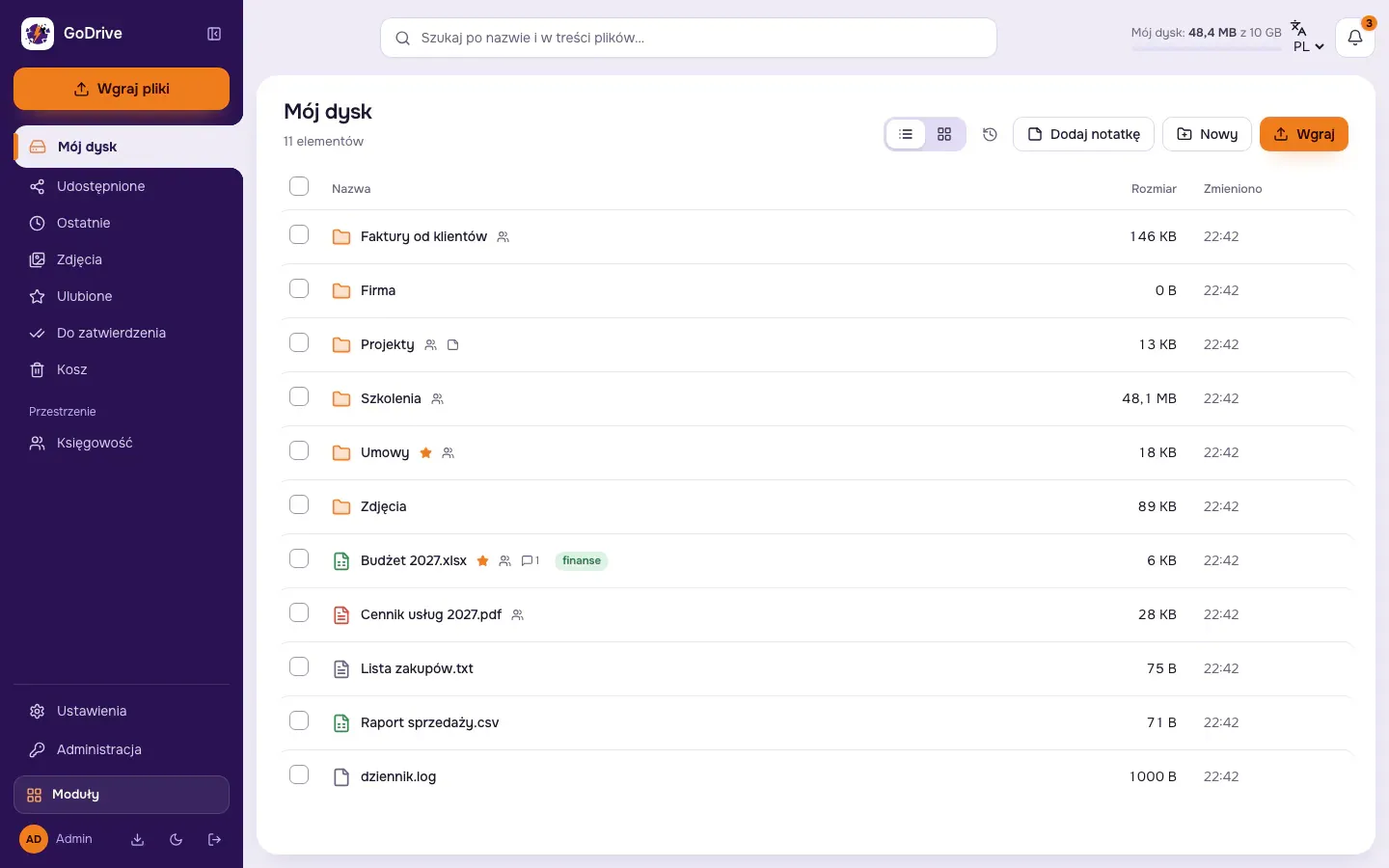
- Wgraj pliki: duży przycisk pod logo. Wgrywa pliki do folderu, który masz otwarty.
- Mój dysk: Twoje prywatne pliki. Widzisz je tylko Ty, dopóki ich komuś nie udostępnisz.
- Udostępnione: pliki, które ktoś Ci udostępnił, Twoje udostępnienia, Twoje linki publiczne i prośby o dostęp.
- Ostatnie: ostatnio zmienione pliki ze wszystkich miejsc.
- Zdjęcia: wszystkie obrazy ułożone według daty wykonania.
- Ulubione: pliki i foldery oznaczone gwiazdką.
- Do zatwierdzenia: dokumenty, które masz zatwierdzić, i Twoje prośby o akceptację. Liczba obok pokazuje, ile czeka.
- Kosz: usunięte pliki, które można przywrócić.
- Przestrzenie: wspólne miejsca działów i zespołów, jeśli należysz do którejś.
- Na dole: Ustawienia oraz Administracja (tylko dla administratora).
Na górnym pasku jest pole Szukaj po nazwie i w treści plików…, wskaźnik zajętego miejsca („Mój dysk: X z Y”) i dzwonek powiadomień. Pasek zajętości robi się pełny, gdy przekroczysz 90% limitu.
Mój dysk a przestrzeń wspólna
Mój dysk należy do Ciebie. Jeśli odejdziesz z firmy, administrator może przekazać Twoje pliki innej osobie.
Przestrzeń wspólna należy do firmy, nie do jednej osoby. Zakłada ją administrator, na przykład „Księgowość” albo „Realizacje”. Każdy członek ma rolę: Może oglądać, Może edytować albo Zarządza. Przestrzeń może mieć własny limit miejsca, własne zasady przechowywania i własne szablony.
Jeśli dokument ma przetrwać zmiany w zespole, trzymaj go w przestrzeni wspólnej.
Powiadomienia
Dzwonek pokazuje, gdy ktoś:
- udostępnił Ci plik albo folder,
- wgrał plik przez Twój link,
- poprosił o dostęp do Twojego folderu,
- skomentował plik albo oznaczył Cię przez @.
Kliknięcie powiadomienia prowadzi do pliku. Przycisk Oznacz wszystkie czyści listę. Na dole okna jest przełącznik Wysyłaj mi też e-maile.
Ustawienia osobiste
W Ustawienia znajdziesz zakładki:
- Aplikacja na komputer: pobranie i połączenie aplikacji Pakietu Go z synchronizacją folderów.
- Hasła aplikacji / Tokeny API: połączone komputery, hasła do dysku sieciowego (WebDAV) i tokeny folderów dla programów.
- Ochrona: informacja o logowaniu dwuetapowym oraz ochrona przed ransomware i przywracanie dysku do chwili.
- Agenci AI (MCP): tokeny dla asystentów AI, którzy mają pracować na Twoich plikach.
Tam też wybierasz język interfejsu: polski, angielski, niemiecki albo francuski. Ten sam wybór jest w przełączniku języka na górnym pasku.
Na telefonie
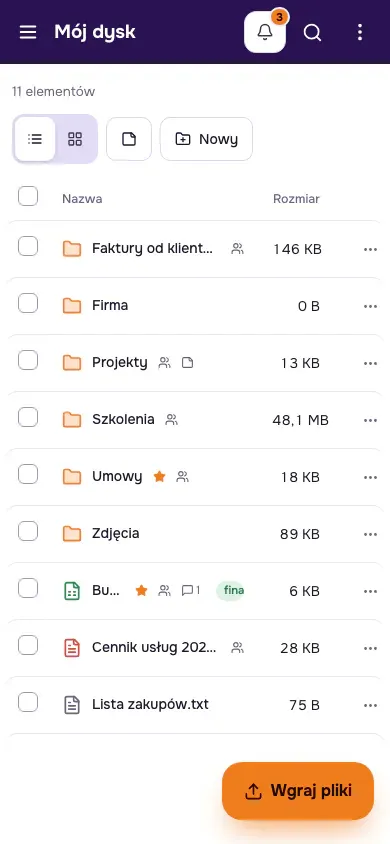
GoDrive działa w przeglądarce telefonu. Na górze masz dzwonek i lupę wyszukiwania. Na Androidzie, gdy dodasz GoDrive do ekranu głównego, możesz wysłać zdjęcie z galerii prosto na dysk: wybierz Udostępnij, potem GoDrive, wskaż folder i kliknij Wyślij.
Co dalej
- Pliki i foldery na co dzień: wgrywanie, przenoszenie, skróty klawiszowe.
- Udostępnianie osobom, grupom, gościom i linkiem.
- Synchronizacja folderu z komputerem.