 Incorrectus
Kalendarz i kontakty w GoMail
Kalendarz w GoMail z zaproszeniami, wolnymi terminami i zadaniami z GoTasks oraz książka adresowa z grupami, importem i eksportem vCard.
Spis treści wpisu 3
W panelu bocznym GoMail, pod folderami, są Kalendarz i Kontakty. Oba działają na tym samym serwerze co poczta i synchronizują się z telefonem przez standardowe protokoły CalDAV i CardDAV. Kalendarz pojawia się, gdy jest włączony na serwerze Twojej firmy.
Kalendarz
Widoki
U góry wybierasz widok: Dzień, Tydzień, Miesiąc albo Lista. Przycisk Dziś wraca do bieżącego dnia, a strzałki przesuwają zakres. Na telefonie widok tygodnia jest ukryty.
Kliknięcie pustego miejsca tworzy wydarzenie o tej godzinie. Kliknięcie dnia w widoku miesiąca otwiera ten dzień. Kliknięcie wydarzenia otwiera jego okno.
Panel boczny kalendarza
- Nowe wydarzenie,
- Moje kalendarze: Twoje kalendarze z kolorem i polem widoczności. Dodaj kalendarz tworzy kolejny, a ikona ustawień pozwala zmienić nazwę, kolor i udostępnić kalendarz innym osobom (podgląd albo edycja),
- Udostępnione mi: kalendarze współpracowników,
- Subskrypcje: kalendarze z Google, Outlooka albo iCloud,
- Warstwy: zadania z GoTasks i sprawy z GoHelpDesk,
- Godziny pracy.
Wydarzenie i zaproszenia
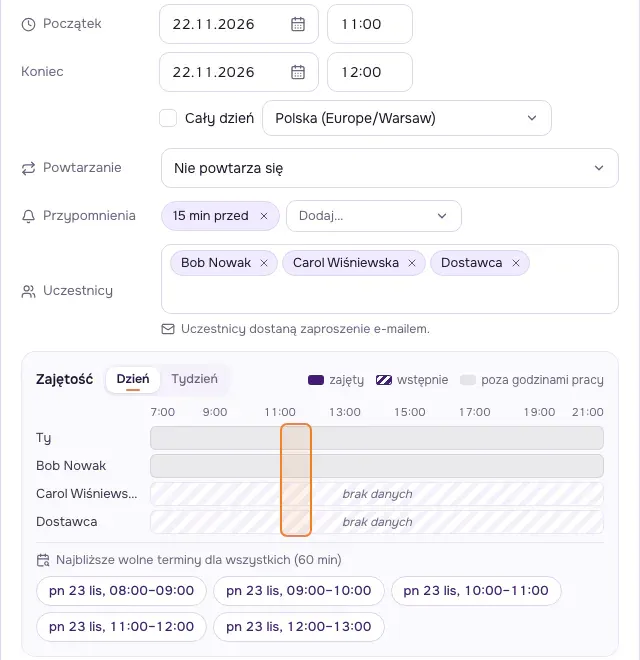
W oknie wydarzenia wpisujesz Tytuł, Początek i Koniec (albo zaznaczasz Cały dzień), strefę czasową, Powtarzanie i do pięciu Przypomnień. W polu Uczestnicy dodajesz osoby albo całe grupy kontaktów. Po zapisaniu uczestnicy dostają zaproszenie e-mailem.
Gdy dodasz uczestników, panel wolnych terminów pokazuje, kiedy wszyscy mają czas. Kliknięcie wolnego okna ustawia termin. Jeśli firma ma GoCrew, zaznacz Spotkanie online w GoCrew, a do wydarzenia dopisze się link do spotkania.
Zaproszenie, które przyszło do Ciebie mailem, pokazuje się nad treścią wiadomości jako karta z terminem, miejscem i organizatorem. Odpowiadasz przyciskami Akceptuj, Wstępnie albo Odrzuć. Wydarzenie trafia do kalendarza, a organizator dostaje odpowiedź. Gdy organizator odwoła spotkanie, karta pokaże przycisk Usuń z kalendarza. Zaproszenia z Outlooka i Google działają tak samo.
Zadania i zgłoszenia w kalendarzu
Warstwa Zadania z GoTasks pokazuje Twoje zadania w dniach, na które mają termin. Przeciągnięcie zadania na inny dzień zmienia jego termin w GoTasks. Warstwa GoHelpDesk pokazuje sprawy z helpdesku. Przy każdej warstwie możesz zaznaczyć Blokuje mój czas, żeby te pozycje liczyły się jako zajęty czas, gdy ktoś szuka z Tobą terminu.
Kalendarz z Google, Outlooka albo iCloud
Prywatny albo cudzy kalendarz możesz zobaczyć obok swoich. W sekcji Subskrypcje kliknij Subskrybuj kalendarz i wklej adres w formacie ICS:
- Google: ustawienia kalendarza → „Tajny adres w formacie iCal”,
- Outlook: Kalendarz → Udostępnij → „Publikuj” → ICS,
- iCloud: Udostępnij → „Kalendarz publiczny”.
Kalendarz odświeża się co 15, 30 albo 60 minut. Takiego kalendarza nie edytujesz w GoMail, zmiany robisz tam, skąd pochodzi. Przełącznik Zajmuje mój czas dla innych decyduje, czy jego wydarzenia liczą się jako zajęty czas.
Godziny pracy
Godziny pracy w panelu kalendarza ustawiają, od której do której i w które dni pracujesz. Pomaga to innym znaleźć termin spotkania.
Kontakty
Kontakty to wspólna książka adresowa dla poczty i telefonu.
Lista i karta kontaktu
Po lewej masz Wszystkie kontakty i Grupy. Pole Szukaj znajduje osobę po imieniu, firmie, adresie lub numerze telefonu. Karta kontaktu ma przyciski Napisz, Edytuj, a jeśli firma ma GoCrew, także Napisz w GoCrew i Zadzwoń w GoCrew. Z menu pod prawym przyciskiem myszy możesz też Zaplanuj spotkanie.
Formularz kontaktu ma pola: imię, nazwisko, nazwa wyświetlana, kilka adresów e-mail i telefonów, firma, stanowisko, grupy i notatka.
Grupy
Nowa grupa tworzy listę osób, na przykład „Zarząd” albo „Księgowość”. W widoku grupy przycisk Napisz do grupy otwiera wiadomość do wszystkich członków. W polu Do grupa jest jednym elementem i rozwija się przy wysyłce.
Import i eksport
Importuj w stopce panelu kontaktów przyjmuje plik vCard (.vcf) z telefonu, Outlooka albo Google Kontaktów oraz arkusz CSV z kolumnami imię, nazwisko, e-mail, telefon, firma. Plik może mieć do 5 MB. Kontakty z tym samym adresem są uzupełniane, a nie dublowane.
Eksportuj pobiera kontakty jako vCard (w wersji 3 albo 4) albo CSV.
Zebrane adresy
Adresy, do których piszesz, zapisują się same w Ustawienia → Zebrane adresy i podpowiadają się przy wpisywaniu odbiorcy. Tam możesz usunąć adres, który podpowiada się niepotrzebnie.
Synchronizacja z telefonem
Kalendarz i kontakty zsynchronizujesz z iPhonem, Androidem (przez aplikację DAVx⁵) i Thunderbirdem. Dane do konfiguracji są w Ustawienia → Programy pocztowe, w sekcji Kalendarz i kontakty (CalDAV / CardDAV). Krok po kroku opisujemy to w poradniku o konfiguracji telefonu.