 Incorrectus
Poczta GoMail: przegląd modułu i ekranu
GoMail to poczta firmowa w przeglądarce z kalendarzem, kontaktami i kampaniami. Zobacz, jak wygląda ekran i gdzie co znajdziesz.
Spis treści wpisu 8
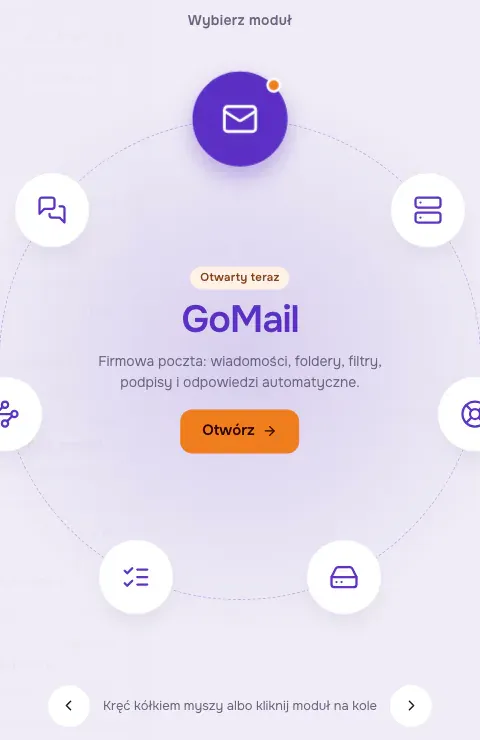
GoMail to moduł poczty w Pakiecie Go. Działa w przeglądarce, na komputerze i na telefonie. Poza samą pocztą ma kalendarz, książkę adresową, kampanie e-mail (SlowMailing), ostrzeżenia przed oszustwami, planowaną wysyłkę i przypomnienia, gdy ktoś nie odpisał. Z każdej wiadomości jednym kliknięciem zrobisz zgłoszenie w GoHelpDesk albo zadanie w GoTasks.
Ten wpis pokazuje, z czego składa się ekran i gdzie szukać poszczególnych funkcji. Szczegóły są w kolejnych wpisach tej sekcji.
Gdzie działa Twoja poczta
Pakiet Go instaluje się u Ciebie. Do wyboru masz własny serwer firmy albo hosting w Unii Europejskiej, który zapewniamy my. Instalator stawia na tym serwerze cały serwer poczty i aplikację GoMail, więc wiadomości, załączniki i kontakty leżą tam, gdzie zdecydujesz. To Ty decydujesz o kopiach, dostępie i czasie przechowywania.
Logowanie
Logujesz się adresem e-mail i hasłem skrzynki. Jeśli masz włączone logowanie dwuetapowe, po haśle wpisujesz 6-cyfrowy kod z aplikacji na telefonie. Opcja Zapamiętaj mnie skraca liczbę logowań, a przy kodzie możesz zaznaczyć Zapamiętaj to urządzenie na 30 dni.
Jedno logowanie działa w pozostałych modułach Pakietu Go (GoPanel, GoHelpDesk, GoDrive, GoTasks). Gdy sesja wygaśnie w trakcie pisania, otwarte szkice zostają zapisane.
Układ ekranu
Ekran ma dwie części: panel boczny po lewej i obszar główny z listą wiadomości oraz podglądem.
Panel boczny
Od góry znajdziesz:
- logo i nazwę poczty: domyślnie GoMail, a po ustawieniu marki nazwę i logo Twojej firmy,
- przycisk Napisz (skrót
c), - Ulubione: przypięte foldery, najwyżej 20,
- Odebrane i foldery specjalne w stałej kolejności: Wysłane, Szkice, Archiwum, Spam, Kosz,
- Wszystkie odebrane: wspólna skrzynka odbiorcza, gdy masz więcej niż jedną skrzynkę,
- Moje skrzynki i Udostępnione mi: inne skrzynki, do których masz dostęp,
- Kalendarz i Kontakty,
- Zaplanowane, Odłożone i Czeka na odpowiedź: pokazują się, gdy coś w nich jest,
- Foldery: Twoje własne foldery w drzewie, z przyciskiem Nowy folder,
- Zapisane wyszukiwania i Etykiety.
W stopce panelu jest miernik zajętości skrzynki, przycisk Ustawienia, przełącznik języka, przełącznik motywu jasny lub ciemny i Wyloguj.
Folder możesz przypiąć do ulubionych, przenieść w górę lub w dół, przeciągnąć do innego folderu albo zmienić mu nazwę klawiszem F2. Wystarczy kliknąć go prawym przyciskiem myszy.
Lista i podgląd
Nad listą jest pole wyszukiwania, przełącznik Rozmowy / Wiadomości, szybkie filtry i pasek kategorii. Po kliknięciu wiadomości jej treść otwiera się obok listy, pod listą albo na pełnym ekranie. Układ wybierasz w Ustawienia → Wygląd i powiadomienia → Układ okna:
- Obok listy: lista i treść w dwóch kolumnach,
- Pod listą: lista na górze, treść pod spodem,
- Bez podglądu: najpierw lista, po kliknięciu pełna treść.
Granicę między listą a treścią przeciągasz myszą. Podwójne kliknięcie przywraca domyślną szerokość.
Język, motyw i wygląd
Interfejs jest dostępny po polsku, angielsku, niemiecku i francusku. Język zmienisz ikoną w stopce panelu bocznego albo w Wygląd i powiadomienia → Język interfejsu. Ten sam wybór obowiązuje w innych modułach Pakietu Go.
W tym samym miejscu ustawisz motyw (Jasny, Ciemny, Jak w systemie), zwartą listę, podgląd treści na liście, kółka z inicjałami nadawców i sposób pokazywania etykiet.
Własna marka
Logo i kolory firmy ustawia administrator w GoPanel, w Wygląd i marka. Możesz to zrobić samodzielnie albo poprosić nas o pomoc. Po zapisaniu GoMail pokazuje logo i nazwę Twojej firmy w panelu bocznym i na ekranie logowania. Instrukcję znajdziesz we wpisie o własnym logo i kolorach.
Na telefonie i komputerze
Na telefonie menu wysuwa się z boku, a lista i treść pokazują się po kolei. Przesunięcie wiersza palcem w lewo lub w prawo uruchamia wybraną akcję, na przykład archiwizację. Jest też aplikacja na Androida.
Na komputerze możesz używać przeglądarki albo aplikacji Pakietu Go dla Windows i macOS. Instrukcję pobrania i kod dostępu znajdziesz w Ustawienia → Aplikacja na komputer.
Możesz też podłączyć skrzynkę do Thunderbirda, Outlooka albo poczty w iPhonie. GoMail i program pocztowy widzą te same foldery, etykiety i reguły.
Skróty klawiszowe
Klawisz ? otwiera listę skrótów. Najczęstsze to: j i k (następna i poprzednia wiadomość), r (odpowiedz), a (odpowiedz wszystkim), f (przekaż), e (archiwizuj), # (usuń), / (szukaj), c (nowa wiadomość). Skróty można zmieniać przyciskiem Zmień skróty, a zmiany zapisują się na koncie.
Co dalej
- Jak pracować z listą, rozmowami, etykietami i kategoriami.
- Jak pisać wiadomości, wstawiać podpisy, szablony i duże pliki.
- Jak GoMail ostrzega przed oszustwami.
- Jak z wiadomości zrobić zgłoszenie albo zadanie.