 Incorrectus
Lista wiadomości, rozmowy, etykiety i kategorie w GoMail
Jak porządkować pocztę w GoMail: widok rozmów, szybkie filtry, etykiety z kolorami, kategorie jak w Gmailu, odkładanie i wyciszanie wątków.
Spis treści wpisu 9
Lista wiadomości to miejsce, w którym spędzasz najwięcej czasu. Ten wpis opisuje, jak ją przełączać, filtrować i porządkować, żeby w Odebranych zostawało tylko to, co ważne.
Rozmowy czy pojedyncze wiadomości
Nad listą jest przełącznik Rozmowy / Wiadomości.
- Rozmowy grupują odpowiedzi w jeden wątek. Widzisz temat, osoby i liczbę wiadomości. Po otwarciu rozmowa pokazuje się od pierwszej nieprzeczytanej, z podziałem na dni.
- Wiadomości pokazują każdą wiadomość osobno.
Wybór zapamiętuje przeglądarka. Rozmowy działają w Odebranych, Archiwum, własnych folderach i w widoku etykiety. W pozostałych folderach i w wynikach wyszukiwania lista pokazuje pojedyncze wiadomości.
W otwartej rozmowie możesz zwinąć lub rozwinąć każdą wiadomość, odpowiedzieć na konkretną i wydzielić ją do osobnej rozmowy (Więcej → Wydziel do osobnej rozmowy).
Szybkie filtry
Pod tytułem folderu są przełączniki:
- Nieprzeczytane z liczbą nieprzeczytanych,
- Z gwiazdką,
- Z załącznikiem,
- Etykieta: wybór jednej etykiety.
Kilka filtrów naraz zawęża listę do wiadomości, które spełniają wszystkie warunki. Wyczyść filtry wyłącza je jednym kliknięciem. Filtry działają też na wynikach wyszukiwania.
Zaznaczanie i akcje na wielu wiadomościach
Kliknięcie w kółko z inicjałami zaznacza wiadomość. Gdy coś jest zaznaczone, każdy wiersz pokazuje pole wyboru, więc łatwo dokliknąć kolejne. Shift z kliknięciem zaznacza zakres, a Ctrl (na Macu Cmd) dodaje lub usuwa pojedynczy wiersz.
Pasek nad listą zmienia się wtedy w pasek akcji: Oznacz jako przeczytane, Archiwizuj, Przenieś do folderu, Kopiuj do folderu, Przekaż jako załącznik, Oznacz jako spam i Usuń. Po akcji pojawia się komunikat z przyciskiem Cofnij. Wiadomości możesz też przeciągnąć myszą na folder w panelu bocznym.
Na telefonie przytrzymanie palca na wierszu zaznacza go, a przesunięcie wiersza w bok uruchamia akcję ustawioną w Ustawienia → Wygląd i powiadomienia → Gesty na telefonie (Archiwum, Usuń, Przeczytane / nieprzeczytane, Odłóż… albo Nic).
Menu wiadomości
Przycisk ⋯ przy wierszu, prawy przycisk myszy albo klawisz l otwierają menu z najczęstszymi akcjami: przeczytane, gwiazdka, etykieta, kategoria, przenieś, archiwizuj, odłóż, spam, usuń. W Więcej działań… są: przeniesienie wszystkich wiadomości od nadawcy, zaufanie lub blokada nadawcy, druk, pobranie jako plik .eml, zapis w GoDrive i podgląd źródła. Stąd też utworzysz regułę z wiadomości.
Etykiety
Etykieta to kolorowy znacznik, który możesz dać wiadomości w dowolnym folderze, na przykład „Faktury” albo „Klient VIP”. Jedna wiadomość może mieć kilka etykiet.
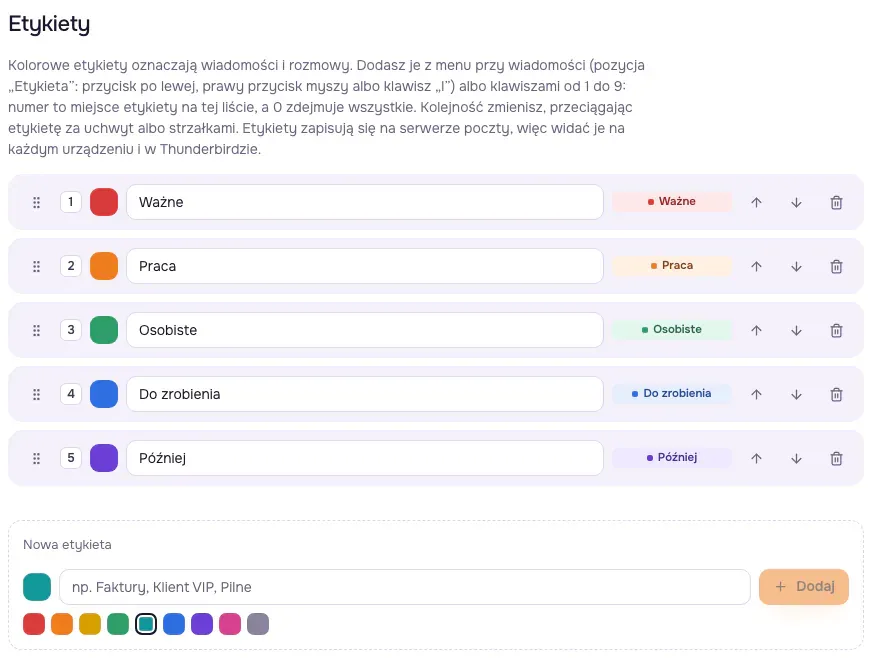
- Etykietę dodasz z menu wiadomości (Etykieta) albo klawiszami
1-9. Klawisz0zdejmuje wszystkie. - Nową etykietę utworzysz od razu w menu (Nowa etykieta…) albo w Ustawienia → Etykiety.
- Możesz mieć do 20 etykiet. Kolejność zmienisz, przeciągając je w ustawieniach.
- Kliknięcie etykiety w panelu bocznym pokazuje wszystkie oznaczone nią wiadomości ze wszystkich folderów.
Etykiety zapisują się na serwerze poczty jako standardowe słowa kluczowe IMAP. Zobaczysz je też w Thunderbirdzie, a etykiety założone w innym programie pojawią się w ustawieniach w sekcji Znalezione w skrzynce.
Kategorie
Kategorie działają podobnie jak karty w Gmailu: serwer sam odkłada część poczty (np. powiadomienia, newslettery) do osobnych folderów, a nad listą Odebranych widzisz rząd przycisków z liczbą nieprzeczytanych w każdej kategorii.
Włączasz je w Ustawienia → Kategorie przełącznikiem Sortuj pocztę do kategorii. Dla każdej kategorii możesz ustawić słowa w temacie, adresy nadawców, słowa w treści oraz listy Zawsze od tych nadawców i Nigdy od tych nadawców. Przycisk Zastosuj do wiadomości w Odebranych… najpierw liczy, ile wiadomości trafiłoby do każdej kategorii, i niczego nie zmienia bez Twojego potwierdzenia.
Gdy wiadomość trafiła do złej kategorii, wybierz w menu To nie jest „nazwa kategorii”. Wiadomość wróci do Odebranych, a nadawca trafi na listę Zawsze w Odebranych. Odpowiedzi w rozmowach zawsze zostają w Odebranych.
Odkładanie na później
Wiadomość, którą chcesz załatwić później, możesz odłożyć: menu → Odłóż do… i wybierz Dziś wieczorem, Jutro rano, W poniedziałek rano albo Wybierz dzień i godzinę…. Wiadomość znika z folderu i o wybranej porze wraca na górę jako nieprzeczytana.
Wszystkie odłożone wiadomości są w panelu bocznym w Odłożone. Tam możesz je Przywróć teraz albo Zmień termin. Odkładanie działa we własnej skrzynce firmowej.
Wyciszanie rozmów
Gdy jesteś w kopii długiego wątku, który Cię nie dotyczy, otwórz rozmowę i wybierz Więcej → Wycisz rozmowę. Kolejne odpowiedzi ominą Odebrane i trafią do Archiwum. Wyciszenie wygasa po 180 dniach. Listę wyciszonych rozmów znajdziesz w Ustawienia → Reguły → Wyciszone rozmowy.
Archiwum
Archiwizuj (klawisz e) zdejmuje wiadomość z Odebranych bez usuwania. W Wygląd i powiadomienia → Archiwizuj do wybierzesz jeden folder albo foldery według roku.