 Incorrectus
Zgłoszenie, zadanie i klient z wiadomości w GoMail
Przycisk Utwórz w GoMail zamienia maila w zgłoszenie GoHelpDesk, zadanie GoTasks, klienta, projekt albo spotkanie. Bez kopiowania treści.
Spis treści wpisu 10
Mail od klienta często oznacza pracę do wykonania. W GoMail nie musisz kopiować treści do innego programu. Przycisk Utwórz… nad otwartą wiadomością zamienia ją w zgłoszenie, zadanie, klienta, projekt albo spotkanie w innych modułach Pakietu Go.
Menu Utwórz
Kliknij Utwórz… nad wiadomością (w rozmowie ikona jest przy każdej wiadomości, na telefonie na dolnym pasku). Menu pokazuje tylko moduły, które firma ma w Pakiecie Go:
- Zadanie w GoTasks,
- Dołącz do zadania…,
- Zgłoszenie w GoHelpDesk,
- Dołącz do zgłoszenia…,
- Udostępnij w GoCrew…,
- Klient w GoHelpDesk,
- Przestrzeń / projekt w GoTasks,
- Spotkanie w kalendarzu.
Zadanie w GoTasks
Okno Utwórz zadanie wypełnia tytuł tematem wiadomości. Wybierasz Projekt (projekt klienta nadawcy jest na początku listy), Termin i osoby. Przypisz mnie jest zaznaczone domyślnie, a w Przypisz też dodasz współpracowników. Pod Kopiuj treść zaznaczasz, czy do zadania ma trafić treść i które załączniki.
Jeśli zadanie zobaczy więcej osób niż wiadomość, okno pokaże pomarańczową notkę. Dzięki temu nie udostępnisz przypadkiem poufnego maila całemu projektowi.
Z rozmowy możesz utworzyć jedno zadanie z całą korespondencją (Utwórz zadanie z rozmowy… w szybkich akcjach). Najnowsza wiadomość jest wtedy na górze.
Dołącz do zadania… dopisuje wiadomość do istniejącego zadania jako notatkę wewnętrzną. Zadanie znajdziesz po numerze albo fragmencie tytułu i możesz dodać komentarz. Klient tej notatki nie zobaczy.
Zgłoszenie w GoHelpDesk
Okno Zgłoszenie w GoHelpDesk ma pola:
- Tytuł: domyślnie temat wiadomości,
- klient: GoHelpDesk podpowiada go po adresie nadawcy, a pole Szukaj klienta (nazwa, NIP) pozwala wybrać innego,
- Priorytet: Niski, Normalny, Wysoki, Krytyczny,
- Załączniki: pliki z wiadomości, domyślnie zaznaczone.
Treść wiadomości i nadawca trafiają do zgłoszenia. Do zgłoszenia przejdzie najwyżej 10 plików, razem do 25 MB. Po kliknięciu Utwórz zgłoszenie zobaczysz link Otwórz w GoHelpDesk. Jeśli to samo zgłoszenie już istnieje, GoMail o tym powie i nie utworzy duplikatu.
Dołącz do zgłoszenia… dopisuje wiadomość do istniejącego zgłoszenia jako notatkę wewnętrzną.
Nowy klient i projekt
Klient w GoHelpDesk zakłada firmę na podstawie nadawcy. Nazwa podpowiada się z domeny albo nazwiska, możesz dopisać NIP i telefon. Opcja Dodaj nadawcę jako osobę kontaktową dopisuje go do klienta, a Wyślij zaproszenie do GoHelpDesk wysyła mu zaproszenie do GoHelpDesk. Jeśli nadawca już jest klientem, okno to pokaże.
Przestrzeń / projekt w GoTasks zakłada projekt w wybranej przestrzeni, opcjonalnie powiązany z klientem i widoczny dla niego.
Spotkanie w kalendarzu
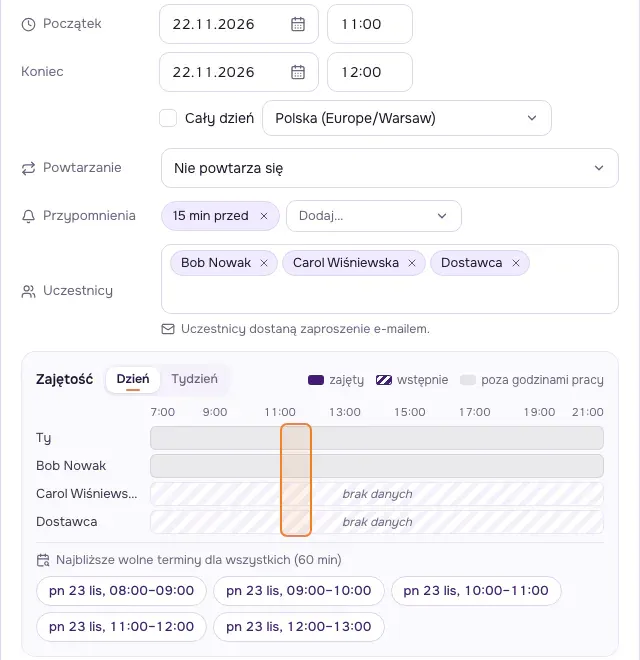
Spotkanie w kalendarzu otwiera okno wydarzenia z tematem wiadomości i wszystkimi osobami z wiadomości jako uczestnikami (bez Ciebie). W opisie jest odwołanie do maila. Po zapisaniu uczestnicy dostają zaproszenia.
GoCrew
Udostępnij w GoCrew… wysyła na kanał albo do osoby kartę z tematem i nadawcą wiadomości. Okno pokazuje, ile osób zobaczy kartę. Przy nadawcy z firmy jest też przycisk Napisz w GoCrew, który otwiera czat z tą osobą.
Pasek Powiązania
Gdy z wiadomości powstało zadanie albo zgłoszenie, nad treścią pojawia się pasek Powiązania, na przykład „Zadanie TSK-12 · W toku” albo „Zgłoszenie #123”. Kliknięcie otwiera je w odpowiednim module.
Szybkie akcje z klawiatury
Klawisz . (kropka) otwiera menu Szybkie akcje dla zaznaczonej wiadomości albo rozmowy. Pozycje mają litery skrótów, na przykład Z (zadanie), G (zgłoszenie), D (dysk). Zaznaczony tekst w wiadomości też możesz zamienić w zadanie: nad zaznaczeniem pojawia się mały pasek z przyciskiem Utwórz zadanie.
Załączniki w GoDrive
Przy każdym załączniku jest Zapisz w GoDrive, a przy kilku plikach Zapisz wszystkie w GoDrive. Wybierasz folder na dysku, a po zapisie możesz go od razu otworzyć. Całą wiadomość zapiszesz jako plik .eml przez Więcej działań… → Zapisz w GoDrive (.eml).
Kiedy menu jest niedostępne
- W skrzynce udostępnionej przez inną osobę przycisk Utwórz… jest ukryty.
- W skrzynkach zewnętrznych (np. Gmail) szybkie akcje działają tylko, gdy administrator na to pozwoli.
- Administrator może wyłączyć szybkie akcje w całej firmie.
- Pozycje pojawiają się tylko dla modułów, do których masz dostęp.