 Incorrectus
Ochrona przed phishingiem i spamem w GoMail
Jak GoMail ostrzega przed oszustwami: oznaczenia ryzyka, blokada obrazów i podejrzanych linków, zaufani i zablokowani nadawcy, spam.
Spis treści wpisu 10
Większość ataków na firmy zaczyna się od maila: fałszywa faktura, „zmiana numeru konta”, link do podrobionej strony logowania. GoMail sprawdza każdą wiadomość i ostrzega, zanim klikniesz. Ten wpis opisuje, co zobaczysz i jak reagować.
Oznaczenie ryzyka nad wiadomością
Nad podejrzaną wiadomością pojawia się pasek w jednym z dwóch poziomów:
- Wysokie ryzyko oszustwa: nie klikaj linków, nie otwieraj załączników i nie przelewaj pieniędzy, dopóki nie potwierdzisz nadawcy innym kanałem, na przykład telefonicznie.
- Uważaj na tę wiadomość: coś w niej przypomina spam albo próbę oszustwa. Sprawdź nadawcę, zanim zareagujesz.
Przycisk Dlaczego? rozwija listę powodów. GoMail sprawdza między innymi wyniki SPF, DKIM i DMARC, adresy podobne do znanych domen, podszywanie się pod osoby z firmy, podejrzane linki i niebezpieczne typy załączników.
Na liście wiadomości ryzyko oznacza mała ikona tarczy albo trójkąta przed tematem.
W pasku masz trzy akcje:
- To spam / scam: zgłasza wiadomość jako spam,
- To bezpieczne: oznacza wiadomość jako bezpieczną,
- Zablokuj: blokuje nadawcę albo całą jego domenę.
Przy wysokim ryzyku linki i obrazy są zablokowane. Pokaż mimo to odblokowuje je, gdy masz pewność.
Podejrzane linki
Gdy tekst linku wygląda na jeden adres, a link prowadzi gdzie indziej, GoMail pokazuje notkę, dokąd naprawdę prowadzi. Nie podawaj haseł, jeśli adres jest inny, niż się spodziewasz.
Obrazy z internetu
Obrazy pobierane z serwerów nadawcy są domyślnie zablokowane. Dzięki temu nadawca nie wie, kiedy otwierasz wiadomość. Pasek nad treścią ma dwa przyciski:
- Pokaż obrazy: tylko w tej wiadomości,
- Zawsze od…: dodaje nadawcę do zaufanych.
Treść wiadomości wyświetla się w odizolowanej ramce, bez uruchamiania skryptów.
Potwierdzenie przeczytania
Gdy nadawca prosi o potwierdzenie przeczytania, GoMail pyta, czy je wysłać. Możesz kliknąć Wyślij albo Nie wysyłaj. Domyślne zachowanie ustawisz w Wygląd i powiadomienia → Potwierdzenia przeczytania: pytaj za każdym razem, automatycznie tylko w firmie albo nigdy.
Zaufani i zablokowani nadawcy
W Ustawienia → Zaufani i zablokowani są dwie listy.
- Zaufani nadawcy: obrazy od nich pokazują się od razu i nie ma ostrzeżeń o spamie. Nadawcę dodajesz przyciskiem To bezpieczne albo Zawsze od….
- Zablokowani nadawcy: ich wiadomości trafiają do Spamu i są oznaczane jako wysokie ryzyko. Możesz wpisać adres albo całą domenę (blokada obejmuje też subdomeny) i kliknąć Zablokuj.
Nadawcę zablokujesz też z menu osoby: kliknij nazwę nadawcy prawym przyciskiem myszy i wybierz Zablokuj nadawcę….
Folder Spam
Serwer poczty ocenia każdą przychodzącą wiadomość filtrem antyspamowym i odkłada spam do folderu Spam. Gdy znajdziesz tam coś potrzebnego, kliknij To nie spam. Wiadomość wróci do Odebranych, a nadawca trafi do zaufanych. Gdy spam dotarł do Odebranych, użyj Oznacz jako spam. Twoje oceny uczą filtr.
Folder Spam i Kosz możesz czyścić automatycznie. Opisujemy to we wpisie o regułach i czyszczeniu folderów.
Kwarantanna spamu dla administratora
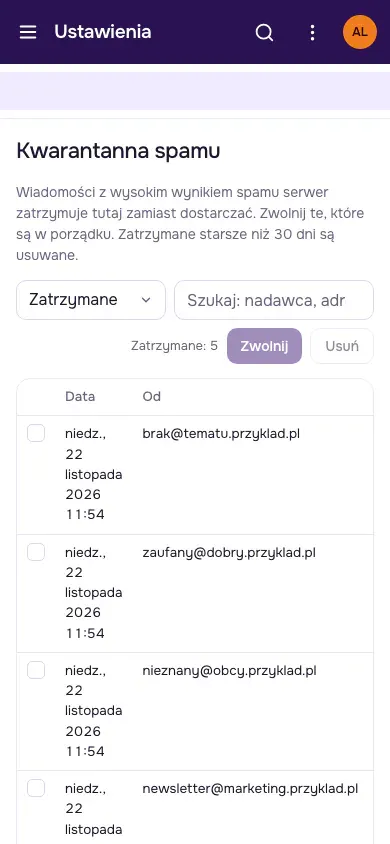
Wiadomości o bardzo wysokim wyniku spamu serwer zatrzymuje, zanim trafią do skrzynek. Administrator firmy widzi je w Ustawienia → Administracja → Kwarantanna spamu. Może przejrzeć każdą wiadomość w bezpiecznym podglądzie, zwolnić ją do adresata (z opcją zaufania nadawcy) albo usunąć. Zatrzymane wiadomości są usuwane po 30 dniach.
Ostrzeżenie przy wysyłce poza firmę
Ochrona działa też w drugą stronę. Gdy odpowiadasz wszystkim, a wśród odbiorców jest ktoś spoza firmy, albo wewnętrzna rozmowa ma trafić na zewnątrz, GoMail pyta, czy na pewno wysłać. To chroni przed przypadkowym wysłaniem poufnych informacji.
Szyfrowanie i podpis wiadomości
Do poufnej korespondencji możesz używać szyfrowania OpenPGP albo certyfikatu S/MIME. Klucze ustawisz w Ustawienia → Szyfrowanie: utworzysz klucz, zaimportujesz istniejący albo wgrasz certyfikat .p12 lub .pfx. Klucz prywatny zostaje tylko w Twojej przeglądarce, serwer go nie zna.
W oknie pisania pojawi się wtedy przycisk Podpis i szyfrowanie z opcjami Podpisz i Zaszyfruj. Zaszyfrowaną wiadomość odczytasz przyciskiem Odszyfruj. GoMail pokazuje też, czy podpis nadawcy jest poprawny. Pamiętaj, że temat wiadomości nie jest szyfrowany.
Co robić, gdy coś wygląda podejrzanie
- Nie klikaj linków i nie otwieraj załączników.
- Kliknij Dlaczego? i przeczytaj powody.
- Zadzwoń do nadawcy na znany Ci numer, nie na numer z wiadomości.
- Jeśli to oszustwo, kliknij To spam / scam albo Zablokuj.
- Jeśli ktoś podał hasło na podejrzanej stronie, od razu zmień hasło i w Ustawienia → Bezpieczeństwo użyj Wyloguj wszędzie poza tym urządzeniem.