 Incorrectus
Edytor stron GoWeb: jak zmieniać stronę, klikając na niej
Jak działa edytor wizualny GoWeb: zakładki, sekcje, zmiana tekstu i zdjęć, szablony, motywy, wersja robocza i publikacja. Wszystko bez programisty.
Spis treści wpisu 7
Edytor wizualny pokazuje prawdziwą stronę. Klikasz tekst i piszesz, klikasz zdjęcie i wybierasz inne. Nie ma tu osobnych formularzy, które trzeba sobie wyobrazić na stronie.
Edytor otworzysz przyciskiem Edytuj stronę na Pulpicie, z menu GoWeb → Edytor wizualny albo klikając stronę na liście „Strony”.
Jak jest zbudowany
Na środku jest strona. Po lewej pasek ikon z zakładkami:
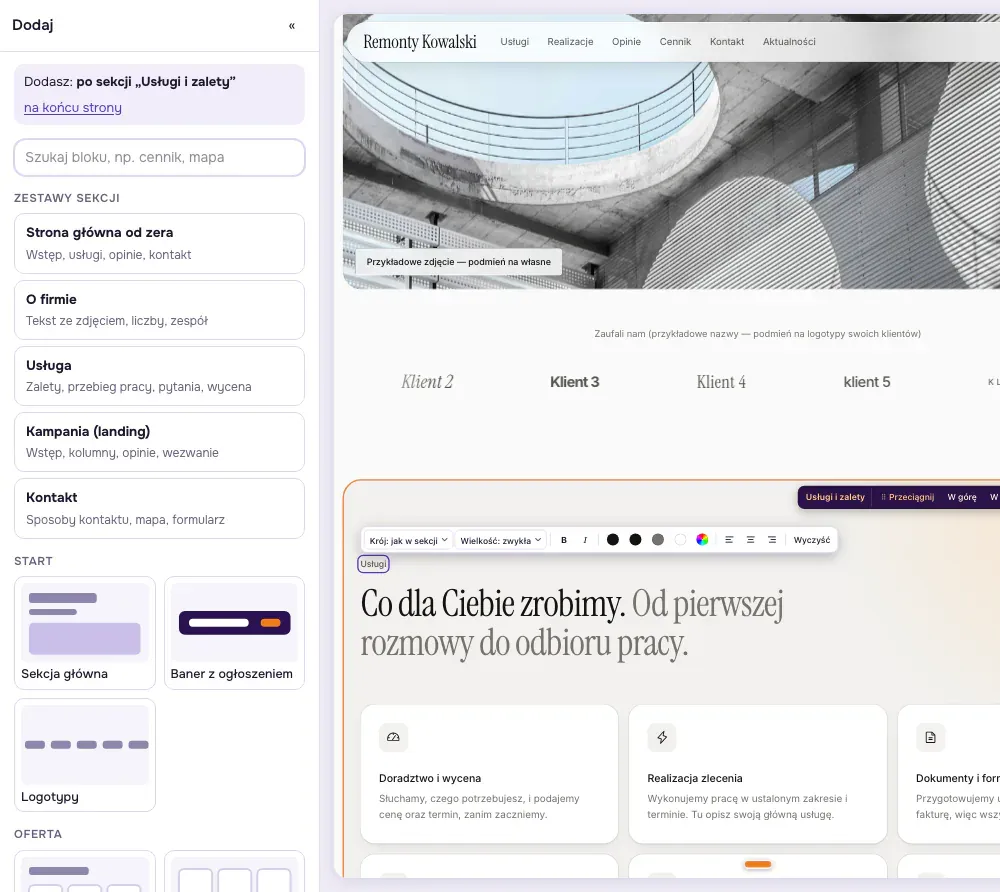
- Dodaj: wszystkie sekcje ze szkicem układu, gotowe zestawy (strona główna od zera, O firmie, Usługa, Strona kampanii, Kontakt) i Twoje zapisane sekcje.
- Sekcje: lista sekcji na stronie. Przeciąganie zmienia kolejność, oko ukrywa sekcję.
- Strony: lista stron, aktualności i realizacji. Tu dodasz nową stronę, powielisz ją albo zmienisz jej adres i opis w Google.
- Szablony: 12 gotowych stron dla branż, m.in. budownictwo, stomatologia, restauracja, biuro rachunkowe, salon urody, kancelaria, warsztat i firma IT.
- Motyw: gotowe motywy, kolor marki, kroje pisma, kształt narożników, układ stopki.
- Witryna: logo, menu i stopka, przycisk kontaktu, tryb strony, okienko z ofertą, pasek z ogłoszeniem, historia zmian.
Kliknięcie sekcji na stronie otwiera po prawej jej Opcje z zakładkami Treść, Układ i Wygląd.
Najczęstsze czynności
Zmiana tekstu. Kliknij tekst na stronie i pisz. Enter albo Escape kończy pisanie.
Zmiana zdjęcia. Kliknij zdjęcie, wybierz z biblioteki albo wgraj nowe. Zdjęcie pod tekstem ma w rogu przycisk Zmień zdjęcie w tle.
Link w przycisku. Kliknij tekst przycisku, a potem Link na pasku nad nim. Wpisz numer telefonu (np. 600 100 200), e-mail, adres strony albo nazwę podstrony (np. Kontakt). Edytor sam zamieni to na właściwy link i pokaże „Zapiszemy jako: …”.
Nowa sekcja w konkretnym miejscu. Najedź na granicę między sekcjami: pojawi się + Dodaj sekcję. Klik otwiera zakładkę „Dodaj” i zaznacza to miejsce.
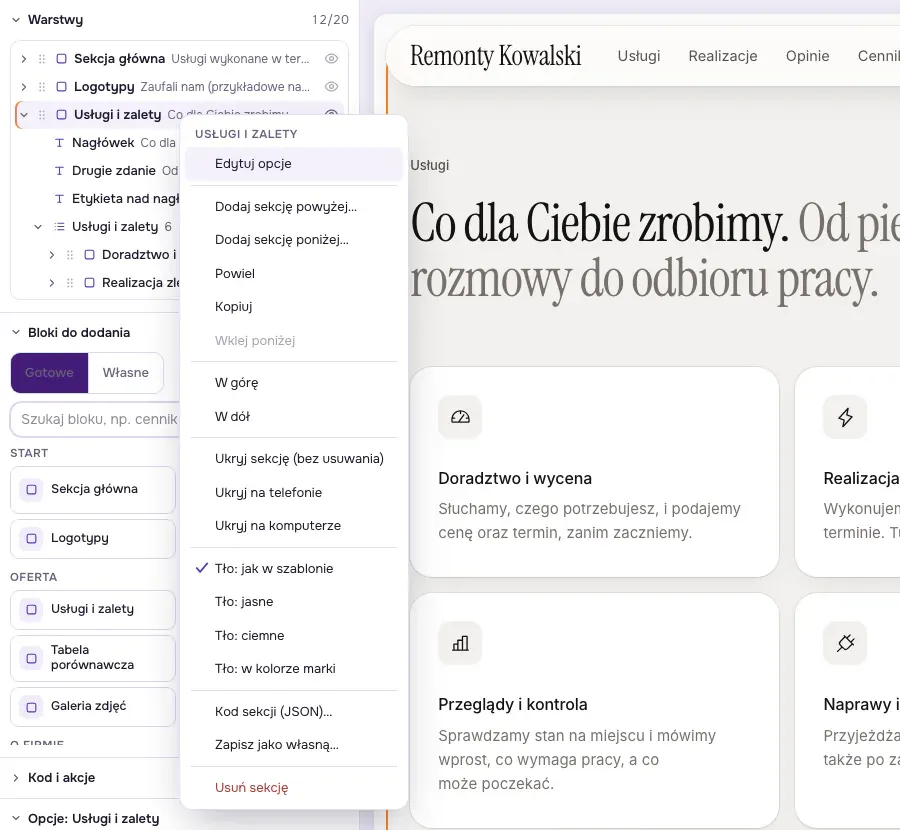
Przesuwanie, powielanie, usuwanie. Kliknij tło sekcji (miejsce bez tekstu i zdjęcia). Pojawi się pasek: Przeciągnij, ↑ Wyżej, ↓ Niżej, Powiel, Dodaj poniżej, Usuń. To samo znajdziesz pod prawym przyciskiem myszy.
Ukrywanie. Elementy i całe sekcje możesz ukryć zamiast usuwać, także tylko na telefonie albo tylko na komputerze. Treść zostaje, więc w każdej chwili pokażesz ją z powrotem.
Tabela z Excela. Sekcja „Tabela” przyjmie dane wklejone z Excela albo Arkuszy Google lub wczytane z pliku. Odwiedzający może ją sortować i przeszukiwać.
Sekcje wspólne
Gdy ta sama sekcja (np. cennik albo wezwanie do kontaktu) ma być na kilku stronach, zapisz ją jako wspólną: Zapisz jako własną… i zaznacz „Wspólna: zmiana na jednej stronie zmieni ją wszędzie”. Przy pierwszej zmianie edytor zapyta, czy zmienić ją wszędzie, czy tylko na tej stronie.
Szablony i motywy
W zakładce Szablony przycisk Zastosuj zmienia naraz kolory, kroje, nagłówek, logo, nazwę firmy i sekcje bieżącej strony. Sekcje trafiają do wersji roboczej, więc Cofnij albo Odrzuć zmiany je wycofa. Teksty w szablonach są przykładowe: zamień je na swoje.
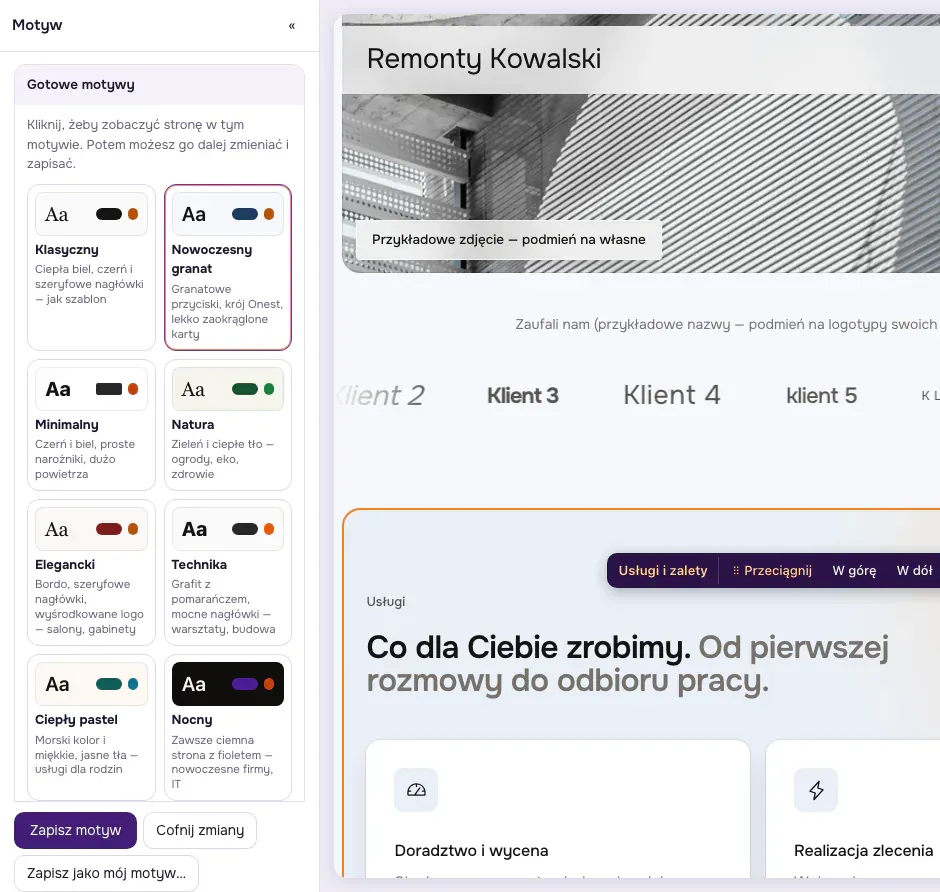
W zakładce Motyw wybranie motywu najpierw tylko pokazuje stronę w nowym wyglądzie. Zapisujesz przyciskiem Zapisz motyw.
Zapis i publikacja
- Zmiany zapisują się same jako wersja robocza. Odwiedzający jej nie widzą.
- Opublikuj pokazuje zmiany wszystkim.
- Odrzuć zmiany wraca do wersji opublikowanej. Przez 10 sekund możesz to jeszcze cofnąć.
- Zobacz, jak będzie wyglądać otwiera wersję roboczą w nowej karcie.
Trzy rzeczy działają od razu, bez publikowania: wygląd całej strony (kolory, kroje), logo i ikona oraz ustawienia Google (tytuł, opis, zdjęcie przy udostępnianiu).
Edytor na telefonie
Edytor jest zrobiony na komputer. Na ekranie węższym niż 760 px pokaże komunikat. Wiadomości od klientów przeczytasz w „Zgłoszenia”, a edytor i tak otworzysz przyciskiem Mimo to otwórz.
Skróty
Ctrl+Z (⌘+Z) cofa, Ctrl+C i Ctrl+V kopiują i wklejają zaznaczoną sekcję. Pełna lista: Witryna → Skróty klawiszowe.