 Incorrectus
GoWeb: przegląd modułu i menu panelu
Czym jest GoWeb w Pakiecie Go, jak wejść do panelu strony, co jest w menu, kto ma jakie uprawnienia i gdzie widać historię zmian.
Spis treści wpisu 10
GoWeb to strona firmy w Pakiecie Go. Składa się z dwóch części: strony, którą widzą Twoi klienci, i panelu, w którym ją zmieniasz. W tym wpisie pokazujemy, jak wejść do panelu, co jest w menu i gdzie szukać poszczególnych rzeczy.
Jedna strona, jedna instalacja
Każda strona GoWeb działa osobno: ma własną bazę danych, własne pliki i własny panel. Pakiet Go instalujemy u Ciebie, na serwerze Twojej firmy albo na hostingu, który zapewniamy w Unii Europejskiej. Wiadomości z formularzy, zdjęcia i treść strony zostają tam, gdzie zdecydujesz.
Panel strony ma dziś własne konta i hasła. Logowanie jednym kontem do wszystkich modułów Pakietu Go jeszcze nie obejmuje GoWeb.
Wejście do panelu
Panel jest pod adresem Twojej strony z dopisanym adresem panelu. Domyślnie to /Admin, np. twojafirma.pl/Admin. Adres panelu możesz zmienić sam: menu GoWeb, Ustawienia, Adres panelu.
Na stronie logowania wpisz e-mail (właściciel: login, który dostał od administratora) i hasło. Pole Nie wylogowuj mnie przez 30 dni zaznacz tylko na własnym komputerze. Bez niego sesja trwa 12 godzin. Wylogujesz się w menu konta, w prawym górnym rogu.
Po wejściu widzisz Pulpit. Kafel Pierwsze kroki pokazuje, co warto zrobić po założeniu strony, i sam odhacza to, co już gotowe.
Menu panelu
Najważniejsze pozycje są w grupie GoWeb, zaraz pod Pulpitem. Ułożyliśmy je tematami, a nie według tego, z jakiej części systemu pochodzą.
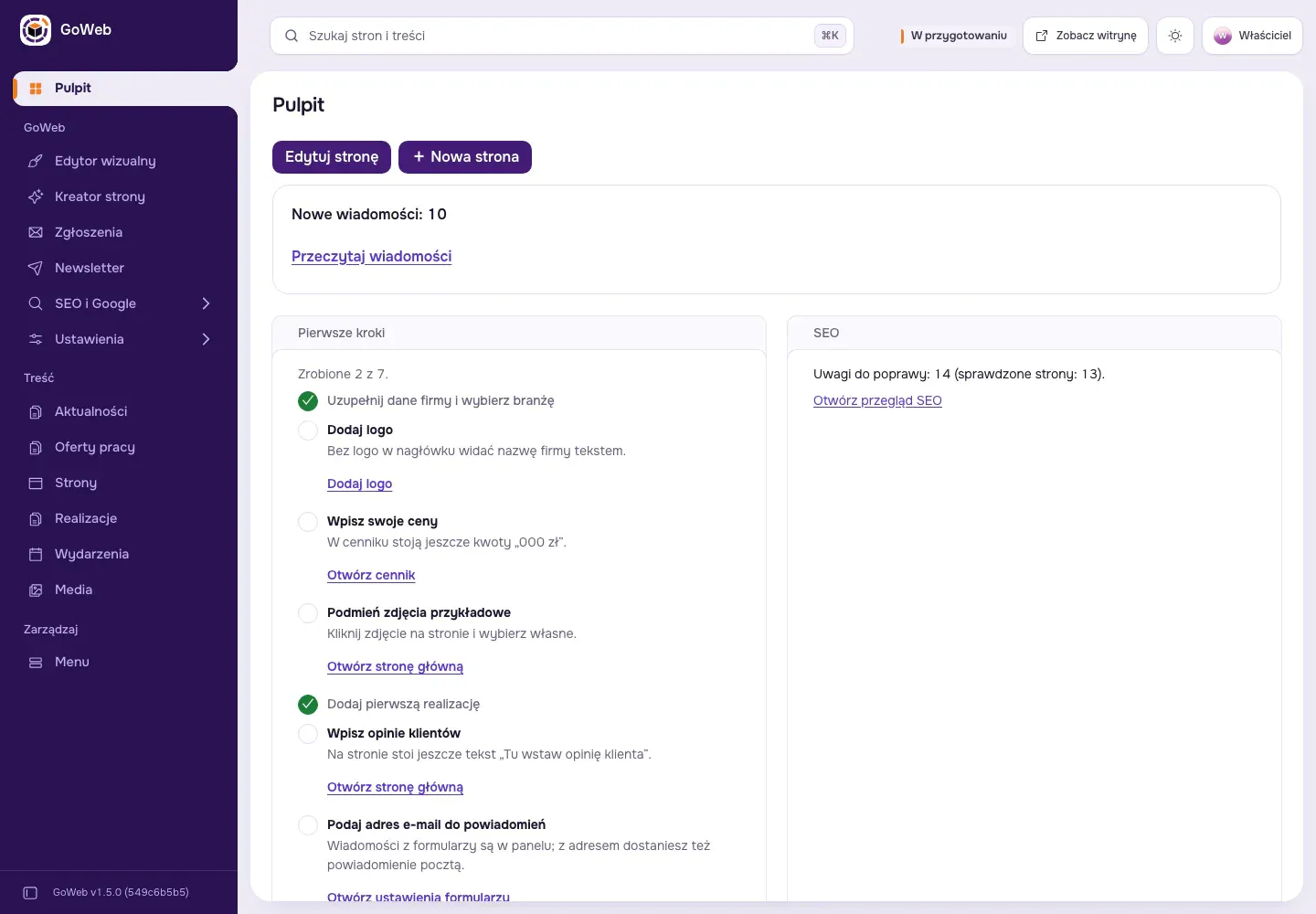
Na wierzchu:
- Edytor wizualny: zmiana stron klikaniem na nich. Opisujemy go we wpisie o edytorze stron.
- Kreator strony: branża, dane firmy i kolory w kilku krokach.
- Zgłoszenia: wiadomości z formularzy, prośby o wycenę, aplikacje o pracę.
- Newsletter: zapisy na newsletter i połączenie z Brevo.
Folder SEO i Google:
- Przegląd SEO: braki w tytułach i opisach, martwe linki, szybkość strony.
- Dane firmy w Google i Godziny otwarcia: trafiają na stronę i do Google.
- Opinie Google: ocena i najnowsze opinie z wizytówki.
- Statystyki odwiedzin: ruch na stronie bez plików cookie.
- Wyniki w Google: dane z Search Console.
- Obszar działania: strony usługi dla miejscowości.
- Przekierowania po przenosinach: stare adresy po zmianie strony.
- Zgody i statystyki: Google Analytics, Menedżer tagów, Google Ads, Piksel Meta.
Folder Ustawienia:
- Ustawienia GoWeb, Formularze i powiadomienia, Wyszukiwarka na stronie, Adres panelu,
- Konta i dostęp, Logowanie i bezpieczeństwo, Języki, Dziennik zmian.
Obok grupy GoWeb są zwykłe kolekcje treści: Aktualności, Realizacje, Oferty pracy, Wydarzenia, a także biblioteka zdjęć i menu.
Kto co widzi
Panel ma trzy role:
Rola | Co może |
|---|---|
Właściciel | Wszystko: strony, ustawienia, zgłoszenia, konta i dostęp. |
Redaktor | Strony w edytorze, wpisy, realizacje, wydarzenia, oferty pracy, menu i zdjęcia. Bez ustawień, zgłoszeń i kont. |
Pracownik | Własne wpisy w Aktualnościach, Realizacjach i Wydarzeniach. Nie zmienia stron ani menu. |
Kont może być najwyżej 20. Jak je dodać, opisujemy w poradniku o kontach pracowników.
Wersja robocza i publikacja
Wszystko, co zmieniasz w edytorze, zapisuje się samo jako wersja robocza. Odwiedzający jej nie widzą. Zmiany pokazują się na stronie dopiero po kliknięciu Opublikuj. Odrzuć zmiany wraca do wersji opublikowanej.
Kilka ustawień działa od razu, bez publikowania: wygląd całej strony (kolory, kroje), logo i ikona, ustawienia Google, CSS witryny i pasek z ogłoszeniem.
Historia zmian i dziennik
Pomyłki da się cofnąć na trzech poziomach:
- Cofnij i Ponów w edytorze (albo Ctrl+Z, na Macu Cmd+Z) cofają ostatnie kroki.
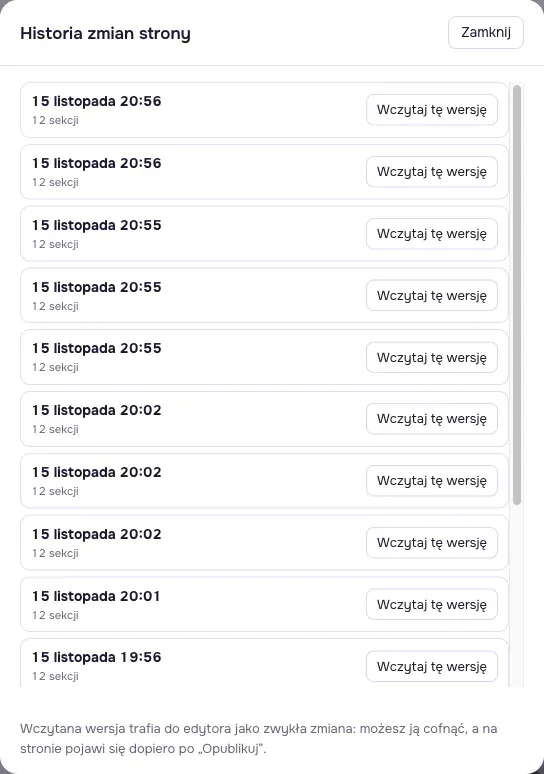
- Historia zmian (w edytorze, menu Strona i wygląd) pokazuje wcześniejsze wersje strony. Wybraną wersję wczytasz do edytora i opublikujesz.
- Dziennik zmian (Ustawienia) pokazuje, co i kiedy zmieniono na całej stronie: publikacje, usunięcia, wgrane pliki, ustawienia oraz kto się logował. Dziennik sięga roku wstecz i przy każdej zmianie pokazuje imię osoby.
Twoja marka
Logo, ikonę na karcie przeglądarki, kolory i kroje pisma ustawiasz sam w edytorze, w zakładkach Witryna i Motyw. Nie potrzebujesz do tego nas. Jeśli wolisz, przyślij logo i kolory, a ustawimy je za Ciebie.
Edytor na telefonie
Edytor wizualny jest zrobiony na komputer. Na wąskim ekranie pokaże komunikat, ale da się go otworzyć przyciskiem Mimo to otwórz. Zgłoszenia z formularzy wygodnie przeczytasz na telefonie.
Czego GoWeb dziś nie robi
- Nie wysyła newslettera sam: zbiera adresy, a wysyłasz w Brevo.
- Nie ma sklepu ani własnego kalendarza rezerwacji (da się osadzić zewnętrzny, np. Booksy, ZnanyLekarz albo Calendly).
- Nie tłumaczy automatycznie. Wersję angielską wpisujesz sam.
- Wersja angielska obejmuje strony z edytora. Aktualności, realizacje, oferty pracy i wydarzenia są tylko po polsku.
Gdzie dalej
- Pierwsze logowanie: wpis o pierwszych krokach.
- Praca w edytorze: wpis o edytorze stron.
- Szablony i kreator: wpis o kreatorze startowym i szablonach branżowych.