 Incorrectus
Formularze i zgłoszenia: jak nie przegapić żadnego klienta
Jakie formularze możesz mieć na stronie GoWeb, gdzie trafiają wiadomości, jak działają powiadomienia e-mail, pliki CSV i automatyczne usuwanie.
Spis treści wpisu 8
Formularz na stronie to najprostszy sposób, żeby klient się odezwał. W Pakiecie Go każda wiadomość trafia do panelu, a jeśli chcesz, także na Twój e-mail i do systemu zgłoszeń.
Pięć rodzajów formularzy
- Kontakt: imię, e-mail, telefon, wiadomość.
- Prośba o wycenę: z załącznikami, do 3 plików (zdjęcia i PDF), razem 8 MB.
- Prośba o telefon: klient zostawia numer, Ty oddzwaniasz.
- Zapis na newsletter.
- Aplikacja o pracę: pojawia się sama na stronie każdej oferty pracy, z polem na CV.
Własne pola i formularz w krokach
W opcjach sekcji „Formularz” w Dodatkowe pola formularza dodasz własne pola, np. wybór z listy „Który dom?”, liczbę osób, datę albo pole do zaznaczenia. Gdy wystarczą same pola, zaznacz Bez pola wiadomość.
Pole może pokazywać się tylko wtedy, gdy wcześniejsze ma daną wartość: wpisz w nim „Pokaż tylko, gdy pole” i wartość, np. „Kredyt?” i „Tak”.
Dłuższy formularz podzielisz na kroki: Dodaj krok i nazwij go, np. „Szczegóły”. Klient przechodzi dalej przyciskiem „Dalej”. Gotowy przykład wstawisz przyciskiem „Wstaw wzór „Wycena w 3 krokach””. Formularz może mieć najwyżej 20 pól i kroków razem.
Gdzie trafiają wiadomości
Wszystkie wiadomości są w menu GoWeb → Zgłoszenia. Najnowsze są na górze. Na Pulpicie kafel Nowe wiadomości pokazuje, ile jest nieprzeczytanych.
- Załączniki pobierzesz tylko po zalogowaniu.
- Wszystkie zgłoszenia, z dodatkowymi polami w osobnych kolumnach, pobierzesz jako plik CSV, który otworzysz w Excelu.
- Zapisy na newsletter są na osobnym ekranie GoWeb → Newsletter.
- Aplikacje o pracę widzi tylko Właściciel, w zakładce Aplikacje.
Zgłoszenia widzi tylko Właściciel. Redaktor i Pracownik nie mają do nich dostępu.
Powiadomienia e-mail
Gdy poczta strony jest włączona (jeśli jej nie ma, pomożemy ją włączyć):
- każda nowa wiadomość przychodzi też na adres, który ustawisz w Zgłoszeniach (Ustaw adres),
- osoba, która podała e-mail, dostaje krótkie potwierdzenie „dostaliśmy Twoją wiadomość” (można to wyłączyć),
- zapis na newsletter wymaga kliknięcia w link z wiadomości.
Przyciskiem Wyślij wiadomość próbną (w zwiniętym bloku „Powiadomienia e-mail” na dole ekranu Zgłoszenia) sprawdzisz, czy poczta dochodzi.
Bez włączonej poczty wszystko dalej trafia do Zgłoszeń. Nic nie ginie.
Połączenie z HelpDeskiem
Formularz może od razu zakładać zgłoszenia w GoHelpDesk. Wtedy wiadomość ze strony staje się sprawą z historią, przypisaną osobą i czasem pracy. Jak to zrobić, opisujemy w poradniku „Jak połączyć formularz ze strony z GoHelpDesk”.
Ochrona przed spamem i zgody
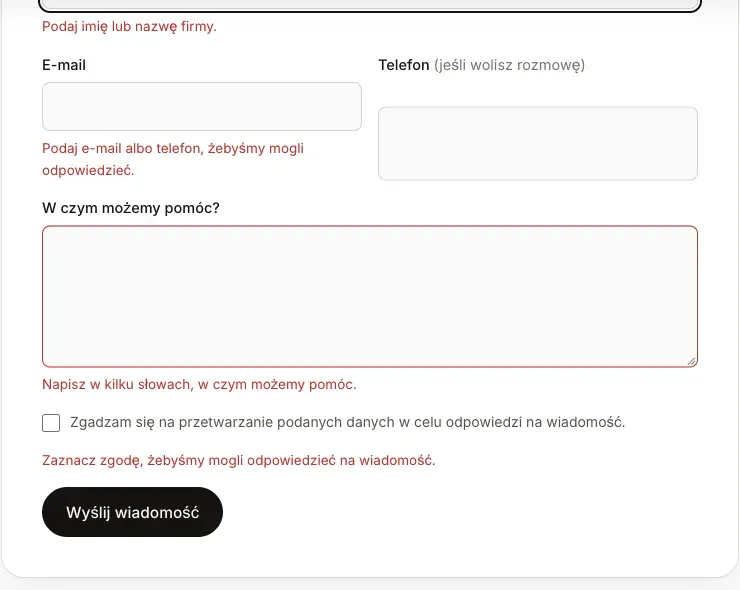
Formularze mają ochronę przed spamem, która nie wymaga od klienta przepisywania znaków z obrazka. Pod formularzem jest zgoda na przetwarzanie danych z linkiem do polityki prywatności. Treść zgody i adres polityki zmienisz w Ustawienia → Formularze.
Automatyczne usuwanie
Zgłoszenia starsze niż rok są usuwane automatycznie. Okres zmienisz w ustawieniach formularzy (od 30 dni do 10 lat). Zapisy na newsletter zostają, dopóki osoba jest na liście. Aplikacje o pracę razem z CV znikają po 6 miesiącach, a gdy kandydat zgodził się na przyszłe rekrutacje, po 12 miesiącach.
Jak odpowiedzieć klientowi
- Na Pulpicie, w kafelku Nowe wiadomości, kliknij Przeczytaj wiadomości.
- Przeczytaj wiadomość i odpowiedz telefonem albo e-mailem podanym w wiadomości.
- Kliknij Oznacz jako przeczytane.