 Incorrectus
Rodzaje sekcji w GoWeb: co możesz wstawić na stronę
Przewodnik po sekcjach GoWeb: sekcja główna, slider, usługi, cennik, galeria, tabela, opinie, formularz, mapa, własny układ i własny kod.
Spis treści wpisu 9
Strona w GoWeb składa się z sekcji ułożonych jedna pod drugą. Sekcja to np. duży wstęp ze zdjęciem, lista usług, cennik albo mapa dojazdu. W tym wpisie opisujemy, jakie sekcje są do wyboru i do czego służą.
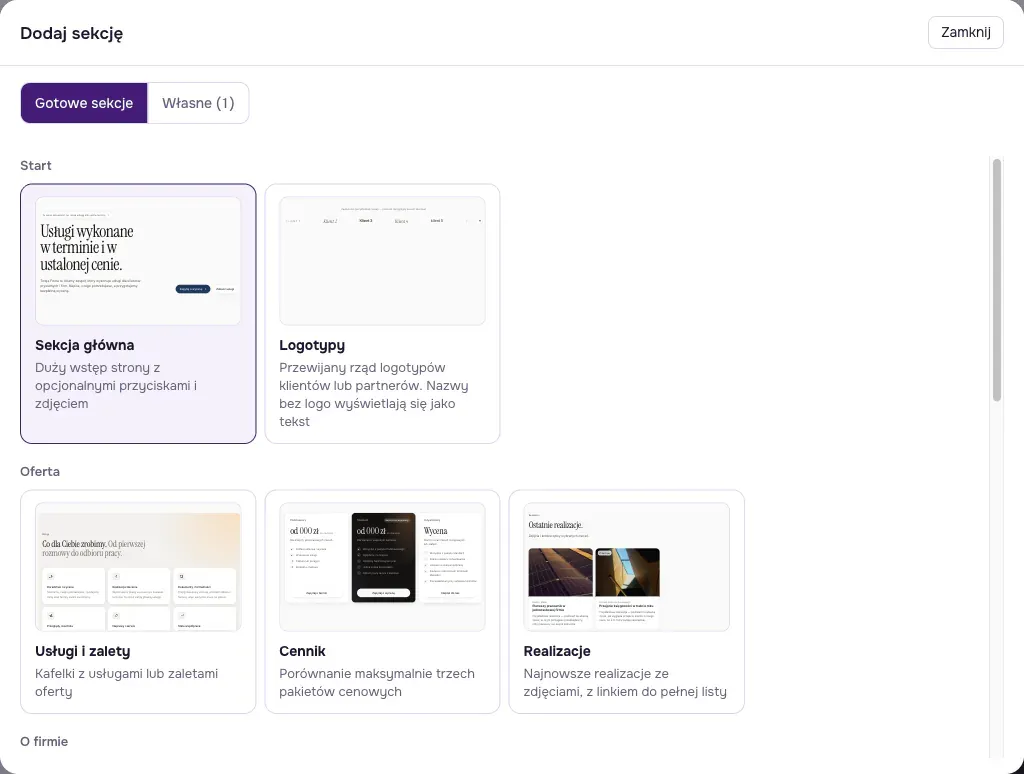
Sekcję dodajesz w edytorze, w zakładce Dodaj. Każda ma szkic układu, więc widzisz, jak będzie wyglądać, zanim ją wstawisz. Pole Szukaj bloku, np. cennik, mapa szybko znajdzie właściwą. Jedna strona może mieć do 40 sekcji.
Start
- Sekcja główna. Duży wstęp na górze strony: nagłówek, podtytuł, przyciski i zdjęcie. Układy: niski na podstrony, zdjęcie w tle, tekst obok zdjęcia, karuzela kilku slajdów.
- Slider. Kilka slajdów, które przewijają się same albo po kliknięciu. Rodzaje: na całą szerokość, karty (trzy obok siebie), wachlarz i podzielony (tekst w jednej połowie, zdjęcie w drugiej). Styl przewijania wybierasz z gotowych: Zwykły, Spokojny, Dynamiczny, Kinowy albo Bez przewijania. Każdy slajd może mieć własne położenie tekstu, przyciemnienie i czas wyświetlania.
- Baner z ogłoszeniem. Pasek z krótkim komunikatem.
- Logotypy. Logo partnerów albo klientów: przewijany pasek, siatka w ramkach albo szare logotypy w pasie.
Oferta
- Usługi i zalety. Karty z ikoną, tytułem i opisem, w dwóch, trzech albo czterech kolumnach albo jako lista. Ikonę zmienisz kliknięciem: jest ponad 120 ikon z wyszukiwarką po polsku (np. „auto”, „ząb”, „gwarancja”).
- Cennik. Do 4 pakietów obok siebie albo w wierszach.
- Tabela porównawcza. Porównanie pakietów albo produktów.
- Tabela. Dowolna tabela wklejona z Excela albo wczytana z pliku, z sortowaniem i wyszukiwaniem. Opisujemy ją w osobnym poradniku.
- Realizacje. Twoje prace jako siatka, lista albo karuzela. Dwa zdjęcia (przed i po) dają suwak do porównania.
- Galeria zdjęć. Równa siatka, mozaika, karuzela albo ciasny pas. Zdjęcie powiększa się po kliknięciu.
- Zakładki ze zdjęciami. Kilka zakładek obok dużego zdjęcia, np. „Kuchnia”, „Salon”, „Łazienka”.
- Dostępność domów. Dla deweloperów: domy z ceną i statusem, cennik w tabeli albo plan działek z dymkiem po kliknięciu.
- Film. Film z YouTube albo Vimeo na środku, obok tekstu albo na całą szerokość.
O firmie
- Kolumny. Od 2 do 4 kolumn obok siebie. W każdej zdjęcie, nagłówek, tekst, lista i przycisk, wszystko opcjonalne.
- Tekst i zdjęcie. Klasyczny układ: tekst po jednej stronie, zdjęcie po drugiej.
- Kroki współpracy. Jak wygląda współpraca krok po kroku: w rzędzie, na osi albo w kartach.
- Zespół. Osoby z imieniem, stanowiskiem i zdjęciem.
- Liczby. Do 8 liczb, np. lat na rynku albo zrealizowanych projektów.
- Tekst. Jedna albo dwie kolumny tekstu albo cytat.
- Oferty pracy i Nadchodzące wydarzenia. Listy z Twoich ofert i wydarzeń. Gdy nic nie ma, sekcja na stronie znika albo pokazuje krótki napis.
Opinie i pytania
- Opinie. Opinie klientów wpisane przez Ciebie: jedna wyróżniona i mniejsze albo jedna duża.
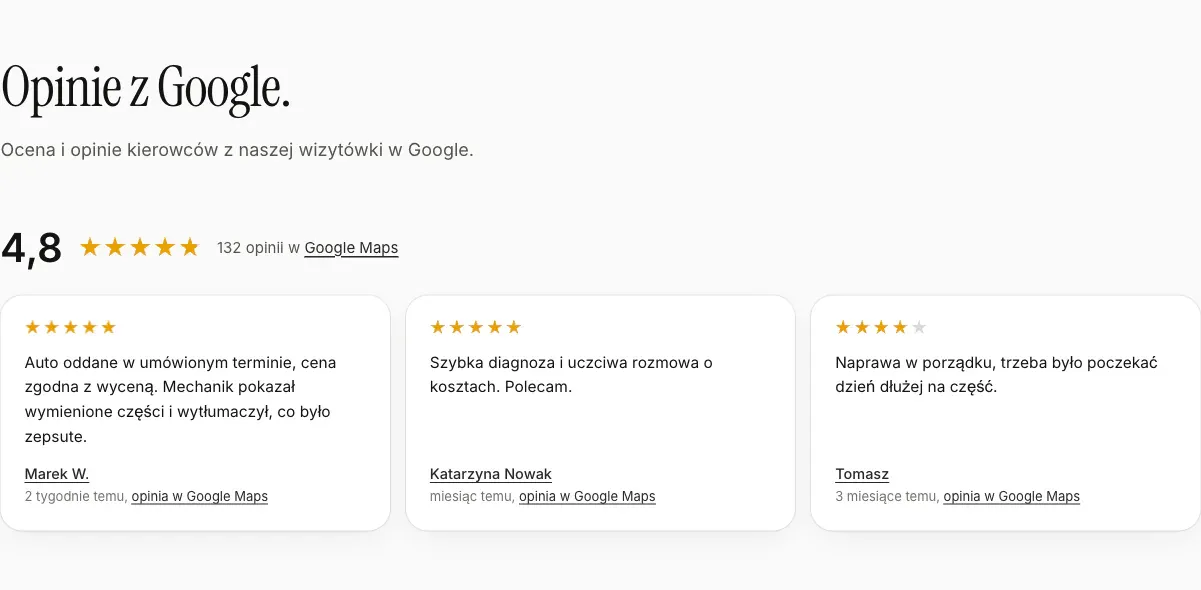
- Opinie z Google. Ocena i najnowsze opinie prosto z wizytówki Google. Wymaga połączenia w menu Opinie Google.
- Częste pytania. Pytania i odpowiedzi w jednej albo dwóch kolumnach.
Kontakt
- Sposoby kontaktu. Telefon, e-mail, adres z ikonami.
- Formularz. Kontakt, prośba o wycenę z załącznikami, prośba o telefon albo zapis na newsletter. Możesz dodać własne pola i podzielić formularz na kroki.
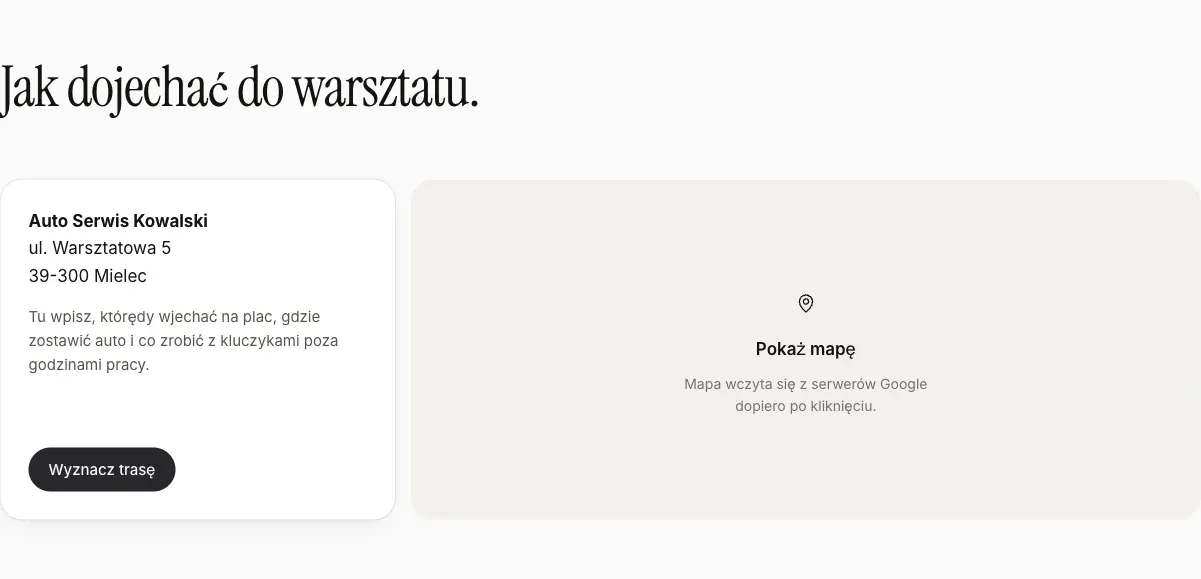
- Mapa i dojazd. Adres z danych firmy i przycisk wyznaczenia trasy. Mapa Google ładuje się dopiero po kliknięciu.
- Wezwanie do kontaktu. Karta z przyciskiem albo pas z numerami telefonów.
- Obszar działania. Linki między stroną usługi a stronami miejscowości.
Własny układ i własny kod
- Własny układ. Sekcja, którą składasz sam z elementów: nagłówek, tekst, przycisk, zdjęcie, ikona z tekstem, lista z ptaszkami, odstęp, film, liczba, cytat. Do 4 wierszy, w każdym 1 do 3 kolumn.
- Własny kod. Sekcja z Twoim HTML, CSS i JavaScriptem, dla osób, które znają te języki. JavaScript działa tylko na opublikowanej stronie.
Wygląd każdej sekcji
Po kliknięciu sekcji po prawej otwiera się panel Opcje z zakładkami:
- Treść: teksty, zdjęcia, elementy list,
- Układ: jak sekcja jest ułożona (kafelki ze szkicem), przełączniki danej sekcji i Gdzie widać sekcję,
- Wygląd: tło (jasne, ciemne, w kolorze marki), odstęp, szerokość, wyrównanie, a w Dostosuj ręcznie także wzór na tle, kształt dolnej krawędzi i animacja przy przewijaniu,
- Zaawansowane: identyfikator do linków typu
/#cenniki własny CSS sekcji.
Sekcję ukryjesz bez usuwania, także tylko na telefonie albo tylko na komputerze. Treść zostaje, więc pokażesz ją z powrotem jednym kliknięciem.
Twoje sekcje i sekcje wspólne
Dobrze ułożoną sekcję zapisz: prawy przycisk myszy, Zapisz jako własną…. Trafi do zakładki Dodaj, część Twoje sekcje. Zaznacz Wspólna, jeśli ta sama sekcja (np. cennik albo wezwanie do kontaktu) ma być na kilku stronach i zmieniać się wszędzie naraz.
Czego sekcje nie mają
- Tekst w edytorze wizualnym przyjmuje akapity i śródtytuły. Pogrubienia, linki w tekście i listy zmienisz w zwykłym edytorze (menu Treść).
- Nie ukryjesz jednego wybranego elementu listy (np. tylko drugiej karty). Ukrycie pola dotyczy wszystkich elementów tej listy.
- Elementów nie przeniesiesz między sekcjami.