 Incorrectus
Kreator startowy i szablony branżowe w GoWeb
Jak działa kreator strony w GoWeb, jakie są szablony branżowe, co robi Zastosuj i jak zapisać własny szablon do pliku i przenieść go dalej.
Spis treści wpisu 7
Pusta strona onieśmiela. Dlatego GoWeb daje dwa sposoby, żeby zacząć od czegoś gotowego: kreator startowy, który w kilku krokach ustawia stronę główną, i szablony branżowe, które zmieniają wygląd i treść strony jednym przyciskiem.
Kreator startowy
Na świeżej stronie edytor wizualny zaczyna się od kreatora. Możesz go pominąć i wrócić później: menu GoWeb, Kreator strony, albo w edytorze Kreator strony od nowa (zakładka Strony albo Witryna).
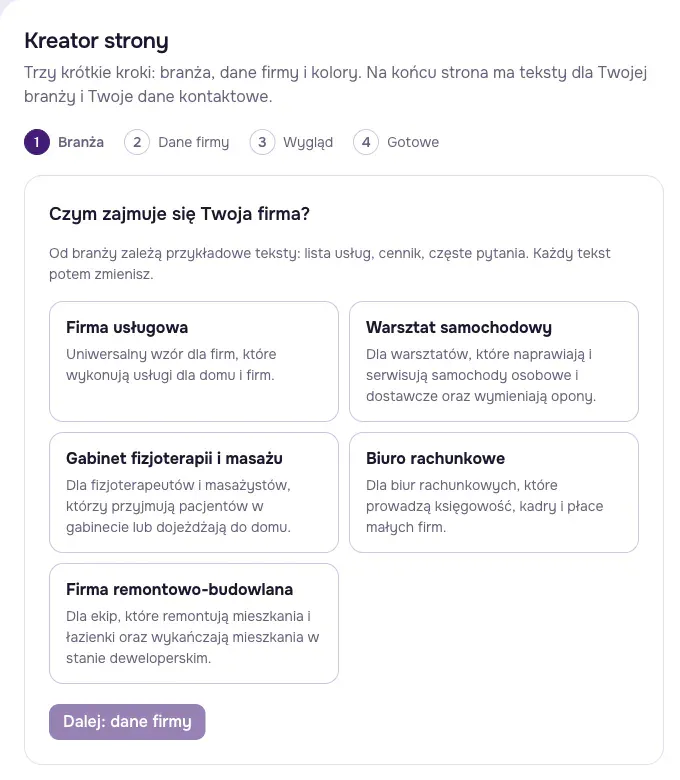
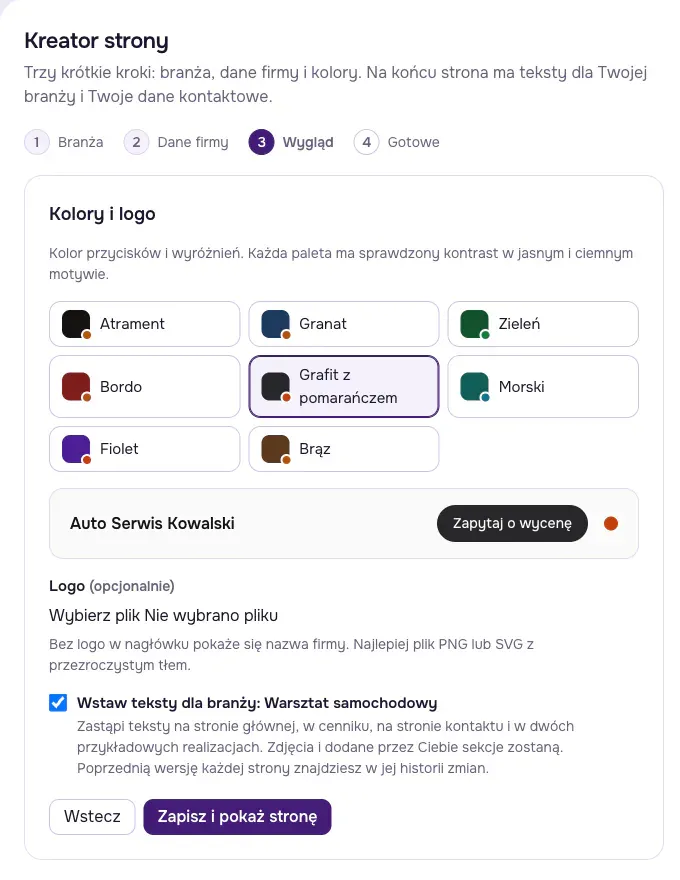
Kreator ma trzy kroki:
- Branża. Wybierasz, czym zajmuje się firma.
- Dane firmy. Nazwa, kontakt i godziny otwarcia.
- Kolory. Paleta strony.
Obok widać stronę główną, która zmienia się na żywo: nagłówek dla branży, nazwa firmy, kolory. Nic się nie zapisuje, dopóki nie klikniesz Zapisz i pokaż stronę.
Co robi kreator po zapisie:
- wstawia teksty dopasowane do branży i Twoje dane,
- dopasowuje tekst przycisku w nagłówku,
- wpisuje Twój e-mail w stopce,
- dokłada sekcje typowe dla branży, np. dla warsztatu „Jak wygląda naprawa” i „Jak do nas dojechać”.
Ostatnie użycie kreatora cofniesz jednym przyciskiem. Teksty z kreatora są punktem wyjścia: zamień je na własne, zanim opublikujesz stronę.
Szablony branżowe
Zakładka Szablony w edytorze ma gotowe strony dla konkretnych branż. Każdy szablon ma miniaturę, nazwę, branżę i krótki opis. Pole Szukaj, np. restauracja, ogród zawęża listę.
Szablony wbudowane:
Szablon | Branża |
|---|---|
Fundament | budownictwo |
Klinika | stomatologia |
Smak | restauracja |
Bilans | biuro rachunkowe |
Moc | siłownia (zawsze ciemny) |
Lustro | salon urody |
Paragraf | kancelaria |
Zielono | ogrody |
Tryb | warsztat |
Kadr | fotograf |
Jest też szablon dla dewelopera z cennikiem domów, planem działek i podstronami inwestycji.
Co robi „Zastosuj”
Przycisk Zastosuj zmienia naraz:
- kolory i kroje pisma,
- nagłówek, logo i nazwę firmy,
- grafikę nad stopką,
- sekcje bieżącej strony razem ze zdjęciami.
Sekcje trafiają do wersji roboczej. Cofnij albo Odrzuć zmiany je wycofa, a stronę publiczną zmieni dopiero Opublikuj. Między szablonami możesz przełączać się dowolnie, żeby porównać wygląd.
Wróć do wyglądu sprzed szablonów przywraca wygląd, logo, nazwę i hasło firmy sprzed pierwszego szablonu.
Podstrony szablonu
Niektóre szablony mają własne podstrony. Zastosuj tworzy je i od razu publikuje. Jeśli strona o takim adresie już istnieje, dostaje treść szablonu tylko jako wersję roboczą: nic opublikowanego nie jest nadpisane. Komunikat po zastosowaniu mówi, ile podstron powstało. Menu i stopka szablonu prowadzą do nich.
Podstrony szablonu usuwasz w zakładce Strony. Wyjątek: gdy cofniesz zastosowanie szablonu przyciskiem Cofnij, jego podstrony znikną razem z nim.
Nagłówek i stopka szablonu
Nagłówek i stopka tego szablonu pozwala poprawić pozycje menu w formacie „Tekst | adres”, osobno dla nagłówka i stopki. Edytor odrzuca niebezpieczne adresy. Zastosowanie innego szablonu i powrót czyszczą te poprawki.
Teksty w szablonach są przykładowe
Szablon wygląda jak gotowa strona, ale jego teksty, ceny i opinie są wzorem. Przed publikacją:
- zamień nagłówki i opisy usług na własne,
- wpisz swoje ceny w cenniku,
- zamień zdjęcia na zdjęcia swojej firmy,
- wstaw prawdziwe opinie klientów (za ich zgodą) albo usuń sekcję opinii.
Google nie lubi stron, które powtarzają cudze teksty, a klienci szybko poznają zdjęcia z banku.
Moje szablony
Własny wygląd możesz zapisać i użyć ponownie. W zakładce Szablony, w części Moje szablony (do 20):
- Zapisz tę stronę jako szablon… zapisuje sekcje bieżącej strony razem z wyglądem, nazwą i hasłem firmy.
- Zastosuj ustawia wygląd i wstawia sekcje do wersji roboczej, tak jak szablony wbudowane.
- Pobierz plik zapisuje szablon jako plik JSON ze zdjęciami w środku.
- Wgraj szablon z pliku… wczytuje taki plik. Zdjęcia z pliku trafiają do biblioteki.
- Usuń usuwa szablon z listy.
Plik szablonu przyda się, gdy prowadzisz kilka stron GoWeb (np. dla oddziałów firmy) albo gdy agencja przygotowuje układ dla klienta i chce go przenieść na jego stronę.
Nowa strona bez szablonu
Gdy potrzebujesz pojedynczej podstrony, nie musisz używać szablonu. W menu Strona i wygląd, Nowa strona wybierasz:
- Pusta strona: pokazuje „Ta strona jest pusta” z czterema blokami na start i przyciskiem do zestawów sekcji,
- O firmie albo Strona usługi: gotowy układ do uzupełnienia,
- kopię bieżącej strony.
Nowa strona jest wersją roboczą, dopóki jej nie opublikujesz.
Gotowe zestawy sekcji
Jeśli wolisz budować stronę po kawałku, zakładka Dodaj ma Zestawy sekcji: strona główna od zera, O firmie, Usługa, Kampania i Kontakt. Zestaw wstawia kilka sekcji naraz, ułożonych w sensownej kolejności.
Logo i kolory po szablonie
Szablon ustawia przykładowe logo i kolory. Swoje ustawisz sam: logo w zakładce Witryna, kolory i kroje w zakładce Motyw. Opisujemy to we wpisie o motywie i wyglądzie strony.