 Incorrectus
Motyw i wygląd strony w GoWeb: kolory, kroje, stopka
Jak w GoWeb ustawić motyw strony: gotowe motywy, kolor marki, kroje pisma, narożniki, tryb ciemny, układ stopki i zapis motywu do pliku.
Spis treści wpisu 12
Motyw to wygląd całej strony naraz: kolory, kroje pisma, zaokrąglenia, odstępy i układ nagłówka i stopki. Zmieniasz go w jednym miejscu, a zmiana obejmuje wszystkie podstrony. W tym wpisie opisujemy zakładkę Motyw w edytorze wizualnym.
Logo, ikonę na kartę przeglądarki i kolory ustawiasz sam, bez pomocy programisty. Jeśli wolisz, przyślij nam logo i kolory firmy, a ustawimy je za Ciebie.
Gdzie to jest
Otwórz edytor wizualny (menu GoWeb, Edytor wizualny) i kliknij na pasku po lewej zakładkę Motyw. Logo i ikona są w zakładce Witryna, w Logo, ikona i zdjęcie strony. Te same ustawienia znajdziesz w menu Strona i wygląd.
Gotowe motywy
Na górze zakładki jest osiem gotowych motywów:
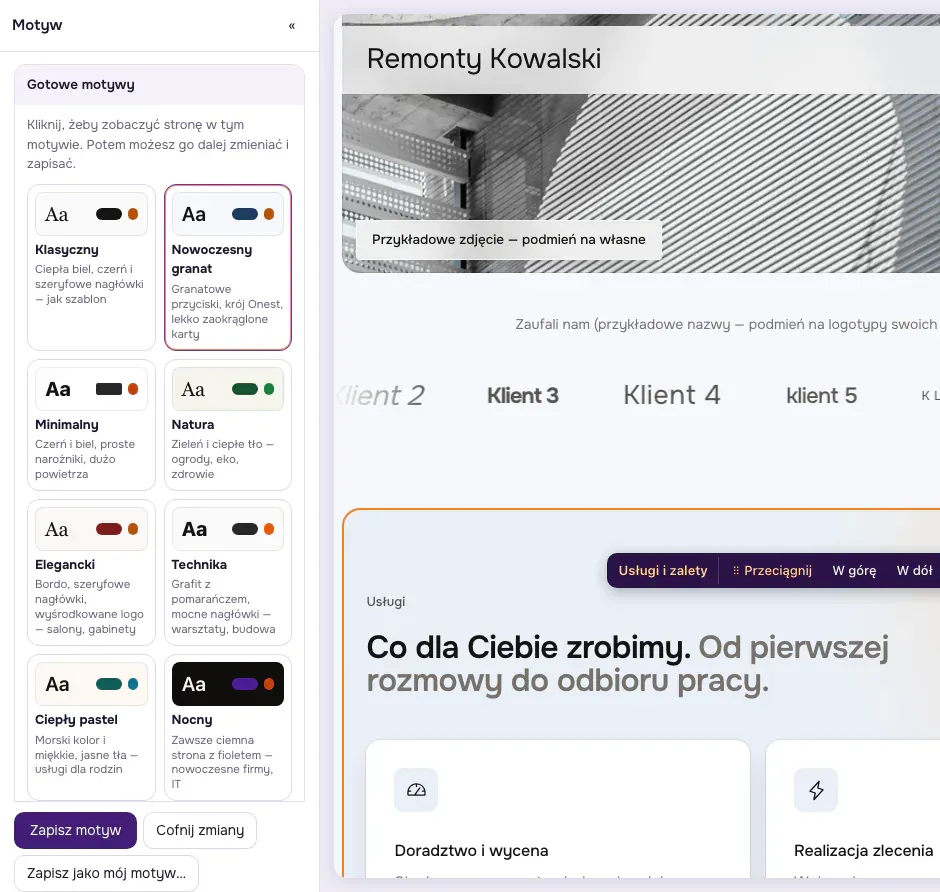
- Klasyczny,
- Nowoczesny granat,
- Minimalny,
- Natura,
- Elegancki,
- Technika,
- Ciepły pastel,
- Nocny.
Kliknięcie motywu tylko pokazuje stronę w nowym wyglądzie. Nic się nie zmienia dla odwiedzających, dopóki nie klikniesz Zapisz motyw. Możesz więc spokojnie przejrzeć wszystkie.
Kolor marki
W części Paleta wybierasz kolor z gotowych albo wpisujesz własny, np. kod z księgi znaku. Edytor sam dobiera kolor tekstu na przyciskach. Jeśli kolor jest za jasny, żeby tekst był czytelny, edytor go lekko przyciemnia. Dzięki temu przyciski i linki spełniają wymagania kontrastu we wszystkich motywach.
Kroje pisma
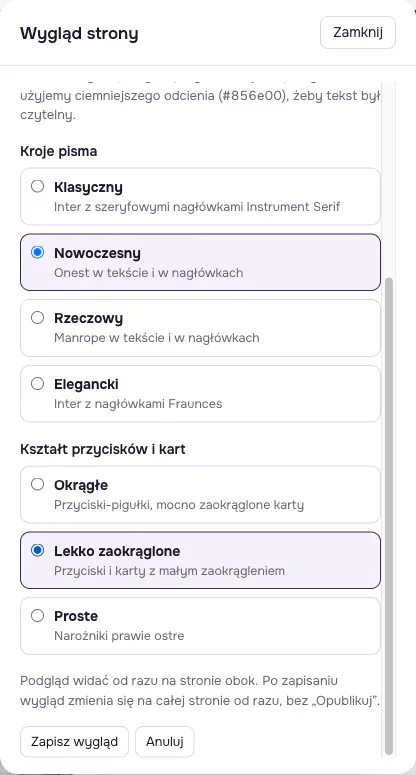
Do wyboru są pary krojów: osobny na nagłówki i osobny na tekst. Kroje są podawane z serwera strony, przycięte do polskich znaków, więc strona nie łączy się z Google Fonts i ładuje się szybciej. Strona wczytuje tylko parę, którą wybrałeś.
Kształt i jasność
- Narożniki: proste, lekko zaokrąglone albo okrągłe. Dotyczy przycisków, kart i zdjęć.
- Jasność: strona według ustawień odwiedzającego (z przełącznikiem w stopce), zawsze jasna albo zawsze ciemna.
Układ strony, nagłówka i stopki
Nagłówek może być pełny, na ciemnym pasku albo na zdjęciu. Stopka ma kilka układów:
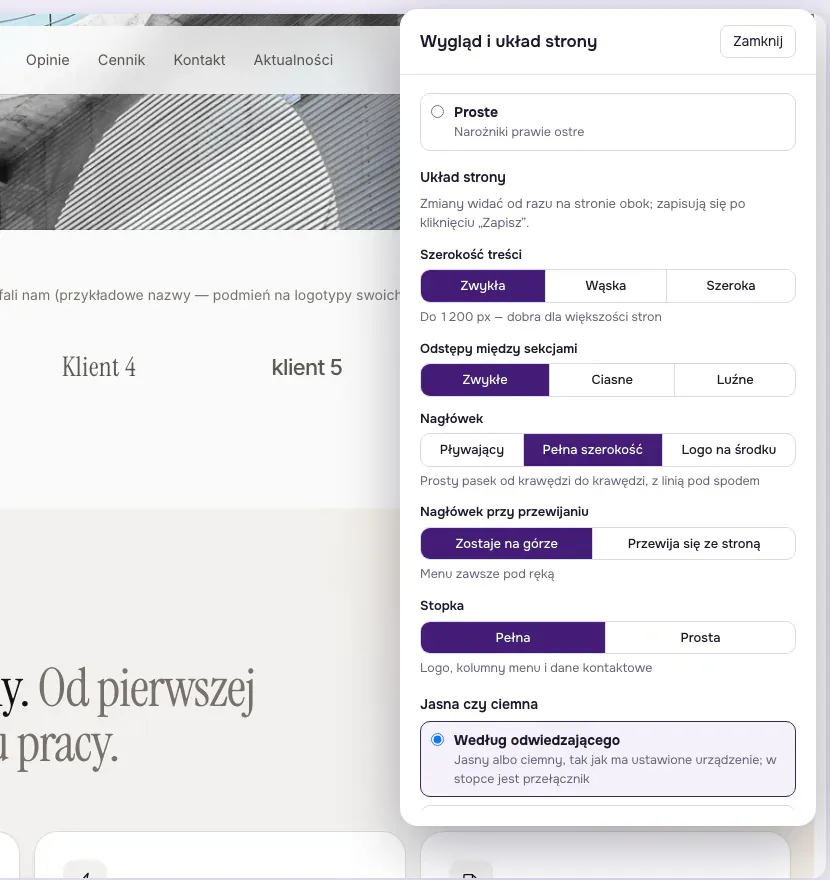
- kolumny,
- z pasem kontaktu (duży telefon i e-mail),
- wyśrodkowana,
- z dużą nazwą firmy,
- prosta.
Kolumna „Kontakt” w stopce i numer NIP biorą dane z ekranu Dane firmy w Google. To samo źródło trafia do Google, więc dane są wszędzie takie same.
Szczegóły motywu
Szczegóły motywu (albo Edytor motywu w menu Strona i wygląd) to wszystkie ustawienia w jednym miejscu:
- wszystkie kolory strony, osobno dla jasnego i ciemnego motywu (przełącznik Który motyw edytujesz),
- wielkość i grubość nagłówków, odstęp liter i wierszy,
- zaokrąglenia przycisków, kart, zdjęć, paneli i ikon,
- szerokość treści, odstępy między sekcjami, marginesy,
- cień kart.
Podgląd zmienia się od razu. Cofnij zmiany wraca do stanu sprzed edycji, a Zapisz jako mój motyw… dodaje Twój motyw do listy gotowych.
Motyw w pliku
Motyw możesz przenieść na inną stronę GoWeb:
- Pobierz motyw (plik) zapisuje go na dysku,
- Wgraj motyw z pliku… wczytuje go i pokazuje podgląd. Zapisujesz zwykłym przyciskiem.
Przydaje się, gdy firma ma kilka stron (np. dla oddziałów) i chce, żeby wyglądały tak samo.
Wygląd jednej sekcji a motyw
Motyw ustala wartości domyślne. Pojedyncza sekcja może mieć własne: w opcjach sekcji, zakładka Wygląd, Dostosuj ręcznie: liczby i kolory. Ustawienie sekcji ma pierwszeństwo przed motywem. Suwak bez zmian pokazuje wartość z motywu, np. „z motywu (112 px)”, a przycisk ↺ do niej wraca.
Kiedy zmiany są widoczne
Motyw, logo i ikona działają od razu po zapisie, bez klikania Opublikuj. Dlatego przed zapisem obejrzyj stronę w podglądzie na komputerze i na telefonie (przełącznik na górze edytora).
CSS całej witryny
Jeśli znasz CSS, w zakładce Witryna jest CSS i kod witryny. CSS działa na wszystkich stronach od razu po zapisaniu, a podgląd widać w trakcie pisania. Kod w nagłówku strony służy np. do weryfikacji w Google Search Console. Skryptów statystyk tam nie wklejaj: dodaj je w Zgody i statystyki, bo kod z nagłówka działa bez pytania odwiedzającego o zgodę.
Typowe pytania
Zmieniłem motyw i strona wygląda inaczej niż szablon. Szablon ustawia własny motyw. Po zmianie motywu szablon zostaje, zmienia się tylko wygląd.
Kolor jest trochę ciemniejszy niż w księdze znaku. Edytor przyciemnił go, żeby tekst na przyciskach był czytelny. Możesz użyć oryginalnego koloru jako akcentu w pojedynczej sekcji.
Chcę wrócić do poprzedniego wyglądu. Jeśli to był szablon, użyj Wróć do wyglądu sprzed szablonów w zakładce Szablony. Jeśli zapisałeś motyw jako własny, wybierz go z listy.