 Incorrectus
Czas pracy i licznik w GoHelpDesk
Jak mierzyć czas w GoHelpDesk: licznik w zgłoszeniu, ręczny wpis, szybkie zgłoszenie, szybki raport, praca u klienta i ewidencja z eksportem do Excela.
Spis treści wpisu 8
Czas zapisany w zgłoszeniach jest podstawą rozliczeń z klientem i z pracownikami. GoHelpDesk daje kilka sposobów zapisu, żeby żadna praca nie przepadła: licznik, ręczny wpis, szybkie zgłoszenie i szybki raport.
Licznik w zgłoszeniu
W otwartym zgłoszeniu, w panelu Czas i rozliczenie, kliknij Uruchom licznik. Zegar działa także w górnym pasku aplikacji, więc widzisz go na każdej stronie i jednym kliknięciem wrócisz do zgłoszenia. Zatrzymaj licznik kończy pomiar i zapisuje wpis.
- Pomiar krótszy niż 5 minut nie jest liczony (powstaje wpis 0 minut).
- Zapomniany licznik zatrzymuje się sam po ustalonym czasie (domyślnie 8 godzin). Aplikacja raz ostrzega, że tak się stało.
- Najdłuższy czas licznika i sposób zaokrąglania ustawia administrator.
Ręczny wpis w zgłoszeniu
W tym samym panelu, w sekcji Licznik i mój czas, wpisz Mój czas w wygodnej postaci: 1:30, 45 min, 1,5 h. Koordynator może dodatkowo wpisać Czas koordynatora i Data pracy.
Jeśli praca była u klienta, zaznacz pole pracy na miejscu. Gdy zasady rozliczeń tego wymagają, wpiszesz też Stawka za godzinę na miejscu (puste pole oznacza stawkę z zasad). Kliknij Zapisz czas.
Po zapisie czasu zgłoszenie w statusie Nowe przechodzi w W toku.
Czas dla klienta i podsumowanie
Sekcja Czas dla klienta i podsumowanie:
- Czas dla klienta liczy się sam z pracy zespołu (oznaczenie automatycznie). Możesz go nadpisać, a przycisk Przywróć automatyczne sumowanie wraca do wyliczenia.
- Podsumowanie dla klienta to krótki opis wykonanej pracy. Zaznacz Pokaż podsumowanie klientowi, żeby klient je widział w zgłoszeniu i w raporcie.
Sekcja Czas pracowników pokazuje czas każdej osoby. Koordynator może go poprawić przyciskiem Nadpisz czas. Link Pokaż wpisy rozwija listę wszystkich wpisów z przyciskiem Popraw wpis.
Gdy zgłoszenie jest zamknięte i rozliczone, zmiany czasu są zablokowane. To chroni przed przypadkową zmianą tego, co już trafiło na fakturę.
Szybkie zgłoszenie
Praca już wykonana, a zgłoszenia nie było? Kliknij Nowe zgłoszenie, wybierz rodzaj Szybkie i wpisz datę pracy, czas, klienta, temat i opis. Zgłoszenie zapisze się jako zamknięte, z czasem do rozliczenia. Tak samo rejestruje się rozmowę telefoniczną z klientem.
Szybki raport
Kilka prac naraz, na przykład po dniu wizyt u klientów: menu Czas pracy, przycisk Szybki raport. Każdy wiersz to klient, temat, czas, data pracy i notatka, opcjonalnie praca na miejscu. Koordynator wybiera też, Kto pracował. Dodaj kolejną pracę dokłada wiersz (do 50 w jednym raporcie, każdy do 24 godzin). Zapisz raport tworzy z każdego wiersza zamknięte zgłoszenie z czasem.
Ewidencja: strona Czas pracy
Menu Czas pracy pokazuje same godziny, bez kwot (kwoty są w Rozliczeniach i Raportach).
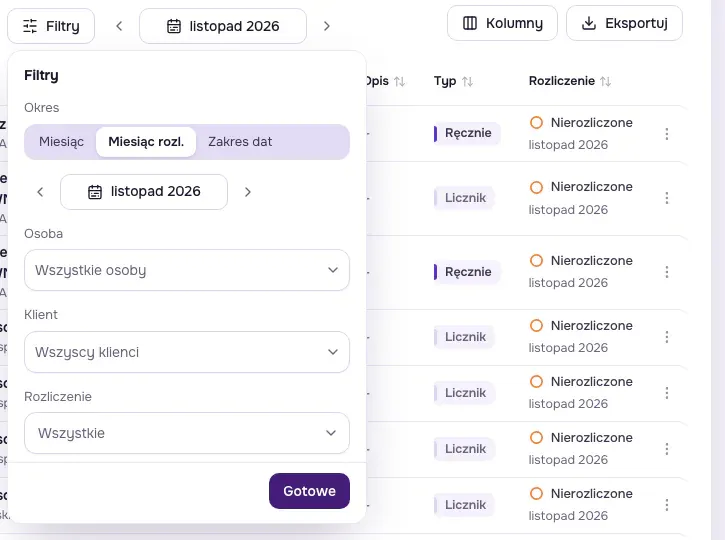
- Okres: Miesiąc, Miesiąc rozl. (miesiąc rozliczeniowy) albo Zakres dat.
- Liczby na górze: czas w okresie, liczba wpisów, czas u klienta i stan Twojego licznika.
- Filtry: szukaj w ewidencji, osoba (koordynator), klient, stan rozliczenia.
- Kolumny: data, osoba, zgłoszenie, czas, opis, typ (Licznik, Ręcznie, Korekta, Z GoTasks) i rozliczenie. Przycisk Kolumny pozwala wybrać i ułożyć kolumny oraz gęstość tabeli.
- Kliknięcie wiersza otwiera podgląd wpisu z przyciskami Edytuj i Usuń.
- Eksportuj pobiera Arkusz Excel (XLSX) albo Plik CSV.
Konsultant widzi swój czas. Koordynator widzi czas całego zespołu i może filtrować po osobie.
Czas z GoTasks
Jeśli firma używa GoTasks, a zgłoszenie ma podłączone zadania, czas zapisany w zadaniu trafia do zgłoszenia jako wpis typu Z GoTasks. Administrator decyduje w regułach, czy czas można zapisywać i na podzadaniu, i w zadaniu, czy tylko w GoTasks, żeby ta sama praca nie liczyła się dwa razy.
Zaokrąglanie
Administrator ustawia w Zasadach rozliczeń zaokrąglanie osobno dla licznika, czasu ręcznego i szybkiego raportu: krok, kierunek (w górę, w dół, do najbliższej wartości), próg, poniżej którego czas nie jest liczony, i minimum. Dotyczy to firm, które liczą według Zasad rozliczeń. Przy Schematach rozliczeń zaokrąglenie jest jednym z bloków schematu.
W Administracja → Święta (ekran Dni wolne) administrator ma listę świąt ustawowych i może dodać własne dni wolne firmy. Te dni są odliczane od normy czasu w raporcie pracownika.