 Incorrectus
Zgłoszenia w GoHelpDesk: lista, widok i statusy
Jak działa lista zgłoszeń, filtry i akcje zbiorcze, widok zgłoszenia, wiadomości do klienta i notatki wewnętrzne, statusy, podzadania i pliki.
Spis treści wpisu 7
Zgłoszenie to jedna sprawa klienta: pytanie, awaria, prośba o zmianę. Ma numer, tytuł, klienta, osobę zgłaszającą, priorytet, status, termin i osobę przypisaną. Wokół niego toczy się rozmowa i zbiera się czas pracy.
Lista zgłoszeń
Menu Zgłoszenia. Układ wybierasz przełącznikiem:
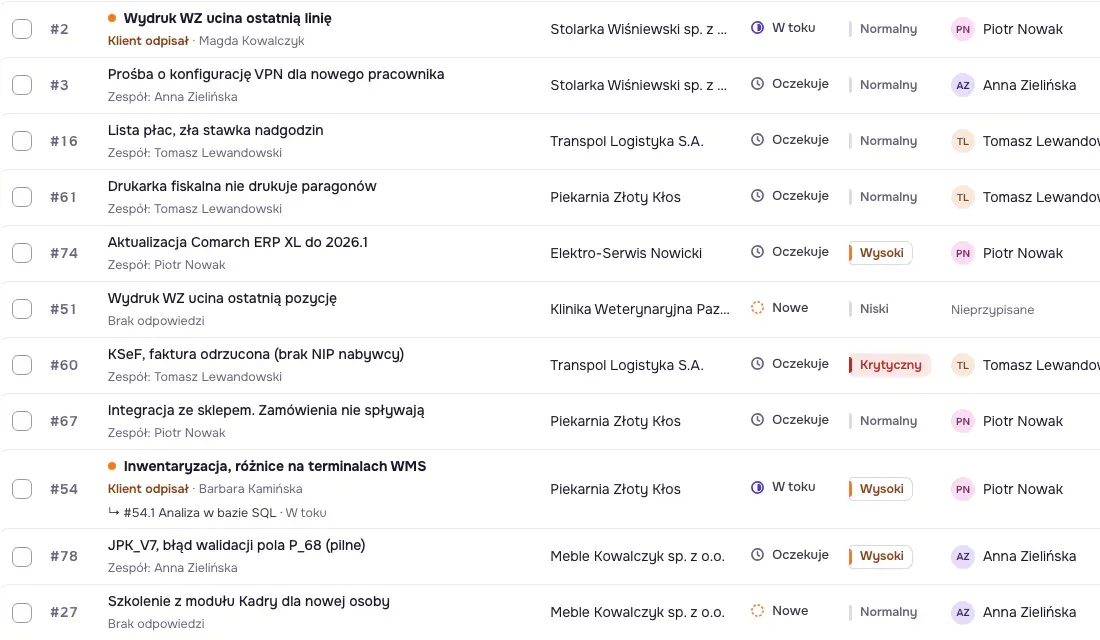
- Tabela: cała szerokość to tabela z kolumnami, które sam wybierasz i sortujesz,
- Lista z podglądem: wąska lista po lewej, otwarte zgłoszenie po prawej, jak w poczcie.
Na telefonie widzisz karty, a zgłoszenie otwiera się na pełnym ekranie.
Zakładki pracownika: Wszystkie, Odpowiedź klienta, Oczekujące na klienta, Nieprzypisane, Zamknięte, Archiwum, każda z licznikiem.
Filtry: status, priorytet, klient, źródło (telefon, e-mail, system, szybkie, aplikacja klienta), konsultanci, data zgłoszenia albo zamknięcia, stan rozliczenia, SLA (przekroczone albo zagrożone w ciągu 4 godzin). Pole Szukaj przyjmuje tytuł, klienta albo numer.
Akcje zbiorcze: zaznacz kilka zgłoszeń i użyj Zamknij, Otwórz, Przypisz do... albo Archiwizuj (koordynator). Zgłoszenia z otwartymi podzadaniami są pomijane przy zamykaniu.
Eksport: przycisk eksportu w tabeli pobiera plik z aktualnymi filtrami i kolumnami.
Nowe zgłoszenie
Przycisk Nowe zgłoszenie. Pracownik wybiera rodzaj formularza:
- Pełne: tytuł, klient, osoba zgłaszająca, kategoria, produkt i obszar, priorytet, Termin realizacji, Przypisz do, Źródło, opis widoczny dla klienta, Opis wewnętrzny i pliki (do 50 MB każdy) z wyborem, czy klient je widzi.
- Szybkie: dla pracy już wykonanej. Data pracy, czas (np.
1:30,45 min,1,5 h), klient, temat i opis. Zgłoszenie zapisuje się od razu jako zamknięte, z czasem do rozliczenia.
Puste pole Przypisz do oznacza, że zgłoszenie trafia do puli, z której ktoś je przejmie.
Widok zgłoszenia
Po lewej rozmowa, po prawej panel Szczegóły. W nagłówku jest najważniejsza akcja (np. Przejmij zgłoszenie), a resztę znajdziesz w menu Więcej: Zmień status..., Przypisz pracownika, Zarządzaj zespołem, Utwórz podzadanie, Przekaż do wyceny, Edytuj zgłoszenie, Historia zmian, Oznacz jako reklamację, Archiwizuj, Pobierz wszystkie pliki (ZIP).
Trzy rodzaje wiadomości
W polu odpowiedzi wybierasz:
- Odpowiedź do klienta: klient ją widzi i dostaje powiadomienie,
- Notatka wewnętrzna: tylko dla zespołu,
- Wątek z managerem klienta: osobna rozmowa z managerem firmy klienta, bez udziału zwykłych użytkowników.
W notatkach możesz oznaczyć kolegę przez @ Oznacz osobę. Pliki dodasz przyciskiem Dodaj plik albo przeciągając je w okno. Gdy jest więcej wątków, zakładki Wszystko, Rozmowa, Wewnętrzne porządkują widok.
Pierwsza odpowiedź do klienta w nowym zgłoszeniu zmienia jego status na Oczekuje.
Panel szczegółów
Tu są status, priorytet, osoba przypisana, termin, SLA, kategoria, klient, źródło, daty, miesiąc rozliczenia i stan rozliczenia. Niżej:
- Czas i rozliczenie: licznik, czas pracowników, czas dla klienta. Opis w Czas pracy i licznik.
- Zespół i obserwatorzy: dodatkowe osoby z firmy i adresy e-mail obserwatorów bez konta.
- Podzadania: mniejsze części pracy z własnym statusem i osobą.
- Zadania: zadania w GoTasks podłączone do zgłoszenia, gdy firma ma ten moduł.
- Zdalna pomoc: połączenie z komputerem klienta przez GoConnect, z historią połączeń.
- Historia: ostatnie zmiany i przycisk Pełna historia zmian.
Pliki
Przycisk Pliki (N) otwiera listę plików. Każdy plik możesz podejrzeć, pobrać, pokazać albo ukryć przed klientem i usunąć. Obrazy, PDF i pliki tekstowe otwierają się w przeglądarce. Gdy plików jest więcej, Pobierz wszystkie pliki (ZIP) spakuje je naraz.
Statusy
Statusy są w sześciu grupach: Nowe, W toku, Oczekuje, Rozwiązane, Zamknięte, Anulowane. Administrator może dodać własne statusy wewnątrz grup, ustalić, kto może ustawić który status, i włączyć automatyczne zmiany, na przykład przypomnienie po kilku dniach bez odpowiedzi klienta.
Przy zamykaniu możesz dodać Komentarz do zamknięcia. Klient dostaje wiadomość o zamknięciu. Zgłoszenia nie zamkniesz, dopóki ma otwarte podzadania albo zadania. Przycisk pokazuje, ile ich zostało.
Co się dzieje, gdy klient odpisze na zamknięte zgłoszenie, ustala administrator: zgłoszenie otwiera się ponownie, powstaje nowe powiązane zgłoszenie albo wiadomość tylko się dopisuje.
Priorytet i SLA
Priorytety: Niski, Normalny, Wysoki, Krytyczny. Gdy administrator włączy SLA, każdy priorytet ma cel na pierwszą odpowiedź i na rozwiązanie, liczony całą dobę albo w godzinach pracy. Kolumna SLA i filtr pokazują zgłoszenia zagrożone i przekroczone.
Reklamacje i archiwum
Oznacz jako reklamację wyłącza zgłoszenie z rozliczenia klienta. Archiwizuj chowa stare zgłoszenia z codziennych list. Oba oznaczenia da się cofnąć.
Akceptacja zgłoszeń
Klient może ustalić, że zgłoszenia niektórych jego osób wymagają akceptacji managera. Takie zgłoszenie ma oznaczenie Do akceptacji i baner z przyciskiem Zaakceptuj.