 Incorrectus
Pierwsze kroki w GoHelpDesk
Logowanie do GoHelpDesk, układ ekranu, menu, wyszukiwanie, skróty klawiszowe, język i ustawienia konta. Wszystko, czego potrzebujesz pierwszego dnia.
Spis treści wpisu 9
Ten wpis prowadzi przez pierwszy dzień z GoHelpDesk: logowanie, układ ekranu, wyszukiwanie i ustawienia własnego konta. Dotyczy zarówno pracowników firmy, jak i osób po stronie klienta, choć klient widzi mniej pozycji w menu.
Logowanie
Ekran logowania nazywa się Zaloguj się do GoHelpDesk. Wpisz Adres e-mail lub login i Hasło, a jeśli to Twój komputer, zaznacz Zapamiętaj mnie na 30 dni. Kliknij Zaloguj się.
- Jeśli firma używa poczty Pakietu Go, pracownicy logują się tym samym hasłem co do poczty firmowej. Gdy jesteś już zalogowany do poczty, panelu albo dysku, GoHelpDesk wpuści Cię bez ponownego wpisywania hasła.
- Osoby po stronie klienta mają własne hasło. Dostają e-mail z linkiem do jego ustawienia.
- Jeśli masz włączone logowanie dwuetapowe, po haśle wpiszesz kod. Możesz zaznaczyć, że ufasz temu urządzeniu.
- Nie pamiętasz hasła? Kliknij Nie pamiętam hasła, wpisz adres e-mail i kliknij Wyślij link. Nowe hasło musi mieć co najmniej 10 znaków, w tym cyfrę (administrator może zaostrzyć te zasady).
Po kilku błędnych próbach logowanie z danego adresu jest na pewien czas blokowane. Komunikat jest taki sam bez względu na to, czy konto istnieje.
Układ ekranu
GoHelpDesk wygląda jak poczta Pakietu Go: menu po lewej, górny pasek, treść na środku.
Menu pracownika (zależnie od uprawnień):
- Pulpit, Zgłoszenia (z licznikiem), Skrzynka, Kalendarz, Czas pracy,
- Klienci, Rozliczenia, Raporty, Wyceny, Wynagrodzenia,
- sekcja Wiedza: Rozwiązania, Baza wiedzy, Sejf haseł,
- na dole Administracja i Moje konto.
Menu klienta: Zgłoszenia, a dla managera firmy także Dokumenty, Raporty, Wyceny i Zespół. Opis w Panel klienta.
Duży przycisk Nowe zgłoszenie jest zawsze pod ręką. Na telefonie pływa nad treścią.
Pulpit
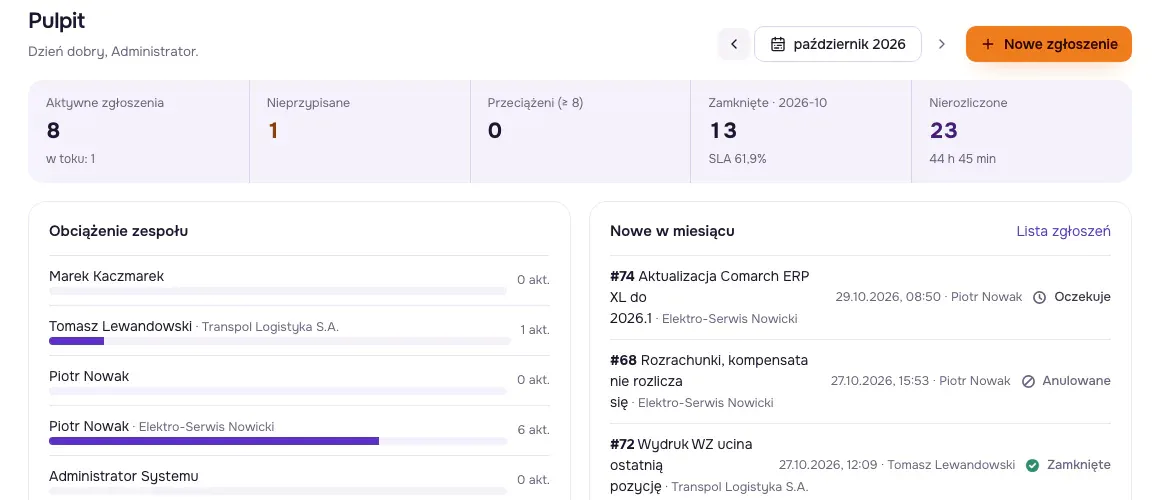
Pracownik zaczyna dzień na Pulpicie. Konsultant widzi swoje liczby (otwarte, w toku, oczekujące, zamknięte w miesiącu, czas w miesiącu) i kartę Moje zgłoszenia z oznaczeniem, gdzie klient odpisał, a gdzie czekamy na klienta. Koordynator i administrator widzą zespół: aktywne i nieprzypisane zgłoszenia, przeciążone osoby, nierozliczone prace, a przy włączonym SLA także zgłoszenia po terminie. Pulpit odświeża się sam co minutę.
Wyszukiwanie
Pole Szukaj w górnym pasku albo skrót Ctrl+K (na Macu Cmd+K) otwiera okno szybkiego wyszukiwania. Wpisz co najmniej 2 znaki: numer zgłoszenia (np. #123), tytuł, nazwę klienta albo osobę. Wyniki są pogrupowane. Pokaż wszystkie wyniki otwiera pełną stronę wyników, gdzie znajdziesz też rozwiązania i wiadomości ze skrzynki.
Skróty klawiszowe
Naciśnij ?, aby otworzyć okno Skróty klawiszowe. Domyślnie:
- Ctrl/Cmd+K: szukaj,
- N: nowe zgłoszenie,
- w otwartym zgłoszeniu R: odpowiedz, A: przypisz mnie, S: zmień status.
Każdy skrót zmienisz przyciskiem Ustaw, wyłączysz przyciskiem Wyłącz, a Przywróć wszystkie wraca do ustawień domyślnych. Skróty zapisują się na Twoim koncie, więc działają na każdym komputerze.
Prawy przycisk myszy na wierszu zgłoszenia, kliencie czy pliku otwiera menu kontekstowe z najczęstszymi akcjami, na przykład Kopiuj numer, Kopiuj link albo Otwórz w nowej karcie.
Powiadomienia
Dzwonek w górnym pasku pokazuje liczbę nieprzeczytanych powiadomień. Rodzaje to m.in. nowe nieprzypisane zgłoszenia, przypisane do mnie, odpowiedzi, oznaczenia @, zmiany statusu i terminy. Ustawienia powiadomień w oknie dzwonka prowadzą do Twojego konta, gdzie wyłączysz powiadomienia e-mail.
Moje konto
W Moje konto ustawisz:
- Dane: imię, nazwisko, stanowisko,
- Hasło: zmiana hasła (dla kont z hasłem z poczty zmienia się je w GoPanel, link jest na miejscu),
- Logowanie dwuetapowe,
- Wygląd i powiadomienia: motyw Jasny, Ciemny albo Jak w systemie, przełącznik Powiadomienia e-mail i Język interfejsu,
- Zalogowane urządzenia: lista sesji i przycisk Wyloguj inne urządzenia.
Pracownicy mają jeszcze zakładki Aplikacja na komputer i Agenci AI (MCP). Ta druga służy do wydania osobistego tokenu dla asystenta AI. Opis w API i integracje.
Język
Interfejs GoHelpDesk jest dostępny po polsku, angielsku, niemiecku i francusku (kilka napisów pozostaje po polsku). Język zmienisz na liście Język w górnym pasku, w Moje konto albo na ekranie logowania. Zmiana działa od razu. Zgłoszenia i wiadomości zostają w języku, w którym je napisano.