Incorrectus
Rozwiązania, baza wiedzy i sejf haseł w GoHelpDesk
Wiedza zespołu w GoHelpDesk: baza rozwiązań z zapytaniami SQL i skryptami, baza wiedzy z wersjami i sejf haseł klientów szyfrowany w przeglądarce.
Spis treści wpisu 4
Sekcja Wiedza w menu GoHelpDesk zbiera to, co zespół wie i do czego ma dostęp: gotowe rozwiązania, artykuły i dokumentację oraz hasła do systemów klientów. Dzięki temu nowy pracownik nie musi pytać o wszystko, a hasła nie krążą w mailach i plikach.
Sekcja jest tylko dla zespołu. Osoby po stronie klienta jej nie widzą.
Rozwiązania
Menu Rozwiązania. To podręczny zbiór sprawdzonych odpowiedzi: Zapytania SQL, Skrypty, Dokumenty i Inne.
Dodaj rozwiązanie otwiera edytor:
- Tytuł, Typ, Tagi, Opis,
- treść (dla SQL i skryptów jako blok kodu z przyciskiem Kopiuj),
- powiązane Zgłoszenie,
- przełącznik Widzi cały zespół (tylko koordynatorzy).
Do rozwiązania dodasz pliki. Lista ma filtry po typie i tagu, wyszukiwanie w tytule, opisie i treści oraz eksport do CSV.
W zgłoszeniu ikona Dodaj do bazy rozwiązań pozwala zapisać rozwiązanie wprost z bieżącej sprawy.
Udostępnianie
Przycisk Udostępnij otwiera okno z trzema możliwościami:
- Osoby z zespołu: komu i na jak długo (1 godzina, 1 dzień, 7 dni, 30 dni, bezterminowo albo do wybranej daty),
- Aktywne udostępnienia: przedłużenie albo cofnięcie,
- Link publiczny: link do strony z treścią rozwiązania, bez logowania, z terminem ważności i licznikiem otwarć. Wygasły albo cofnięty link pokazuje stronę „Link nie działa”.
Notatki o wdrożeniach
Karta U klientów przy rozwiązaniu zapisuje, u którego klienta i z jakimi uwagami zostało zastosowane, z plikami.
Baza wiedzy
Menu Baza wiedzy. Dłuższe teksty w czterech rodzajach: Artykuł, Sposób naprawy, Modyfikacja, Dokumentacja. Wpis ma produkt, kategorię, tagi i opcjonalny link zewnętrzny.
Dodaj wpis otwiera edytor z nagłówkami, listami, cytatami, blokami kodu, linkami i obrazami. Wstaw szablon sekcji podsuwa gotowy układ. Dokumentacja może mieć rozdziały, wyświetlane jako drzewo po lewej.
Na stronie wpisu:
- Użyj w odpowiedzi: wybierz zgłoszenie i fragment albo link do wpisu, a tekst trafi do schowka. Kopiuj i otwórz zgłoszenie od razu powiąże wpis ze zgłoszeniem,
- Czy to pomogło? z przyciskami Tak i Nie, żeby widzieć, które wpisy są przydatne,
- Załączniki i Powiązane zgłoszenia,
- w menu Historia zmian (każda wersja zostaje, Przywróć tworzy nową wersję, nic nie ginie) oraz Eksportuj do PDF.
Wpis można ukryć z listy bez usuwania (Widoczny na liście).
Sejf haseł
Menu Sejf haseł. Każdy klient ma jeden sejf z hasłami do jego systemów: pulpitów zdalnych, VPN, serwerów, baz danych, programów.
Jak chroni hasła
Zawartość sejfu jest szyfrowana i odszyfrowywana w przeglądarce. Hasło sejfu nigdy nie trafia na serwer, więc nawet osoba z dostępem do serwera nie odczyta wpisów bez tego hasła. Hasła sejfu nie da się odzyskać. Zapisz je w bezpiecznym miejscu.
Sejf zamyka się sam po bezczynności (domyślnie 10 minut). Odsłonięte hasło chowa się samo po 20 sekundach. Po kilku błędnych hasłach odczyt jest na pewien czas zablokowany.
Praca z sejfem
- Na liście klientów kliknij Utwórz sejf (jeśli masz do tego prawo) albo Otwórz.
- Wpisz Hasło sejfu.
- Dodaj wpis: Nazwa (widoczna bez hasła), Rodzaj połączenia (RDP, VPN, Przeglądarka, SSH, Comarch XL, SQL, VNC, Pomoc zdalna, Inne), Login, Hasło, Adres / IP, Notatki.
- Przy wpisie przyciski Pokaż i Kopiuj dla loginu, hasła i adresu.
- Zamknij sejf, gdy skończysz.
Kto ma dostęp
Dostęp do sejfu klienta nadaje administrator, osobno do odczytu i do zapisu. Pojedynczy wpis może być Ograniczony do wybranych osób. Administrator może też zablokować zapis w sejfie.
W Administracja → Sejf administrator ustawia zasady dla wszystkich sejfów: czas zamykania po bezczynności, najdłuższe otwarcie, minimalną długość i siłę hasła sejfu, kto może tworzyć sejfy, czy przed odczytem wpisu trzeba ponownie podać hasło, oraz limit błędnych prób. Stąd pobierzesz też audyt otwarć sejfów w Excelu albo CSV.
Kalendarz
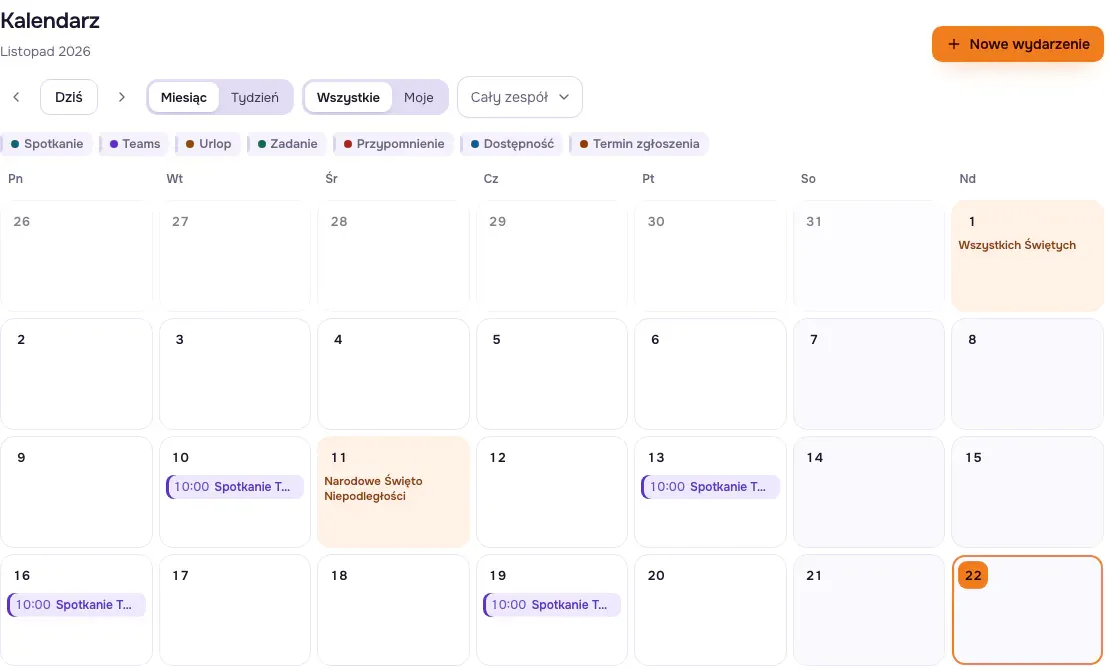
Obok wiedzy zespół ma Kalendarz: spotkania (także z linkiem do Teams), urlopy, zadania, przypomnienia, dostępność i terminy zgłoszeń. Wydarzenie przenosisz przeciągnięciem. Uczestnicy spoza firmy dostają zaproszenie w pliku kalendarza. Adresy e-mail uczestników widzą tylko organizator, uczestnicy i koordynator.