 Incorrectus
Panel klienta w GoHelpDesk: co widzi Twój klient
Co widzi klient w GoHelpDesk: zgłoszenia, dokumenty, raporty z rozliczonym czasem, wyceny do akceptacji i zespół. Manager a zwykły użytkownik.
Spis treści wpisu 8
Klient nie musi dzwonić, żeby sprawdzić, co się dzieje z jego sprawą. Loguje się do GoHelpDesk i widzi swoje zgłoszenia, rozmowę z zespołem, dokumenty i raporty. Panel klienta nosi Twoją markę: logo, kolory i nazwę, którą ustawisz w Nazwa w panelu klienta.
Dwie role po stronie klienta
- Użytkownik, własne zgłoszenia: zakłada zgłoszenia i widzi tylko swoje oraz te, do których został dodany.
- Manager, cała firma: widzi wszystkie zgłoszenia firmy, a do tego Dokumenty, Raporty, Wyceny i Zespół.
Rolę ustawiasz przy zapraszaniu osoby. Manager może ją potem zmieniać w swoim zespole.
Zgłoszenia
Menu Zgłoszenia z zakładkami Otwarte, Zamknięte, Wszystkie i polem Szukaj (tytuł albo numer).
Nowe zgłoszenie: tytuł, kategoria, produkt i obszar (jeśli administrator je ustawił), priorytet, opis i pliki. Przycisk Wyślij zgłoszenie.
W zgłoszeniu klient widzi:
- odpowiedzi zespołu i swoje wiadomości (notatek wewnętrznych nie widzi),
- pliki, które zespół mu udostępnił,
- status, termin, czas obsługi i postęp prac,
- podsumowanie pracy, jeśli konsultant je pokazał,
- rozpis kwoty, jeśli koordynator go włączył,
- postęp zadań, jeśli włączono Pokaż klientowi postęp zadań (klient widzi tylko liczbę zakończonych zadań),
- listę połączeń zdalnych z jego komputerem: kto, kiedy i jak długo.
Akcje klienta: Potwierdź wykonanie, Zamknij zgłoszenie, Anuluj zgłoszenie, Dodaj osobę z firmy i Pobierz wszystkie pliki (ZIP). Manager ma osobny wątek z koordynatorem, niewidoczny dla zwykłych użytkowników.
Klient dostaje e-mail o odpowiedzi, zmianie statusu i zamknięciu, chyba że wyłączy powiadomienia e-mail w Moje konto.
Dokumenty
Tylko manager. Umowy, faktury i raporty, które zespół udostępnił, pogrupowane rodzajem. Każdy dokument można podejrzeć i pobrać. Raport miesięczny zapisany przez koordynatora pojawia się tu sam.
Raporty
Tylko manager. Zgłoszenia firmy i rozliczony czas za 7 dni, 30 dni, 90 dni, Rok albo Własny okres. Na górze rozliczony czas i koszt, pod spodem tabela zgłoszeń. Przyciski Raport PDF i Excel pobierają plik. Karta Zapisane raporty prowadzi do Dokumentów.
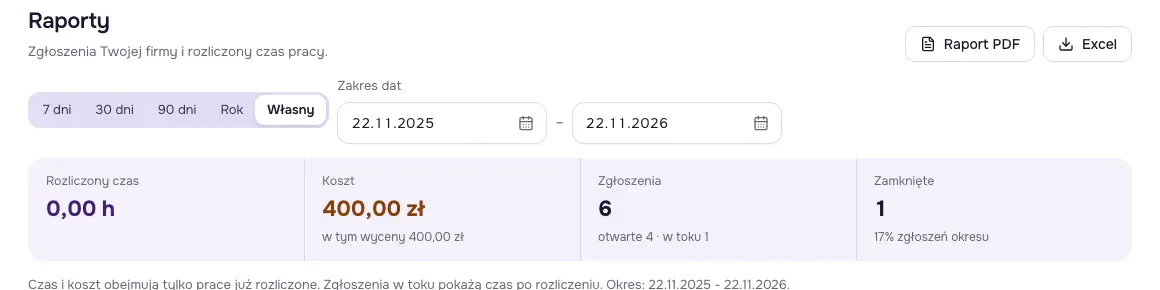
Co dokładnie widzi klient, ustalasz w Regułach (globalnie albo dla jednego klienta): same sumy, listę zgłoszeń albo zgłoszenia z wpisami czasu, czy pokazywać kwoty, prace jeszcze nierozliczone, prace bez opłaty i podział na pracę na miejscu i zdalną.
Wyceny
Tylko manager. Karta Czekają na Twoją decyzję pokazuje wysłane wyceny: tytuł, powiązane zgłoszenie, pozycje, uwagi, kwotę i datę ważności. Przyciski PDF, Odrzuć (z opcjonalnym powodem) i Akceptuj. Wyceny po terminie ważności nie da się zaakceptować. Poniżej Historia decyzji.
Zespół
Tylko manager. Lista osób z firmy z rolą, stanem konta i ostatnim logowaniem. Manager sam:
- zaprasza nowe osoby przyciskiem Zaproś osobę,
- zmienia rolę (Zmień na managera, Zmień na użytkownika),
- wysyła link do hasła, wyłącza konto albo e-maile osoby,
- ustawia Akceptację zgłoszeń: Nikt, Wybrane osoby albo Wszyscy. Zgłoszenie osoby, która potrzebuje akceptacji, czeka, aż manager je zaakceptuje.
Dzięki temu po stronie klienta to manager decyduje, kto ma dostęp, a Ty nie musisz obsługiwać każdej zmiany kadrowej u klienta.
Pomoc zdalna
Jeśli Twoja firma używa GoConnect, w menu klienta jest pozycja Pobierz GoConnect Pomoc. Klient pobiera program, a konsultant łączy się z jego komputerem ze zgłoszenia.
Jak klient dostaje dostęp
- Koordynator zaprasza osobę na karcie klienta albo manager klienta zaprasza ją w Zespole.
- Osoba dostaje e-mail z linkiem do ustawienia hasła.
- Loguje się i widzi swoje zgłoszenia.
Administrator może też włączyć rejestrację firm: klient wpisuje NIP, dane firmy pobierają się z wykazu podatników VAT, a po potwierdzeniu adresu e-mail firma i jej pierwszy manager są gotowi. Domyślnie ta funkcja jest wyłączona.
Klient może pisać też z własnej aplikacji albo przez formularz na Twojej stronie www. Zobacz API i integracje oraz połączenie formularza GoWeb.