 Incorrectus
Rozliczenia i raporty w GoHelpDesk
Rozliczenia zgłoszeń miesiącami, historia rozliczeń, raport firmowy PDF i Excel z logo, raport pracownika, zasady i schematy rozliczeń, wynagrodzenia.
Spis treści wpisu 8
Ten wpis opisuje, jak w GoHelpDesk czas pracy zamienia się w rozliczenie z klientem i w raport, który klient dostaje. Rozliczeniami zajmują się koordynatorzy. Konsultanci widzą swój czas w Czasie pracy.
W trybie wewnętrznym (helpdesk dla własnych pracowników) rozliczenia i kwoty są ukryte.
Jak to działa w skrócie
- Zespół zapisuje czas w zgłoszeniach.
- Zasady rozliczeń wyliczają z tego czas dla klienta i kwotę (zaokrąglenia, stawka, dopłaty, dojazdy, VAT).
- Koordynator rozlicza zgłoszenia w danym miesiącu rozliczeniowym. Rozliczenie trafia do księgi, z datą i osobą.
- Z rozliczonych zgłoszeń powstaje raport dla klienta w PDF albo Excelu.
Klient w raporcie widzi wyłącznie rozliczony czas. Koszty wewnętrzne i dane konsultantów nigdy nie trafiają do dokumentu dla klienta.
Strona Rozliczenia
Menu Rozliczenia, cztery zakładki.
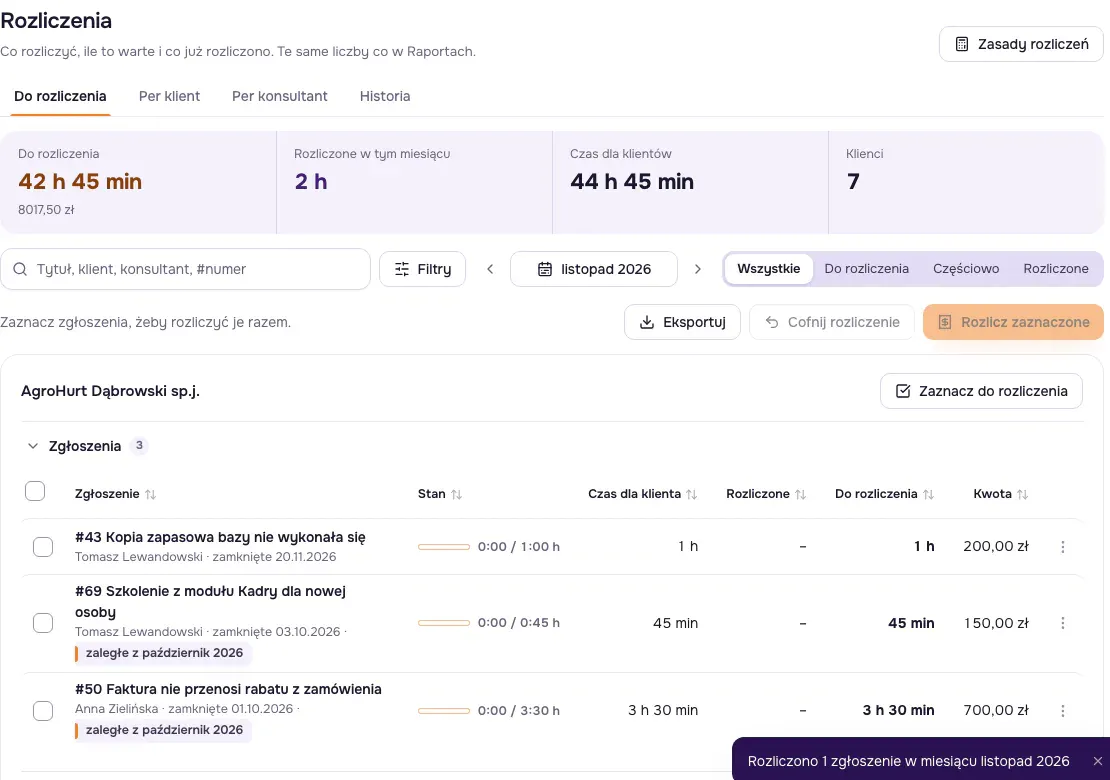
Do rozliczenia: bieżący miesiąc rozliczeniowy, karta dla każdego klienta. W karcie lista zgłoszeń z czasem dla klienta, częścią już rozliczoną, częścią do rozliczenia i kwotą. Zaznacz zgłoszenia (albo całego klienta przyciskiem Zaznacz do rozliczenia) i kliknij Rozlicz zaznaczone (N). Pomyłkę cofniesz przyciskiem Cofnij rozliczenie. Pod listą sekcja Miesiąc według schematu: netto, brutto i rozbicie Skąd ta kwota.
Per klient i Per konsultant: godziny i kwoty za 6 albo 12 miesięcy, z wykresem i tabelą.
Historia: księga rozliczeń, czyli co rozliczono, w którym miesiącu i kto. Domyślnie ostatni rok.
Każdą tabelę wyeksportujesz do Excela albo CSV.
Rozliczenie w zgłoszeniu
W panelu czasu każdego zgłoszenia jest sekcja Rozliczenie z przyciskami Rozlicz zgłoszenie, Rozlicz pozostałe (gdy część była już rozliczona), Cofnij rozliczenie i Zmień miesiąc. Przełącznik Pokaż klientowi rozpis kwoty pozwala klientowi zobaczyć, z czego wzięła się kwota.
Jeśli system widzi ryzyko podwójnego rozliczenia tej samej pracy, ostrzega i prosi o potwierdzenie. Podzadanie rozlicza się razem ze zgłoszeniem nadrzędnym.
Raporty
Menu Raporty, zakładki:
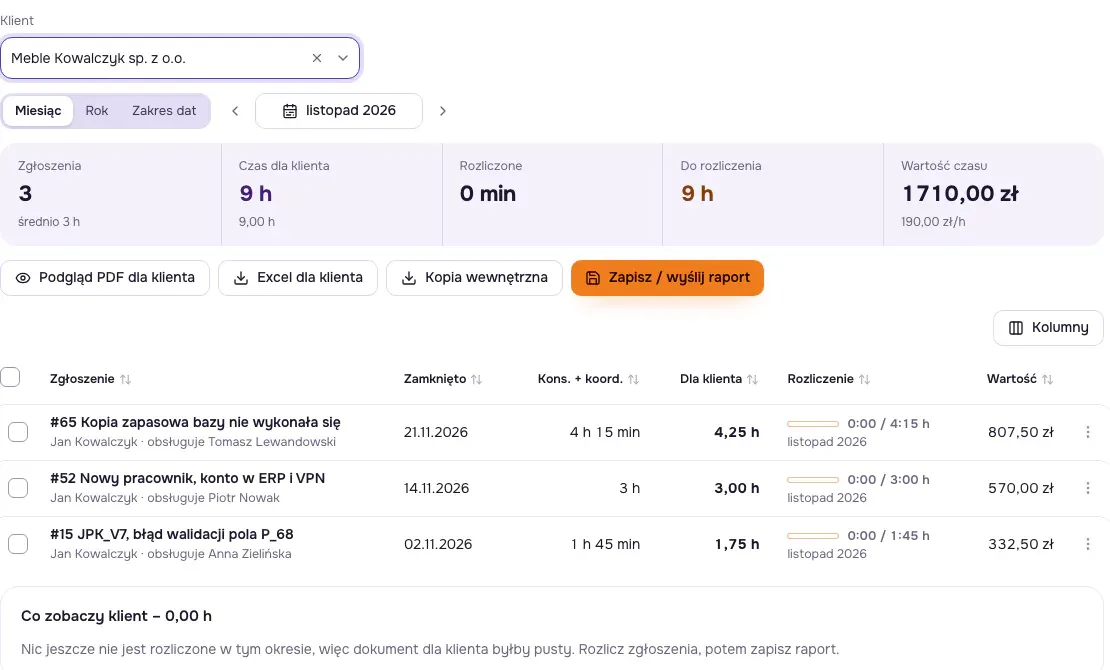
- Raport firmowy: wybierz klienta i okres (miesiąc, rok, zakres dat). Widzisz zgłoszenia, czas dla klienta, rozliczone i do rozliczenia, a karta Co zobaczy klient pokazuje dokładnie to, co trafi do dokumentu. Przyciski: Podgląd PDF dla klienta, Excel dla klienta, Kopia wewnętrzna i Zapisz / wyślij raport.
- Raport pracownika: czas osoby w rozbiciu na zgłoszenia, z normą dni roboczych i podziałem na pracę u klienta i zdalną. Przycisk Rozlicz z pracownikiem zaznacza, że czas został rozliczony z pracownikiem (to nie rozlicza klienta).
- Nierozliczone: wszystko, co ma czas do zafakturowania, także z poprzednich miesięcy.
- Przegląd: liczba zgłoszeń, otwarte i zamknięte, czas według osób i klientów, trend z 6 miesięcy.
- Układy wydruku: kolumny, kolejność, kolory, orientacja strony i teksty raportów PDF i Excel, osobno dla wybranych klientów.
Raport zapisany w dokumentach klienta jest widoczny w jego panelu, w sekcji Dokumenty. Możesz go też wysłać klientowi e-mailem.
Wygląd raportów
Raport PDF i Excel ma logo i kolory Twojej firmy. Excel to gotowy dokument: pasek z logo, tytuł, kafelki podsumowania, tabela z zamrożonym nagłówkiem i filtrem, wydruk na A4 ze stopką i numerem strony. W Układach wydruku zmienisz orientację, kolor akcentu, gęstość, tytuł, notatkę pod nagłówkiem i stopkę. Opis krok po kroku: Jak ustawić logo i wygląd raportów.
Zasady rozliczeń i schematy
Sposób liczenia ustawia administrator. Do wyboru są dwa silniki:
Zasady rozliczeń: karty z ustawieniami: zaokrąglanie czasu, licznik, stawki i kwoty, dopłaty (np. za pracę w weekend), dojazdy, praca na miejscu u klienta, VAT w wycenach i co jest płatne. Obok jest podgląd: przykładowe zgłoszenie wyliczone według obecnych i nowych zasad. Zmiany obowiązują od wybranego miesiąca, a historia wersji zostaje.
Schematy rozliczeń: liczenie ułożone z bloków, od góry do dołu, z rozgałęzieniami Jeśli. Bloki to m.in. zaokrąglenie czasu, minimum na zgłoszenie, stawka (klienta, grupy, stała), dopłata, rabat, opłata stała, dojazd, pakiet godzin, wyceny, VAT. Schemat może dotyczyć wszystkich klientów, grupy klientów albo jednego klienta. Węższy wygrywa. Symulator pokazuje, ile wyjdzie na przykładzie albo na prawdziwym miesiącu wybranego klienta, zanim opublikujesz zmianę.
Każdy wpis rozliczenia zapamiętuje wersję zasad albo schematu, według której go policzono, a przy schematach także rozpis kwoty. Opublikowanej wersji schematu nie da się zmienić: zmiana to nowa wersja od wybranego miesiąca.
Wynagrodzenia
Menu Wynagrodzenia (administrator i osoby z uprawnieniem): wynagrodzenia pracowników za miesiąc, wyliczone z ich czasu według schematów wynagrodzeń. Miesiąc się zamyka przyciskiem Zamknij miesiąc, a dane eksportuje do CSV. Administrator może pozwolić pracownikom oglądać własny rozpis. W trybie wewnętrznym ta sekcja jest wyłączona.
Co widzi klient
Manager klienta ma w swoim panelu Raporty: rozliczony czas i koszt za 7, 30, 90 dni, rok albo własny okres, z plikami PDF i Excel do pobrania. To, czy widzi kwoty, ustawiasz w Regułach. Więcej w Panel klienta.