 Incorrectus
Pierwsze kroki w Pakiecie Go: strona gotowa w godzinę
Co zrobić po pierwszym logowaniu: kreator strony, logo, ceny, zdjęcia, opinie i adres do powiadomień. Siedem kroków do strony gotowej dla klientów.
Spis treści wpisu 9
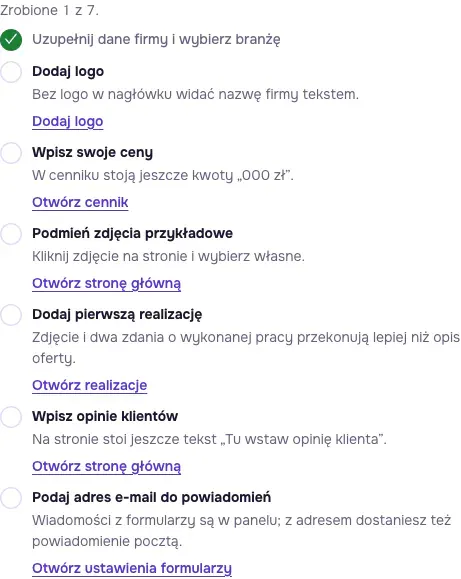
Dostałeś od nas login i hasło do panelu. Co teraz? Poniżej siedem rzeczy, które warto zrobić na początku. Ta sama lista jest na Pulpicie w kaflu Pierwsze kroki i sama odhacza to, co już zrobione.
Najpierw jedna zasada, która dotyczy wszystkiego: zmiany zapisują się same jako wersja robocza. Odwiedzający jej nie widzą. Klienci zobaczą zmiany dopiero po kliknięciu Opublikuj.
1. Kreator strony
Przy pierwszym otwarciu edytora zobaczysz kreator. Wybierasz branżę, wpisujesz dane firmy i godziny otwarcia, wybierasz kolory. Obok widzisz stronę główną, która zmienia się na żywo. Nic nie jest zapisywane, dopóki nie klikniesz Zapisz i pokaż stronę.
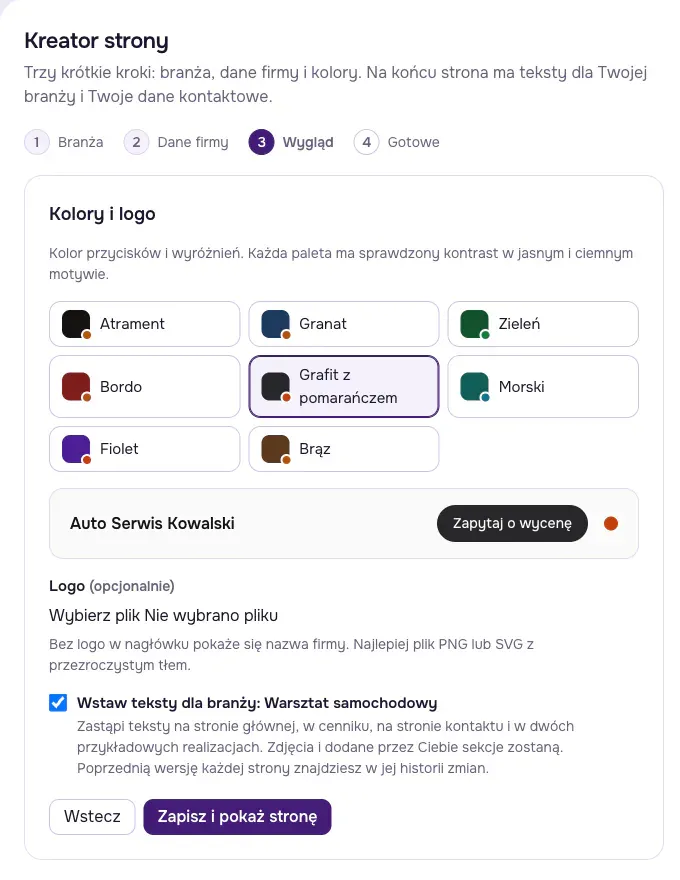
Kreator wstawia teksty dla Twojej branży, dopasowuje tekst przycisku w nagłówku, wpisuje Twój e-mail w stopce i dokłada sekcje dobrane do branży (np. dla warsztatu „Jak wygląda naprawa” i „Jak do nas dojechać”). Możesz go pominąć i wrócić później: menu GoWeb → Kreator strony. Ostatnie użycie kreatora cofniesz jednym przyciskiem.
2. Logo
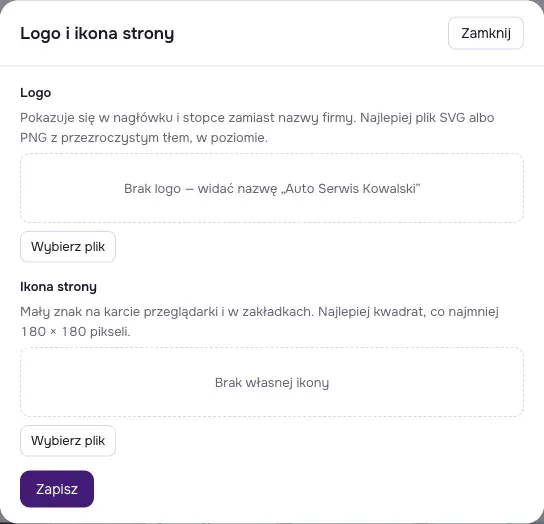
W edytorze otwórz zakładkę Witryna → Logo, ikona i zdjęcie do udostępniania. Bez logo w nagłówku stoi nazwa firmy. Logo działa od razu, bez publikowania.
3. Ceny
W cenniku stoją kwoty „000 zł”. Kliknij kwotę na stronie i wpisz swoją, np. „od 150 zł”.
4. Zdjęcia
Kliknij zdjęcie na stronie. Otworzy się okno Wybierz zdjęcie: kliknij Wgraj nowe zdjęcie i wybierz plik z komputera albo telefonu. W panelu po prawej wpisz krótki opis zdjęcia: czytają go osoby niewidome i Google.
Zdjęcia z telefonu tracą przy wgrywaniu dane o miejscu zrobienia (GPS) i są zmniejszane, więc strona działa szybciej i nie zdradza adresu.
5. Realizacje
Jeśli pokazujesz swoje prace, w edytorze wybierz z listy Edytujesz grupę Realizacje albo + Nowa realizacja…. Zdjęcie „przed” i „po” dają na stronie suwak do porównania.
6. Opinie
Kliknij tekst „Tu wstaw opinię klienta” i wpisz prawdziwą opinię (za zgodą klienta). Możesz też pokazać opinie z wizytówki Google: menu GoWeb → Opinie Google.
7. Adres do powiadomień
Ustawienia → kafel Formularze → Ustaw formularz → pole Adres do powiadomień. Bez niego wiadomości z formularzy są tylko w panelu. Powiadomienia e-mail działają, gdy włączona jest poczta strony. Jeśli jej nie ma, pomożemy ją włączyć.
Na koniec: Opublikuj
Gdy wszystko wygląda dobrze, kliknij Opublikuj. Wcześniej możesz kliknąć Zobacz, jak będzie wyglądać: wersja robocza otworzy się w nowej karcie.
Jeśli strona jest jeszcze w trybie testowym (ukryta przed Google), przed startem napisz do nas, a wyłączymy ten tryb i podepniemy Twoją domenę.
Gdy coś pójdzie nie tak
- Cofnij i Ponów są na górze edytora, działa też Ctrl+Z (na Macu ⌘+Z).
- Odrzuć zmiany wraca do wersji opublikowanej.
- Witryna → Historia zmian tej strony pozwala wrócić do wcześniejszej wersji.