 Incorrectus
Czas pracy, budżet, cele i portfel projektów w GoTasks
Stoper, karta czasu, raport czasu z eksportem CSV, budżet projektu w godzinach i kwotach, portfel projektów i cele firmy w GoTasks.
Spis treści wpisu 6
GoTasks liczy, ile czasu zajmują zadania, pilnuje budżetu projektu i pokazuje stan wszystkich projektów w jednym miejscu. Te funkcje są dla zespołu: klient nie widzi wpisów czasu ani kwot.
Rejestrowanie czasu
Czas zapisujesz na trzy sposoby.
Stoper w zadaniu. W panelu zadania, w zakładce Czas, kliknij Włącz stoper. Na górnym pasku pojawi się chip z nazwą zadania i licznikiem. Kliknięcie chipu otwiera zadanie, przycisk Zatrzymaj stoper kończy pomiar. Stoper uruchomisz też z menu pod prawym przyciskiem myszy (Rejestruj czas).
Wpis ręczny. W tej samej zakładce Wpisz czas dodaje czas z opisem, np. gdy zapomniałeś włączyć stopera.
Karta czasu. W menu Karta czasu jest tabela: dni tygodnia (od poniedziałku do niedzieli) × zadania. W komórce wpisujesz czas na dany dzień w dowolnej formie: 1,5, 1:30 albo 90m. Enter zatwierdza. Przycisk Kopiuj wiersze z poprzedniego tygodnia przenosi listę zadań, nad którymi pracujesz stale. Nowe zadanie dodasz polem Dodaj wiersz: szukaj zadania. Komórki już rozliczone w GoHelpDesk są zablokowane. Na telefonie karta pokazuje jeden dzień.
W zadaniu możesz też podać Szacunek, czyli ile zadanie ma zająć. Szacunek liczy się do obciążenia i planowania.
Raport czasu
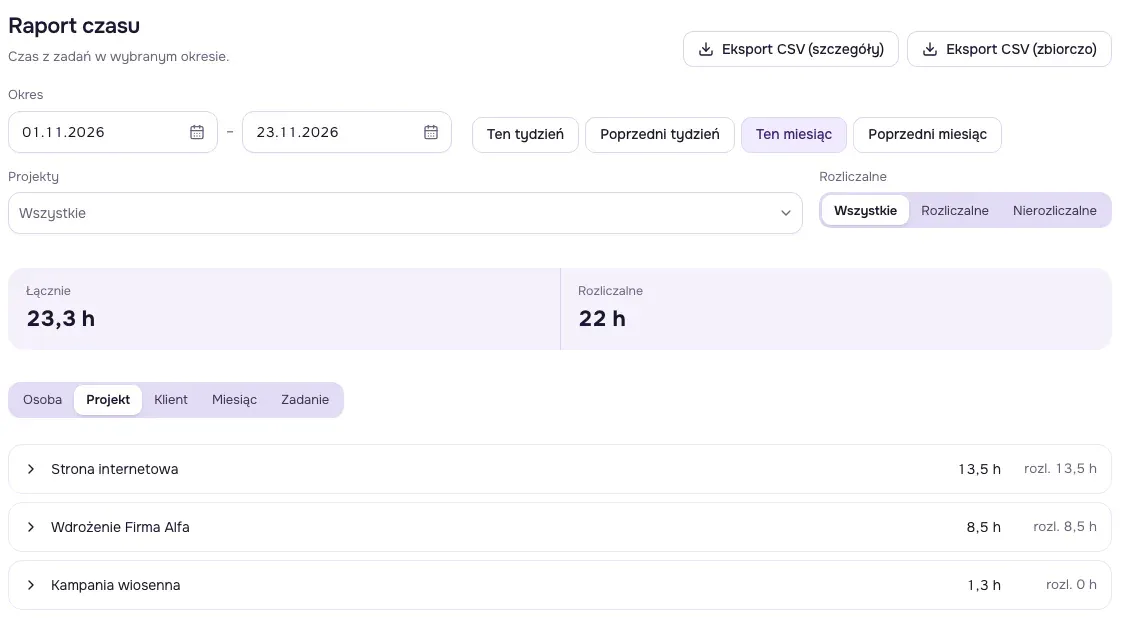
Raport czasu zbiera wpisy z wybranego okresu.
- Filtry: okres, osoby, projekty, klienci.
- Grupuj: Osoba, Projekt, Klient, Miesiąc, Zadanie.
- Na górze: suma godzin, godziny rozliczalne i, dla uprawnionych, kwota.
- Każda grupa rozwija się w tabelę wpisów: data, osoba, projekt, zadanie, opis, godziny, rozliczalne, kwota.
Dwa przyciski eksportu: Eksport CSV (szczegóły) z każdym wpisem osobno i Eksport CSV (zbiorczo) z sumami według wybranego grupowania. Pliki otwierają się poprawnie w Excelu (polskie znaki, średnik jako separator).
Kto czyj czas widzi: swoje wpisy zawsze, cudze tylko w projektach, których jesteś właścicielem. Administrator widzi wszystko. Kwoty widzi właściciel projektu i administrator. Stawka godzinowa pochodzi z karty klienta w GoHelpDesk, a czas rozliczalny jest zaokrąglany tak samo jak w GoHelpDesk.
Budżet projektu
Właściciel ustawia budżet w Ustawieniach projektu → Budżet:
- budżet godzin,
- budżet kwotowy, gdy projekt ma klienta z GoHelpDesk (stawka pochodzi od klienta),
- próg ostrzeżenia, domyślnie 80%,
- Pokaż klientowi w portalu: klient widzi wtedy procent wykorzystania godzin rozliczonych w GoHelpDesk, nigdy kwoty.
Na stronie projektu pod nagłówkiem jest pasek budżetu. Gdy zużycie przekroczy próg, właściciele dostają jedno powiadomienie („wykorzystano 82% budżetu”), a po przekroczeniu 100% kolejne. Członkowie projektu widzą godziny i procent, ale nie kwoty.
Portfel projektów
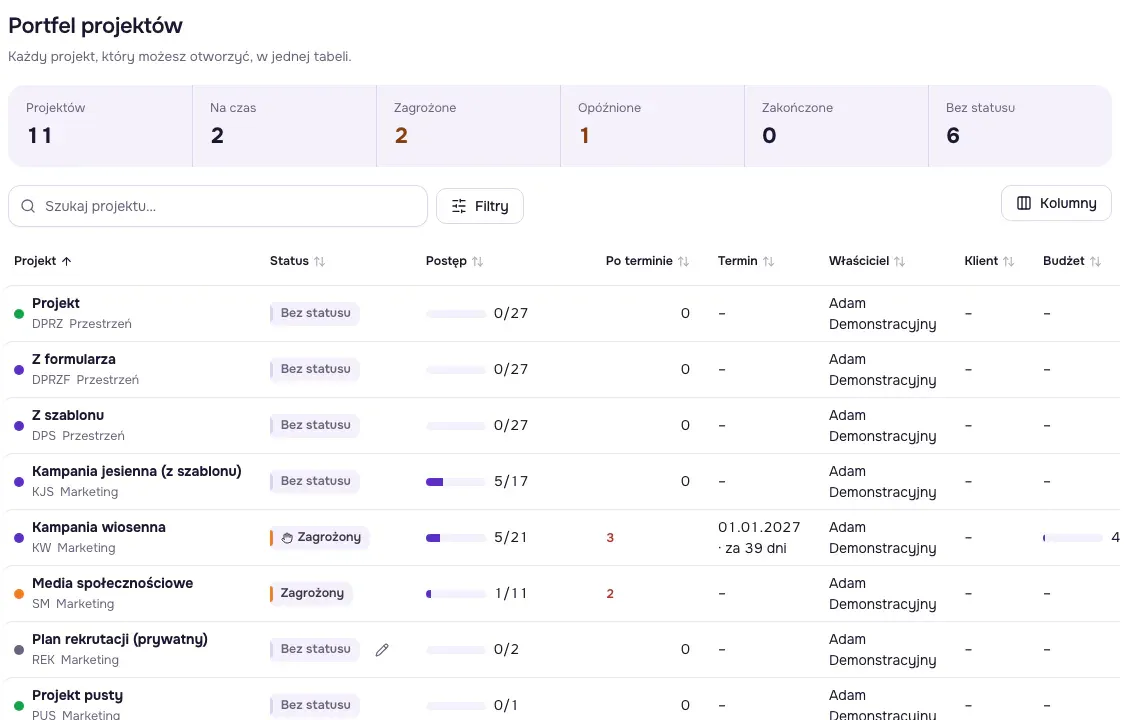
Portfel projektów to tabela wszystkich projektów, do których masz dostęp. Na górze są liczniki: projekty na czas, zagrożone, opóźnione, zakończone oraz bez terminu lub zadań.
Kolumny: projekt, status, postęp, zadania po terminie, termin, właściciel, klient, budżet, ostatnia aktywność. Filtry: przestrzeń, właściciel, klient, status, Pokaż zarchiwizowane.
Status projektu liczy się sam. Projekt jest zagrożony, gdy np. ma kilka zaległych zadań, wykorzystał 90% budżetu albo postęp wyraźnie nie nadąża za upływem czasu. Opóźniony jest, gdy minął jego termin, a zadania są otwarte. Właściciel może status nadpisać przyciskiem Zmień status (Automatycznie, Na czas, Zagrożony, Opóźniony), dopisać komentarz, Powiadomić zespół i Pokazać klientowi.
Cele
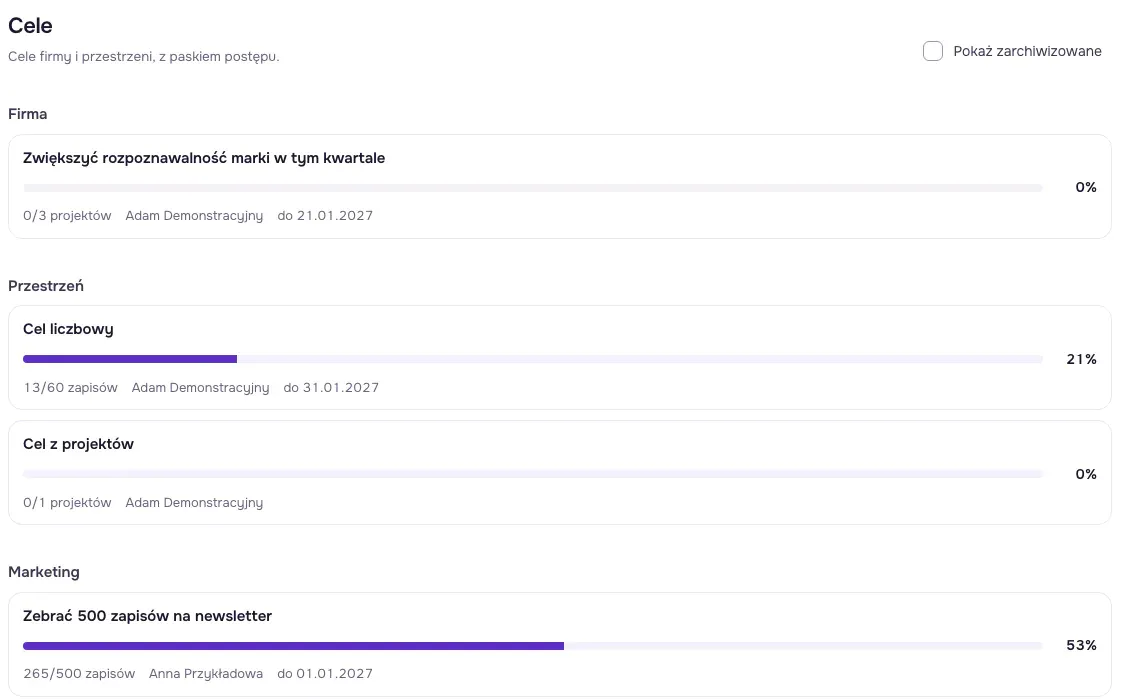
W Celach ustawiasz, do czego zmierza firma albo dział. Cel tworzy administrator albo właściciel przestrzeni przyciskiem Nowy cel:
- Nazwa celu.
- Dla kogo: Firma albo konkretna przestrzeń.
- Rodzaj postępu: Zadania, Projekty albo Liczba (np. „100 nowych klientów”). Przy liczbie podajesz wartość docelową i jednostkę.
- Właściciel i Termin.
- Utwórz cel.
W panelu celu podłączasz projekty i zadania (Powiązania), a postęp liczy się z nich sam. Przy celu liczbowym dopisujesz kolejne wartości we Wpisach. Lista celów ostrzega, gdy cel nie zmienił się od 14 dni albo nie ma właściciela.
Cykle i punkty
Zespoły pracujące w sprintach włączają w ustawieniach projektu Cykle i szacunek: długość cyklu, dzień startu i sposób szacowania (godziny albo punkty). Na liście pojawia się pasek cykli, a w Przeglądzie karta z postępem cyklu. Na Pulpicie możesz dodać kafelek przepustowości i wykres spalania.