 Incorrectus
GoTasks: uprawnienia, bezpieczeństwo i RODO
Role i dostęp w GoTasks, logowanie i dwa etapy, konta klientów i gości, dziennik zmian, asystent AI pod kontrolą administratora i zgodność z RODO.
Spis treści wpisu 7
Ten wpis opisuje, kto i do czego ma dostęp w GoTasks, jak chronione jest logowanie, jak oddzielone są dane klientów i jak kontrolować asystenta AI. Jest dla administratora i działu IT.
Trzy poziomy dostępu
1. Dostęp do modułu
Konta pracowników i dostęp do modułów prowadzi się w GoPanel. Administrator nadaje dostęp do GoTasks osobom albo grupom. Utrata dostępu do GoTasks zatrzymuje też synchronizację z Google Kalendarzem tej osoby.
2. Role w przestrzeni i projekcie
Rola | Co może |
|---|---|
Właściciel | wszystko w projekcie lub przestrzeni: ustawienia, członkowie, działania, webhooki, integracja Git, budżet z kwotami, usuwanie |
Członek | tworzy i zmienia zadania, komentuje, rejestruje czas |
Obserwator | czyta i komentuje |
Gość | rola konta klienta albo gościa zewnętrznego, opisana niżej |
Członków przestrzeni dodaje się jako osoby albo grupy z GoPanel. Projekt może być prywatny: widzą go tylko jego członkowie. Zadania w zarchiwizowanym projekcie są tylko do odczytu.
3. Administrator GoTasks
Administrator ma zakładkę Administracja:
- Osoby: lista z ostatnim logowaniem, normą dzienną, przełącznikami Aktywne i Administrator.
- Grupy i Zespoły.
- Goście: goście zewnętrzni całej instalacji.
- Asystent AI: włączenie, model, limity.
- Dziennik: zmiany kont, grup, przestrzeni i projektów.
Rodzaje kont
Pracownik loguje się kontem firmowym (tym samym co do poczty i GoPanel). Jeśli jest zalogowany w innym module Pakietu Go, wspólne logowanie wpuszcza go bez ponownego podawania hasła.
Klient loguje się kontem klienta z GoHelpDesk. Widzi tylko projekty przypisane do jego firmy i oznaczone jako widoczne dla klienta, a w nich tylko zadania i komentarze oznaczone „dla klienta”. Nie widzi czasu pracy, kwot, budżetu w kwotach, zespołów, znaczników, notatek wewnętrznych, linków do repozytoriów ani asystenta AI. Opis zadania utworzonego z notatki wewnętrznej jest przed nim ukryty, także w eksporcie CSV i wyszukiwaniu. Może dodawać i zmieniać zadania tylko w projektach, w których właściciel to włączył.
Gość zewnętrzny (np. podwykonawca) loguje się jednorazowym 6-cyfrowym kodem wysłanym e-mailem, ważnym 10 minut. Ma dostęp tylko do projektów, do których go zaproszono, i tylko do daty wygaśnięcia zaproszenia. Funkcja ma dwie blokady: włączenie w konfiguracji instalacji i przełącznik administratora. Domyślnie obie są wyłączone. Liczba aktywnych gości jest ograniczona, a goście nie zajmują licencji użytkowników.
Udostępnienie jednego zadania daje odbiorcy dostęp tylko do tego zadania (podgląd albo komentarze), z datą wygaśnięcia. Udostępnienie i jego cofnięcie zapisują się w historii zadania.
Logowanie i sesje
- Logowanie dwuetapowe (kod z aplikacji w telefonie) włącza się dla konta. Można zaufać urządzeniu.
- „Zapamiętaj mnie na 30 dni” jest opcją pracownika na jego urządzeniu.
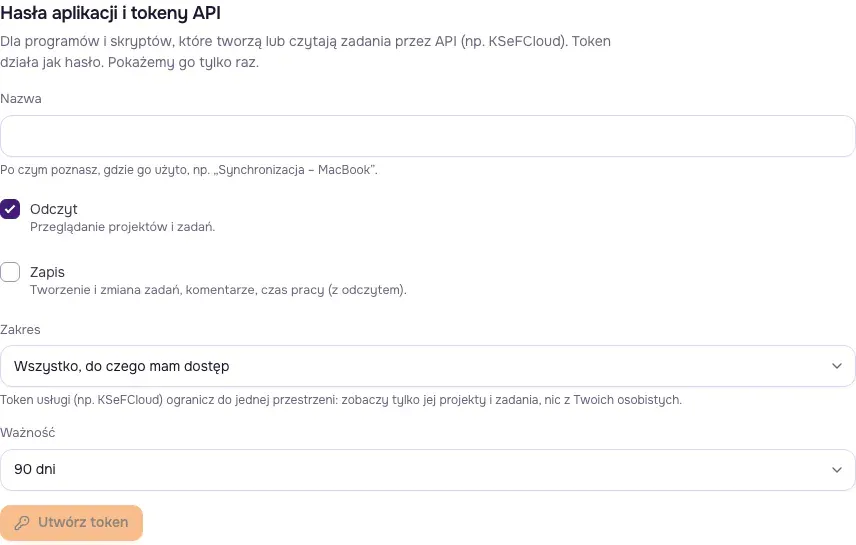
- Zmiana hasła unieważnia tokeny API utworzone wcześniej. Zmiana hasła i „wyloguj wszędzie” kończą też połączenie z Google Kalendarzem.
- Przy niektórych zmianach GoTasks może poprosić o ponowne potwierdzenie hasłem.
- Logowanie gościa kodem ma limity prób.
Ochrona danych w aplikacji
- Każde żądanie sprawdza uprawnienia na serwerze. Brak dostępu do obiektu daje odpowiedź „nie znaleziono”, więc nie da się sprawdzić, czy coś istnieje.
- Powiadomienia, wzmianki i webhooki trafiają tylko do osób, które w tej chwili mogą otworzyć zadanie.
- Sekrety webhooków i integracji Git są przechowywane w bazie w postaci zaszyfrowanej i pokazywane tylko raz.
- Webhooki i działania nie mogą wysyłać żądań do sieci wewnętrznej firmy.
- E-mail do projektu przyjmuje tylko wiadomości z potwierdzonym nadawcą (DKIM, SPF, DMARC) od członków zespołu i zaufanych nadawców.
- Formularze publiczne mają pole-pułapkę na roboty, opcjonalne pytanie kontrolne i limity plików.
- Pliki zadań trafiają do GoDrive i podlegają jego zabezpieczeniom (uprawnienia do folderu, limity miejsca).
Historia i rozliczalność
- Każde zadanie ma Historię: kto, co i kiedy zmienił, łącznie ze zmianami z Google Kalendarza, automatyzacji, importu i scalenia PR.
- Decyzje akceptacji są zapisane z imieniem osoby i komentarzem.
- Dziennik w Administracji zapisuje zmiany kont, grup, przestrzeni i projektów, w tym zgody na użycie treści klienta przez AI.
- Każde działanie (automatyzacja) i webhook ma własny dziennik uruchomień.
Asystent AI
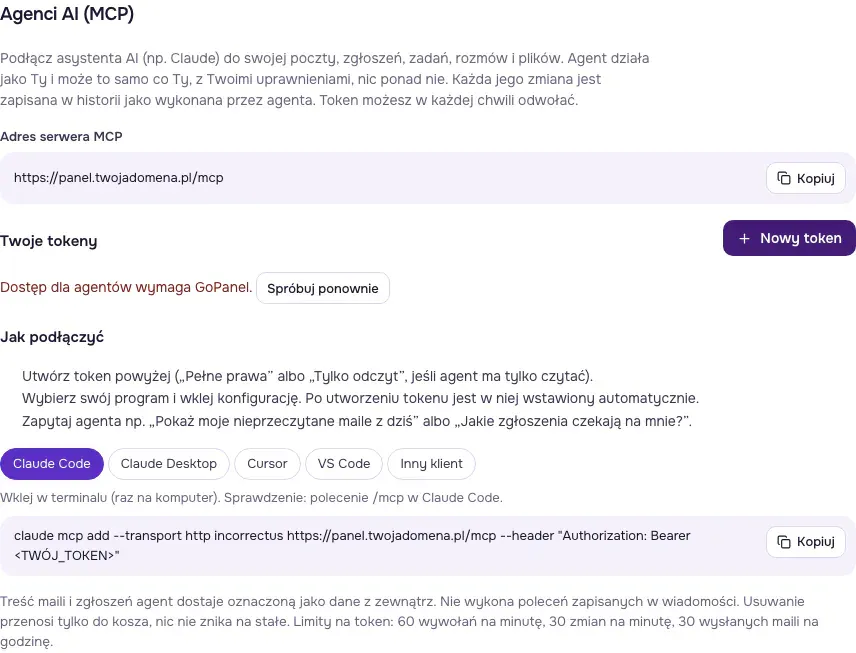
Asystent AI („Rozpisz na kroki”, „Streść wątek”, „Streszczenie AI” projektu) jest domyślnie wyłączony. Działa tylko, gdy:
- w konfiguracji instalacji jest klucz dostawcy modelu językowego,
- administrator włączy go w Administracja → Asystent AI i wybierze model,
- osoba nie zrezygnowała z niego w swoich ustawieniach („Nie korzystaj z asystenta AI”).
Kontrola treści:
- Przed wysłaniem użytkownik widzi, co trafi do modelu (np. opis i liczba komentarzy zespołu).
- Treść pochodząca od klienta (komentarze klienta, opisy zadań ze zgłoszeń i e-maili) trafia do modelu tylko wtedy, gdy administrator zezwoli na to w ustawieniach i właściciel projektu wyrazi zgodę w Ustawienia projektu → Asystent AI. Zgoda zapisuje się w dzienniku z osobą i datą.
- Do modelu idzie ograniczona ilość tekstu.
- Administrator ustawia limit wywołań dziennie na osobę i miesięczny limit dla całej instalacji oraz widzi zużycie.
- Asystent nie jest dostępny dla klientów, gości ani przez tokeny API.
Włączenie asystenta oznacza przekazanie wybranych treści zewnętrznemu dostawcy modelu. Przed włączeniem warto uwzględnić to w rejestrze czynności przetwarzania i umowach z klientami.
RODO
- Lokalizacja danych: dane są w instalacji klienta, na jego serwerze albo na hostingu Incorrectus w UE. Klient wybiera.
- Minimalizacja: klienci i goście widzą tylko to, co im udostępniono. Integracja z Google ma osobny kalendarz i poziom szczegółów ustawiany przez osobę, z limitem ustawianym przez firmę.
- Prawo dostępu i przenoszenia: dane wyeksportujesz do CSV (zadania, czas pracy) i pobierzesz przez API.
- Usuwanie: usunięte zadania trafiają do kosza, z którego można je przywrócić. Projekt można zarchiwizować albo usunąć. Dzienniki techniczne (np. dostarczenia webhooków, wysłane maile reguł) są czyszczone automatycznie po 30 dniach, zdarzenia Git po 90 dniach.
- Kopie zapasowe: codzienne, z rotacją, na serwerze instalacji. Opis w Architektura i wymagania.
Konta, role i logowanie w całym Pakiecie Go opisujemy też we wpisach Konta i role oraz Bezpieczeństwo logowania.