 Incorrectus
Powiadomienia, przypomnienia i kalendarz w GoTasks
Skrzynka powiadomień, przypomnienia, kalendarz zadań, ciche godziny i podsumowanie dnia w GoTasks. Ustaw, co i kiedy ma do Ciebie trafiać.
Spis treści wpisu 7
GoTasks pilnuje terminów za Ciebie, ale nie powinien zasypywać Cię mailami. Ten wpis opisuje, gdzie trafiają powiadomienia, jak działają przypomnienia i kalendarz oraz jak ustawić, czego chcesz dostawać.
Skrzynka
Skrzynka zbiera powiadomienia: przypisania, wzmianki, komentarze, zmiany statusu, zbliżające się terminy, decyzje akceptacji i inne. Licznik nieprzeczytanych widać w menu i na dzwonku w górnym pasku.
- Kliknięcie powiadomienia otwiera zadanie i oznacza je jako przeczytane.
- Znaczek ✓ oznacza jako przeczytane bez otwierania.
- Odłóż do jutra chowa powiadomienie do 8:00 następnego dnia.
- Oznacz wszystkie czyści licznik.
- Przełącznik Pokaż: Wszystkie albo Nieprzeczytane.
Powiadomienia o tym samym zadaniu łączą się w jedno z licznikiem, żeby lista nie rosła bez sensu.
Kto dostaje powiadomienia
- Komentarz: osoby obserwujące zadanie i osoby oznaczone przez @.
- Zmiana statusu: obserwujący.
- Prośba o akceptację: osoby przypisane.
- Decyzja akceptacji: autor i obserwujący.
- Zaległe zadania: codziennie osoby przypisane i właściciel projektu.
- Klient dodał zadanie: właściciele projektu.
Powiadomienie dostaje tylko ktoś, kto może teraz otworzyć zadanie. Osoba usunięta z projektu przestaje dostawać informacje o nim.
Oznaczenie Cię przez @ w zadaniu sprawia, że zaczynasz je obserwować. Obserwowanie włączysz i wyłączysz też ręcznie przyciskiem Obserwuj w panelu zadania.
Ustawienia powiadomień
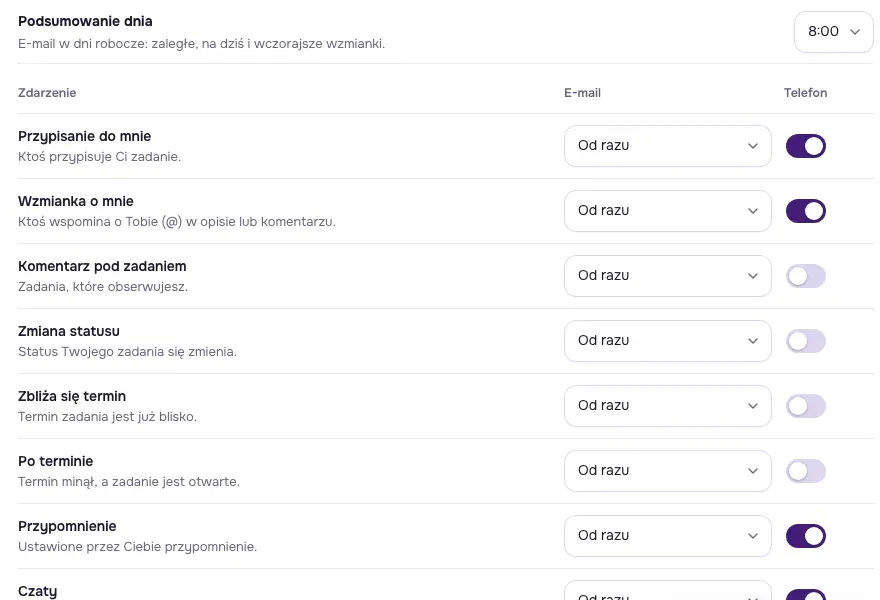
W Ustawienia → Powiadomienia:
- Powiadomienia e-mailem: główny przełącznik.
- Podsumowanie dnia: godzina, o której przychodzi jeden mail z zebranymi sprawami, albo „Nie wysyłaj”.
- Tabela rodzajów zdarzeń: dla każdego rodzaju wybierasz e-mail Od razu, W podsumowaniu dnia albo Nie wysyłaj i osobno, czy ma przyjść na telefon.
- Podsumowanie tygodnia w piątek.
W Ciche godziny ustawiasz godziny Od i Do oraz Cisza w weekendy. W tym czasie maile czekają, a przychodzą po zakończeniu ciszy. Skrzynka w aplikacji zapisuje wszystko zawsze.
Powiadomienia na telefon włączasz przyciskiem Włącz powiadomienia w tej samej sekcji ustawień. W aplikacji na Androida działają jak zwykłe powiadomienia systemu.
Przypomnienia
Przypomnienie może być przy zadaniu albo samodzielne.
Przy zadaniu: w panelu zadania kliknij + przypomnienie i wybierz W terminie, 15 min, 1 h lub 1 dzień przed (zadanie musi mieć termin) albo Konkretnie: datę i godzinę.
Samodzielne: w menu Przypomnienia wpisz w polu Przypomnij mi o tytuł, wybierz Kiedy (domyślnie 9:00) i kliknij Dodaj przypomnienie.
Ekran Przypomnienia pokazuje tydzień wstecz i miesiąc naprzód, w grupach: Po terminie, Dziś, Jutro i kolejne daty. Przy każdym są przyciski Zrobione i Usuń, a w menu kontekstowym także Odłóż.
Kalendarz
Kalendarz w menu pokazuje Twoje zadania z terminem i przypomnienia. Widoki: Dzień, Tydzień, Miesiąc. Na telefonie zawsze lista dni.
- Kliknięcie wydarzenia otwiera zadanie.
- Przeciągnięcie na inny dzień lub godzinę zmienia termin.
- W widoku miesiąca kliknięcie dnia przełącza na ten dzień.
Każdy projekt ma też własny widok Kalendarz z zadaniami tego projektu.
Zadania w innych kalendarzach
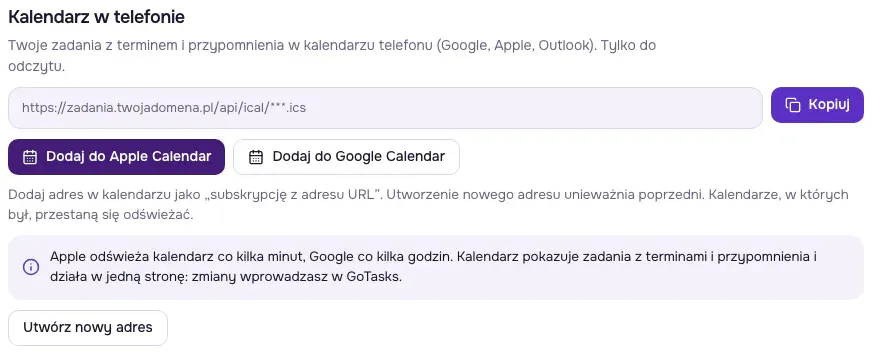
Masz dwie możliwości.
Kalendarz w telefonie (subskrypcja): GoTasks tworzy prywatny adres kalendarza, który dodajesz w Google, Apple albo Outlook. Działa w jedną stronę: widzisz zadania i przypomnienia, a zmiany robisz w GoTasks. Instrukcja: Jak dodać zadania do kalendarza w telefonie.
Google Kalendarz w obie strony: zadania z terminem i przypomnienia trafiają do osobnego kalendarza „Zadania” w Twoim koncie Google. Przesunięcie wydarzenia w Google zmienia termin w GoTasks, a nowe wydarzenie dodane w tym kalendarzu staje się zadaniem. Instrukcja: Jak połączyć GoTasks z Google Kalendarzem.
Kalendarz poczty GoMail może też pokazywać zadania z GoTasks jako osobną warstwę. Przeciągnięcie zadania w kalendarzu poczty zmienia jego termin w GoTasks.
Czaty
Projekt może mieć własny kanał czatu, a w menu Czaty są też rozmowy prywatne (jeden na jeden albo w grupie do 8 osób). Wiadomość na czacie z oznaczeniem @ trafia do Skrzynki. Z każdej wiadomości zrobisz zadanie przyciskiem Zrób z tego zadanie. Kanał wyciszysz przyciskiem Wycisz.