 Incorrectus
Klient w projekcie GoTasks: portal, zadania, goście
Jak klient widzi swój projekt w GoTasks, kiedy może dodawać zadania, jak działa akceptacja i czym różni się klient od gościa zewnętrznego.
Spis treści wpisu 8
GoTasks pozwala pracować z klientem w tym samym miejscu, w którym pracuje zespół. Klient nie dostaje cotygodniowego raportu w mailu, tylko sam zagląda do projektu i widzi, co jest zrobione, co trwa i na co czekacie od niego. Zespół decyduje, co klient widzi.
Trzy sposoby wpuszczenia kogoś z zewnątrz
Kto to | Jak się loguje | Co widzi | |
|---|---|---|---|
Klient | osoba z firmy klienta, która ma konto w GoHelpDesk | kontem klienta (zakładka Klient na ekranie logowania) | projekty udostępnione jego firmie, tylko zadania „dla klienta” |
Gość zewnętrzny | podwykonawca, freelancer, partner | kodem wysłanym na e-mail | projekty, do których go zaproszono, i swoje zadania |
Udostępnione zadanie | dowolna osoba z firmy albo spoza | swoim kontem | jedno zadanie, bez reszty projektu |
Projekt dla klienta
Projekt staje się projektem klienta, gdy właściciel w Ustawieniach projektu → Ogólne wybierze Klienta GoHelpDesk i zaznaczy Widoczny dla klienta. Od tej chwili:
- osoby z firmy klienta widzą projekt po zalogowaniu,
- widzą tylko zadania z włączonym przełącznikiem Dla klienta,
- widzą komentarze oznaczone jako Widoczny dla klienta, a nie widzą notatek wewnętrznych,
- nie widzą czasu pracy, budżetu w kwotach, zespołów, znaczników ani asystenta AI.
Domyślnie klient tylko czyta i komentuje.
Klient może dodawać i edytować zadania
Jeśli chcesz, żeby klient sam zgłaszał prace w projekcie, właściciel włącza opcję Klient może dodawać i edytować zadania. Opcja jest aktywna tylko wtedy, gdy projekt ma wybranego klienta i zaznaczone „Widoczny dla klienta”.
Z tą opcją klient:
- dodaje zadania i podzadania polem Dodaj zadanie na liście, na tablicy i w panelu zadania. Wpisuje sam tytuł. Znaki jak
@,#czy daty zostają w tytule, nie są rozpoznawane jako osoby, etykiety czy terminy, - zmienia status (także przyciskiem Ukończ i Otwórz ponownie), termin i priorytet,
- zmienia tytuł i opis w panelu zadania,
- przeciąga karty między kolumnami tablicy.
Zadanie dodane przez klienta jest od razu widoczne dla klienta.
Klient nadal nie może przypisywać osób, zmieniać etykiet, usuwać zadań, widzieć czasu pracy, notatek wewnętrznych ani zadań wewnętrznych.
Powiadomienie dla właściciela
Gdy klient doda zadanie, właściciele projektu dostają powiadomienie „Klient dodał zadanie „…”” z dopiskiem, kto je dodał. Powiadomienie trafia do Skrzynki, a jeśli właściciel ma włączone powiadomienia na telefon, także na telefon. Nic nie umknie, nawet gdy nikt akurat nie patrzy na projekt.
Instrukcję krok po kroku znajdziesz w poradniku Jak pozwolić klientowi dodawać zadania.
Widok Postęp
Dla klienta najważniejszy jest widok Postęp. Właściciel włącza go w Ustawieniach projektu → Funkcje (przełącznik „Postęp dla klienta”). Widok pokazuje:
- Czeka na akceptację: zadania, przy których potrzebna jest decyzja klienta. Klient ma przy nich przyciski decyzji.
- Stan projektu: ostatni wpis zespołu o tym, jak idzie praca.
- Postęp w procentach.
- Budżet w godzinach rozliczonych w GoHelpDesk, jeśli właściciel zaznaczył „Pokaż klientowi w portalu”. Klient nigdy nie widzi kwot ani wewnętrznych wpisów czasu.
- Kamienie milowe.
- Zadania w etapach: W toku, Do zrobienia, Zrobione, Odrzucone.
W portfelu projektów właściciel może też ustawić status projektu (na czas, zagrożony, opóźniony) z komentarzem i zaznaczyć Pokaż klientowi.
Akceptacja przez klienta
W zadaniu dla klienta możesz włączyć akceptację przez klienta. Klient widzi wtedy zadanie w sekcji „Czeka na akceptację” i wybiera: Zatwierdź, Poproś o zmiany (z komentarzem) albo Odrzuć. Zespół dostaje powiadomienie, a decyzja z imieniem klienta trafia do historii zadania. To wygodny sposób na odbiór etapu, projektu graficznego czy tekstu.
Gość zewnętrzny
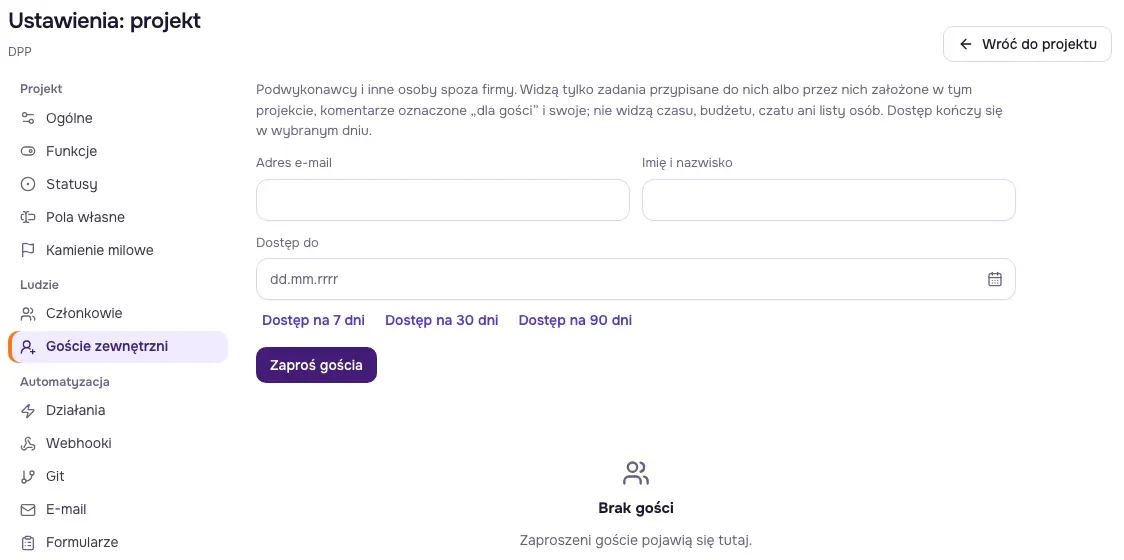
Gość zewnętrzny to ktoś spoza firmy i spoza listy klientów, np. podwykonawca. Funkcję włącza administrator. Właściciel projektu zaprasza gościa w Ustawieniach projektu → Goście zewnętrzni: podaje e-mail, imię i datę, do której dostęp ma działać (szybkie wybory 7, 30, 90 dni). Dostęp można przedłużyć przyciskiem +30 dni albo odwołać.
Gość loguje się kodem z e-maila. Po zalogowaniu widzi stronę startową z projektami, do których go zaproszono, datami wygaśnięcia dostępu i swoimi zadaniami. Nie ma dostępu do reszty firmy. Gość zewnętrzny nie jest klientem i nie dostaje uprawnień klienta do dodawania zadań.
Udostępnienie jednego zadania
Czasem wystarczy pokazać jedno zadanie. W panelu zadania kliknij Udostępnij zadanie, wybierz osobę, rolę (podgląd albo komentarze) i datę końca dostępu. Odbiorca widzi zadanie w sekcji Udostępnione mi: tytuł, opis, status, terminy, listę kontrolną, komentarze i pliki. Nie widzi podzadań, reszty projektu, czatu ani czasu pracy. Udostępnienie i jego cofnięcie zapisują się w historii zadania.
Formularz dla klienta
Klient bez konta może zgłosić pracę przez formularz projektu z publicznym linkiem. Każde wysłanie formularza tworzy zadanie. Opis w poradniku Jak przyjmować zadania z formularza i e-maila.