 Incorrectus
Panel zadania w GoTasks: pola, podzadania, zależności
Co jest w panelu zadania GoTasks: status, osoby, termin, przypomnienia, powtarzanie, podzadania, lista kontrolna, zależności, akceptacja, pliki i czas.
Spis treści wpisu 4
Kliknięcie tytułu zadania otwiera panel z prawej strony. Panel ma wszystko, co dotyczy jednego zadania. Zamykasz go krzyżykiem, klawiszem Esc albo kliknięciem obok. Jeśli zostawiłeś niezapisany tekst, GoTasks zapyta, czy zamknąć bez zapisu.
Zadanie można też otworzyć na pełnym ekranie (przycisk Otwórz na pełnym ekranie albo Ctrl+klik w tytuł, co otwiera nową kartę). Pełny widok ma tę samą treść: pracę po lewej, pola po prawej.
Pasek u góry
- Obserwuj / Przestań obserwować: dostajesz powiadomienia o komentarzach i zmianach statusu.
- Kopiuj link do zadania.
- Udostępnij zadanie: daje dostęp do tego jednego zadania osobie z firmy albo spoza niej, bez dostępu do reszty projektu.
- Otwórz na pełnym ekranie.
- Więcej akcji (⋯): szybkie akcje między aplikacjami Pakietu Go.
- Przenieś zadanie do kosza.
Pod paskiem jest tytuł, przycisk Ukończ (albo Otwórz ponownie), wybór priorytetu (klawisze 1 do 4), znak powtarzania i informacja „Czeka na: N”, gdy zadanie blokują inne.
Zakładki
Panel ma zakładki: Szczegóły, Praca, Komentarze, Historia, Pliki i Czas. Przy Pracy, Komentarzach i Plikach widać liczniki.
Szczegóły
To pola zadania:
- Status: kliknij pigułkę, aby wybrać inny status z zestawu projektu.
- Osoby: jedna lub więcej. Przycisk Ja przypisuje Ciebie. Pole Odpowiedzialny wskazuje osobę, która odpowiada za całość.
- Zespół: zadanie może trafić do kolejki zespołu bez konkretnej osoby.
- Termin: szybkie wybory (Dziś, Jutro, W poniedziałek, Za tydzień), kalendarz, godzina albo Bez terminu. Jeśli to zadanie blokuje inne, po zmianie terminu GoTasks zaproponuje przesunięcie zadań zależnych.
- Start: data rozpoczęcia, ważna na osi czasu.
- Etykiety: wspólne dla przestrzeni.
- Moje znaczniki: prywatne, widzisz je tylko Ty.
- Przypomnienia: W terminie, 15 min, 1 h albo 1 dzień przed (wymaga terminu) albo konkretna data i godzina.
- Powtarzanie: codziennie lub co N dni, w dni robocze, co tydzień w wybrane dni, co miesiąc (konkretnego dnia albo np. „ostatni piątek”), co rok. Wybierasz, czy następny termin liczy się od terminu, czy od ukończenia, i kiedy seria się kończy (nigdy, określonego dnia, po liczbie powtórzeń).
- Typ, Cykl, Punkty, Kamień milowy: gdy projekt lub przestrzeń z nich korzysta.
- Dla klienta: przełącznik w projekcie z klientem. Tylko zadania „dla klienta” widzi klient.
- Akceptacja: włącza sekcję zatwierdzania.
- Dostęp przez udostępnienie: lista osób, którym udostępniono zadanie, z możliwością cofnięcia.
- Źródło: skąd zadanie powstało (np. zgłoszenie, e-mail, formularz).
- Opis: edytor z pogrubieniem, listami, linkami i oznaczaniem osób przez @.
- Pola własne: tekst, liczba, kwota, data, lista wyboru, osoba, pole wyboru, adres URL.
Praca
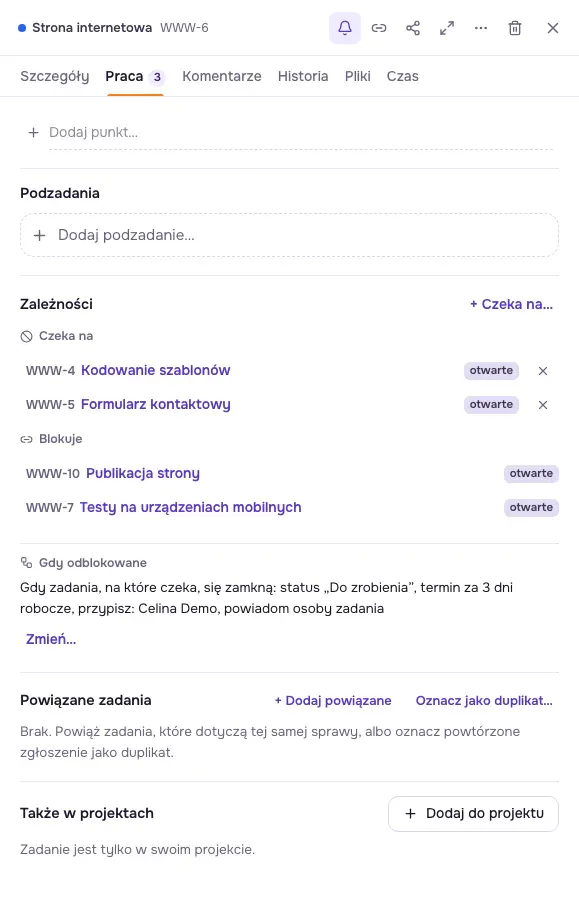
Tu jest wszystko, co prowadzi zadanie do końca:
- Lista kontrolna: punkty z osobą i terminem. Listę możesz zapisać jako szablon i wstawiać do innych zadań.
- Podzadania: jeden poziom, z własnym polem szybkiego dodawania.
- Zależności: „Czeka na…” (zadania, które muszą się skończyć wcześniej) i „Blokuje”.
- Gdy odblokowane: co ma się stać, kiedy ostatnie blokujące zadanie zostanie zamknięte. Możesz ustawić nowy status, termin za N dni roboczych, osoby, zespół i powiadomienie. Tak budujesz łańcuch kroków: kolejny etap rusza sam, gdy poprzedni się skończy.
- Powiązane zadania i Oznacz jako duplikat….
- Także w projektach: to samo zadanie może być widoczne w kilku projektach (do 5).
- Asystent AI, jeśli firma go włączyła: „Rozpisz na kroki” proponuje punkty listy kontrolnej albo podzadania, „Streść wątek” skraca długą dyskusję.
Komentarze
Pole Napisz komentarz… oznacza osoby przez @. W projekcie z klientem komentarz może być Widoczny dla klienta albo tylko dla zespołu. Komentarze mają reakcje, a swoje możesz poprawić lub usunąć. Przełącznik Tylko komentarze ukrywa zmiany pól.
Historia
Pełna lista zmian: kto, co i kiedy zmienił. Zmiana terminu w Google Kalendarzu też tu trafia, z dopiskiem „z Google Kalendarza”.
Pliki
Pliki przeciągasz do panelu albo wybierasz przyciskiem Wgraj pliki. Trafiają do folderu projektu na GoDrive. Możesz też Wybrać z GoDrive plik, który już tam jest, albo Dodać link. Linki do zgłoszeń GoHelpDesk i wiadomości GoMail są tu oznaczone.
Czas
Przycisk Włącz stoper liczy czas pracy, a Wpisz czas pozwala dodać go ręcznie z opisem. Pole Szacunek mówi, ile zadanie ma zająć. Więcej w Czas, budżet i raporty.
Akceptacja
Gdy włączysz akceptację, osoby przypisane dostają prośbę o decyzję: Zatwierdź, Poproś o zmiany (z komentarzem) albo Odrzuć. W projekcie z klientem decyzję może podjąć klient. Zatwierdzone zadanie przechodzi do statusu gotowego, przy prośbie o zmiany wraca do pracy, a odrzucone dostaje znaczek „Odrzucone”. Autor i obserwujący dostają powiadomienie.
Wiersz zadania na liście
Na liście każde zadanie to jeden wiersz. Pierścień z lewej zmienia status, tytuł otwiera panel. Z prawej zmieniasz osoby, termin i priorytet bez otwierania zadania. Ikony w wierszu mówią, czy zadanie ma listę kontrolną, komentarze, pliki, powtarzanie, akceptację, łańcuch kroków albo czeka na inne.