 Incorrectus
Widoki projektu w GoTasks: lista, tablica, oś czasu
Lista, Tablica kanban, Tabela, Kalendarz, Oś czasu z Gantt, Obciążenie i Przegląd. Jak działa każdy widok projektu w GoTasks i kiedy go użyć.
Spis treści wpisu 11
Ten sam zestaw zadań można oglądać na kilka sposobów. Zakładki widoków są pod nagłówkiem projektu. GoTasks zapamiętuje, którego widoku używałeś ostatnio, a adres strony zawiera nazwę widoku, więc link prowadzi od razu we właściwe miejsce.
Nagłówek projektu
Nad zakładkami widzisz nazwę projektu, przestrzeń i klucz (krótki skrót, z którego powstają numery zadań, np. „WEB-12”), status projektu, pasek postępu „X z Y zrobionych”, liczbę zadań po terminie, osoby, link do folderu na GoDrive i gwiazdkę ulubionych. Jeśli projekt ma budżet, pod nagłówkiem jest pasek budżetu.
Menu Więcej akcji zawiera: Nowe zadanie, Udostępnij (kopiuj link), Członkowie i Ustawienia.
Lista
Domyślny widok do codziennej pracy.
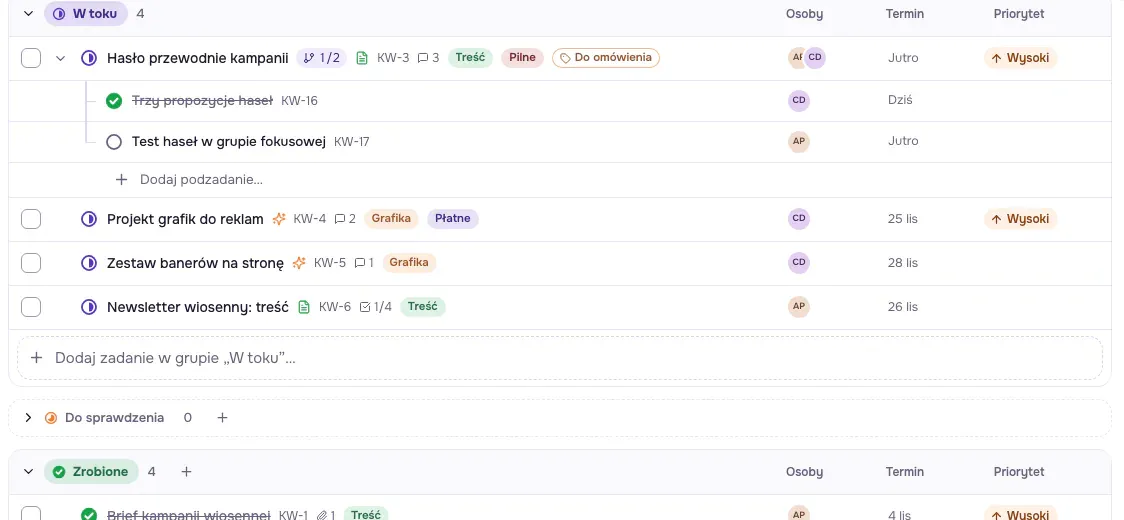
- Filtry: Osoba, Priorytet, Etykieta, Typ, Zespół, Moje znaczniki, Zadania (otwarte i zamknięte w ostatnich 7 dniach, tylko otwarte, pokaż zamknięte). Pole szukania i przycisk Wyczyść.
- Grupuj: Status, Osoba, Priorytet, Termin, Etykieta, Zespół.
- Sortuj: Kolejność, Termin, Priorytet, Nazwa.
- Eksport CSV: pobiera zadania z uwzględnieniem filtrów.
Każda grupa ma licznik i przycisk „+”, który dodaje zadanie od razu w tej grupie. Grupy Zrobione i Anulowane są na starcie zwinięte.
Gdy zaznaczysz kilka zadań, pojawi się pasek zmian zbiorczych: Status, Priorytet, Termin, Osoby, Etykieta, Cykl, Przenieś do innego projektu, Do kosza.
Tablica
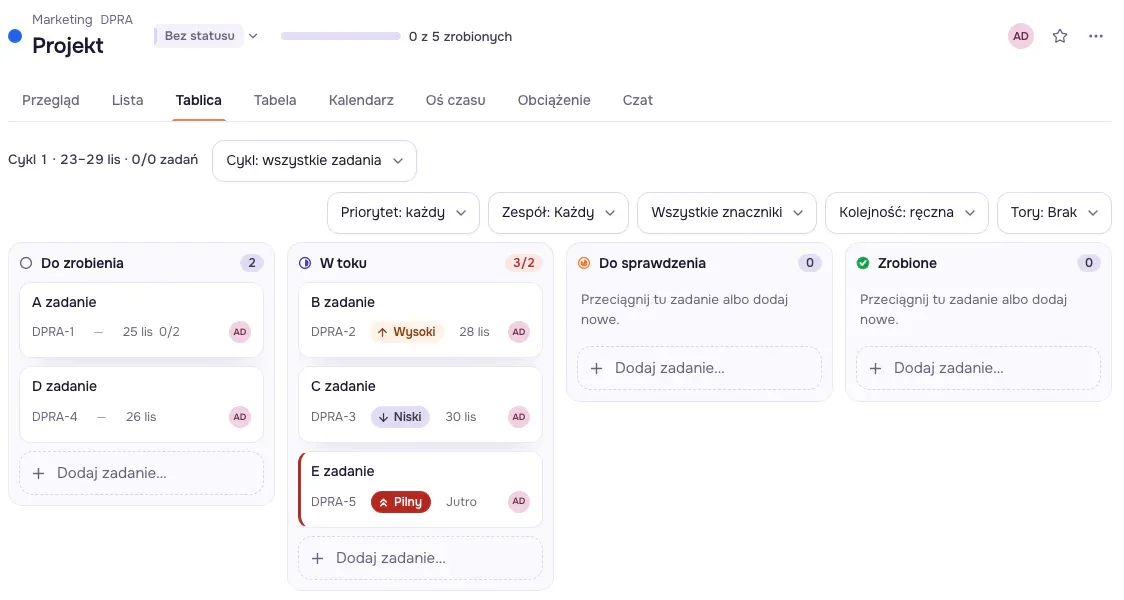
Kolumny to statusy projektu (bez Anulowanych). Karty przeciągasz między kolumnami. Kolumna może mieć limit pracy w toku: licznik pokazuje, czy go przekroczono.
Opcje tablicy: filtr priorytetu, zespołu i znaczników, Kolejność kart (ręczna albo według priorytetu) i Grupuj tory (brak, osoba, etykieta, zespół). Tory dzielą tablicę na poziome pasy, np. osobny pas dla każdej osoby.
Karta pokazuje tytuł, klucz, priorytet, termin, liczbę podzadań, zespół, etykiety i osoby.
Tabela
Widok jak w arkuszu. Kolumny: numer, tytuł, status, osoba, priorytet, termin, zespół, etykiety, szacunek, czas i pola własne. Wartości zmieniasz wprost w komórkach. Kolumny liczbowe, kwotowe i czasu mają sumy. Każdą kolumnę można sortować, a przyciskiem Kolumny ukryć te, których nie potrzebujesz. Tabela radzi sobie z dużymi projektami, bo wczytuje tylko widoczne wiersze.
Właściciel projektu może tabelę wyłączyć w ustawieniach projektu (sekcja Funkcje).
Kalendarz
Miesiąc albo tydzień, na telefonie lista dni. Widać zadania z terminem. Przeciągnięcie zadania na inny dzień lub godzinę zmienia termin.
Oś czasu
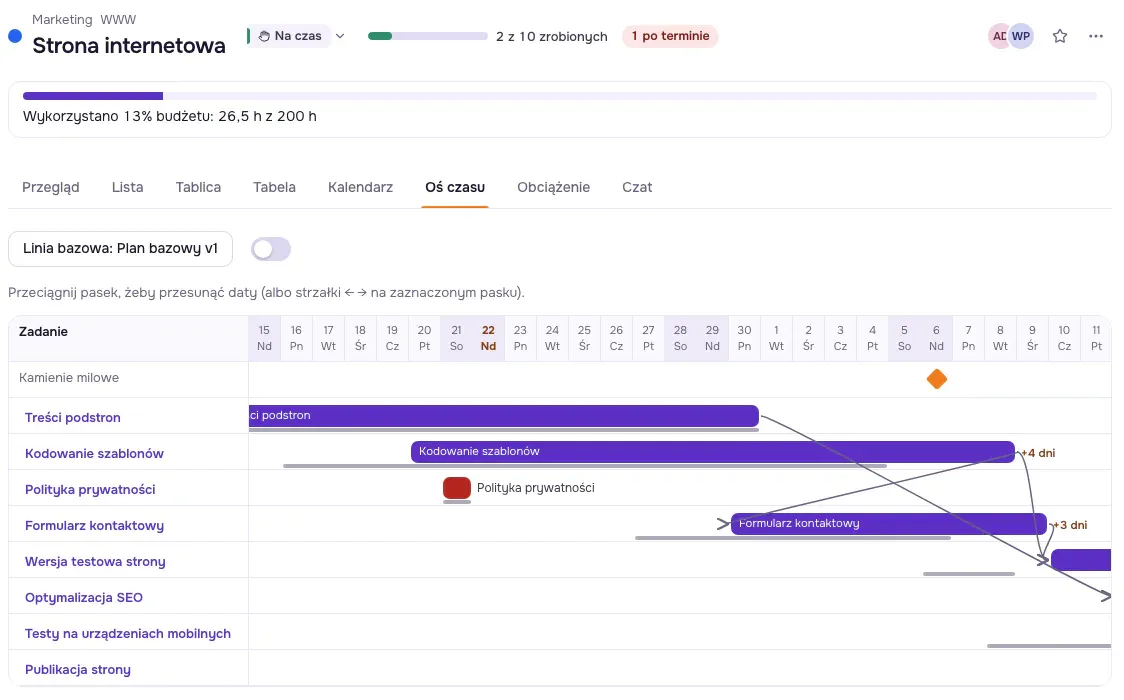
Każde zadanie to pasek od daty startu do terminu. Strzałki pokazują zależności, a kamienie milowe są rombami. Przeciągnięcie paska przesuwa daty. Jeśli przesuwasz zadanie, które blokuje inne, GoTasks zaproponuje przesunięcie zadań zależnych.
Dwie przydatne opcje:
- Linia bazowa: zapisuje stan planu, żeby później porównać, o ile przesunęły się terminy.
- Ścieżka krytyczna: podświetla łańcuch zadań, od którego zależy koniec projektu, i pokazuje jego długość w dniach. Jeśli w zależnościach jest pętla, zobaczysz ostrzeżenie.
Obciążenie
Tabela osoby × dni tygodnia. W każdej komórce są zaplanowane godziny wobec normy dziennej osoby. Przekroczenie normy jest na pomarańczowo. Widać weekendy, święta i nieobecności pobrane z GoHelpDesk. Filtr Zespół zawęża tabelę do jednego zespołu.
Przegląd
Podsumowanie projektu w kartach:
- Do zrobienia: otwarte zadania według terminu.
- Opis projektu.
- Cykle, gdy projekt pracuje w cyklach (sprintach).
- Streszczenie AI, gdy firma włączyła asystenta.
- Stan projektu: wpisy właściciela, np. cotygodniowy komentarz o postępie.
- Kamienie milowe.
- Aktywność: ostatnie zmiany. Klient widzi tu ostatnio zamknięte zadania.
Postęp (dla klienta)
Widok dla klienta, włączany w ustawieniach projektu. Pokazuje zadania czekające na akceptację klienta, stan projektu, procent postępu, budżet w godzinach rozliczonych (jeśli właściciel na to pozwolił), kamienie milowe i etapy: W toku, Do zrobienia, Zrobione, Odrzucone. Klient widzi tylko zadania oznaczone „dla klienta”. Opis we wpisie Klient w projekcie.
Czat
Gdy projekt ma włączony czat, zakładka Czat pokazuje kanał projektu. Wiadomość z czatu można jednym kliknięciem zamienić w zadanie (Zrób z tego zadanie).
Kto widzi które widoki
Tabela, Oś czasu i Obciążenie są dla zespołu. Klient widzi Postęp, Przegląd, Listę, Tablicę, Kalendarz i Czat, ale tylko w zakresie zadań przeznaczonych dla niego.