 Incorrectus
Planowanie i zespoły w GoTasks: kto co robi w tygodniu
Jak przydzielać zadania osobom na konkretne dni, pracować z kolejką zespołu i pilnować normy godzin. Planowanie, zespoły i obciążenie w GoTasks.
Spis treści wpisu 5
Gdy w firmie jest kilka osób i kilkadziesiąt otwartych zadań, ktoś musi zdecydować, kto zajmie się czym i kiedy. W GoTasks robisz to na ekranie Planowanie, a zadania, które nie mają jeszcze konkretnej osoby, czekają w kolejce zespołu.
Zespoły
Zespół to grupa osób, które dzielą pracę, np. „Serwis”, „Księgowość”, „Grafika”. Zespoły są wspólne dla całej firmy i nie mają nic wspólnego z uprawnieniami: przynależność do zespołu nie daje dostępu do żadnego projektu. Dostęp nadaje się osobno, w członkach przestrzeni i projektu.
Zespoły zakłada administrator w Administracja → Zespoły (Nowy zespół: nazwa, kolor, opis, lider, członkowie). Lider może potem sam zmieniać skład swojego zespołu w Ustawienia → Moje zespoły.
Zadanie dla zespołu
Zadanie może mieć zespół zamiast konkretnej osoby albo obok niej. Ustawiasz go w polu Zespół w panelu zadania albo wpisując nazwę zespołu po @ w polu szybkiego dodawania. Członkowie zespołu, którzy mają dostęp do zadania, dostają powiadomienie.
Kolejka zespołu to otwarte zadania zespołu bez przypisanej osoby. Pracownik widzi ją w Moich zadaniach. Członek i lider mogą Wziąć zadanie z kolejki, czyli przypisać je sobie. Lider może też Przydzielić je innej osobie.
Filtr Zespół (Każdy, Mój zespół albo konkretny) jest na listach, tablicy, w tabeli, w Obciążeniu i w Planowaniu. Na liście i tablicy możesz też grupować zadania według zespołu. Działania (automatyzacje) mają akcję „Przypisz zespół” i warunek „Zespół”.
Ekran Planowanie
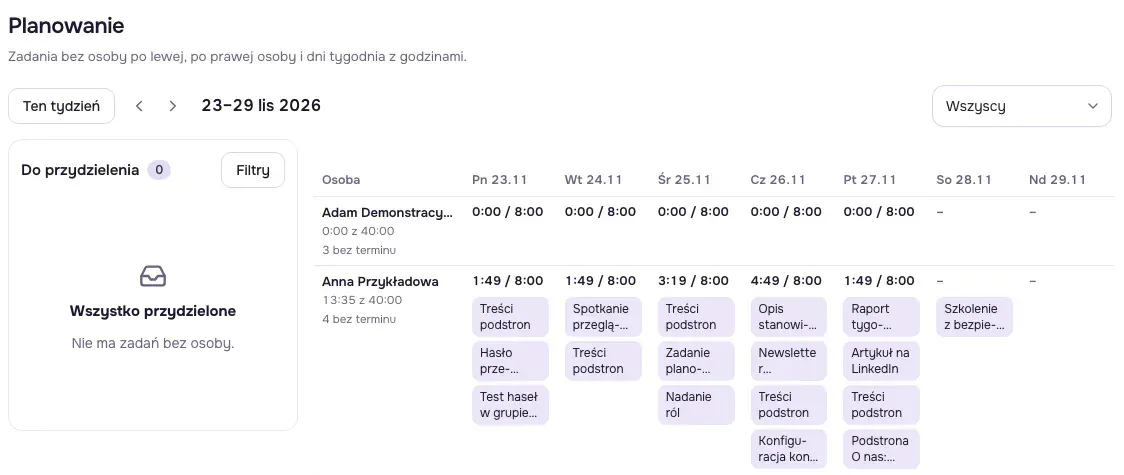
Planowanie jest w menu głównym dla pracowników, którzy są członkami lub właścicielami jakiejś przestrzeni.
Lewa kolumna: Do przydzielenia
Tu są otwarte zadania bez osoby z projektów, w których możesz zmieniać zadania. Licznik mówi, ile ich jest. Przycisk Filtry rozwija filtry: Przestrzeń, Projekt, Zespół, Priorytet, Termin, Etykieta i kolejność (według terminu lub priorytetu).
Karta zadania pokazuje tytuł, klucz, priorytet, termin, szacunek w godzinach, projekt i przycisk Przydziel.
Prawa część: osoby i dni
Siatka: wiersze to osoby, kolumny to dni tygodnia. Przy każdej osobie widać jej normę dzienną i zaplanowane godziny. W komórce dnia są zadania tej osoby na ten dzień. Przekroczenie normy jest zaznaczone na pomarańczowo. Widać weekendy, święta i nieobecności z GoHelpDesk.
Nad siatką są przyciski Ten tydzień, poprzedni i następny tydzień oraz wybór Osoby z zespołu (wszyscy albo jeden zespół).
Jak przydzielać
- Przeciągnij zadanie na osobę: zadanie zostaje jej przypisane.
- Przeciągnij na osobę i dzień: przypisanie plus termin na ten dzień. Jeśli zadanie ma już późniejszy termin, GoTasks ustawi datę startu zamiast terminu.
- Przeciągnij między osobami: przeniesienie przypisania.
- Przydziel… bez myszy: otwiera okno, w którym wybierasz osobę i dzień (albo „Bez zmiany terminu”). Tak samo działa to na telefonie.
Osoba, która nie ma dostępu do projektu zadania, jest wyszarzona, a GoTasks pokazuje dlaczego. Nie da się przydzielić zadania komuś, kto go nie zobaczy.
Każda zmiana w Planowaniu to zwykła zmiana zadania: zapisuje się w historii, a przypisana osoba dostaje powiadomienie.
Na telefonie Planowanie ma dwie zakładki: Do przydzielenia i Osoby (lista z godzinami i liczbą zadań).
Norma dzienna
Norma to liczba godzin, jaką osoba pracuje dziennie. Ustawia ją administrator w Administracja → Osoby (kolumna Norma dzienna). Z normy korzystają Planowanie i widok Obciążenie w projekcie.
Obciążenie w projekcie
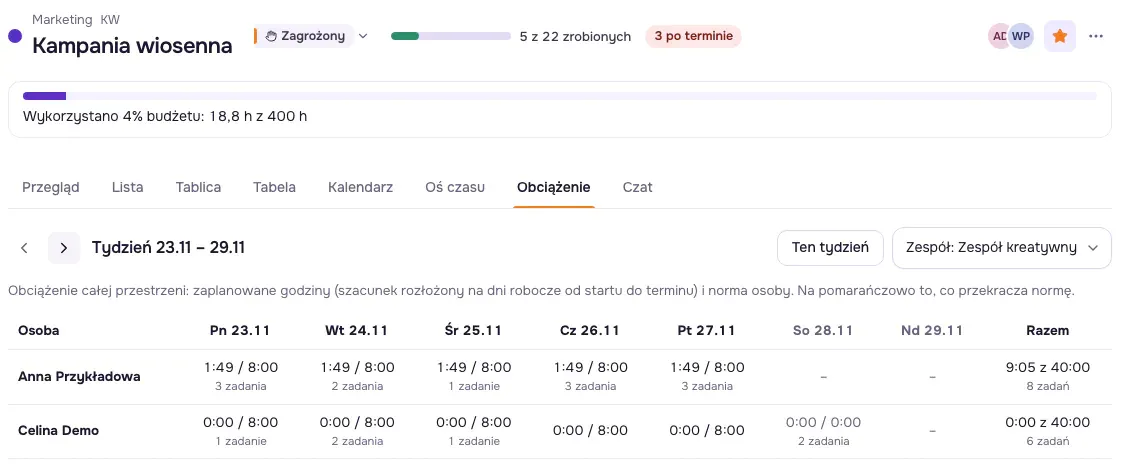
Widok Obciążenie w projekcie pokazuje to samo co Planowanie, ale dla jednego projektu: osoby × dni z godzinami wobec normy i sumą tygodnia. To dobre miejsce, żeby sprawdzić, czy projekt nie opiera się na jednej przeciążonej osobie.
Jak to połączyć w praktyce
- Kierownik raz w tygodniu otwiera Planowanie z filtrem swojego zespołu.
- Z kolumny Do przydzielenia przeciąga zadania na osoby i dni, patrząc na normę.
- Zadania, które może wziąć ktokolwiek z zespołu, zostawia w kolejce zespołu.
- Pracownicy codziennie zaczynają od Pulpitu i Moich zadań, gdzie widzą swoje zadania na dziś i kolejkę zespołu.