 Incorrectus
Pierwsze kroki w GoTasks: logowanie, Pulpit, zadania
Jak zalogować się do GoTasks, ustawić Pulpit, dodać pierwsze zadanie jednym wpisem i pracować skrótami klawiszowymi. Krótki start dla nowych osób.
Spis treści wpisu 9
Ten wpis prowadzi przez pierwsze pół godziny w GoTasks: logowanie, Pulpit, Moje zadania, dodawanie zadań jednym wpisem i skróty, które oszczędzają najwięcej czasu.
Logowanie
Ekran logowania ma dwie zakładki: Pracownik i Klient.
- Pracownik wpisuje swój firmowy adres e-mail i hasło, takie samo jak do poczty i GoPanel. Pole Zapamiętaj mnie na 30 dni oszczędza logowania na własnym komputerze. Jeśli jesteś już zalogowany w innej aplikacji Pakietu Go, GoTasks zwykle wpuści Cię bez ponownego logowania.
- Klient loguje się kontem klienta z GoHelpDesk.
Gdy masz włączone logowanie dwuetapowe, po haśle GoTasks poprosi o kod z aplikacji w telefonie. Możesz zaznaczyć, że ufasz temu urządzeniu.
Gość zewnętrzny (np. podwykonawca) loguje się osobno: podaje adres e-mail, na który dostał zaproszenie, klika Wyślij kod i wpisuje 6-cyfrowy kod z wiadomości. Kod działa 10 minut.
Pulpit, czyli Twój dzień
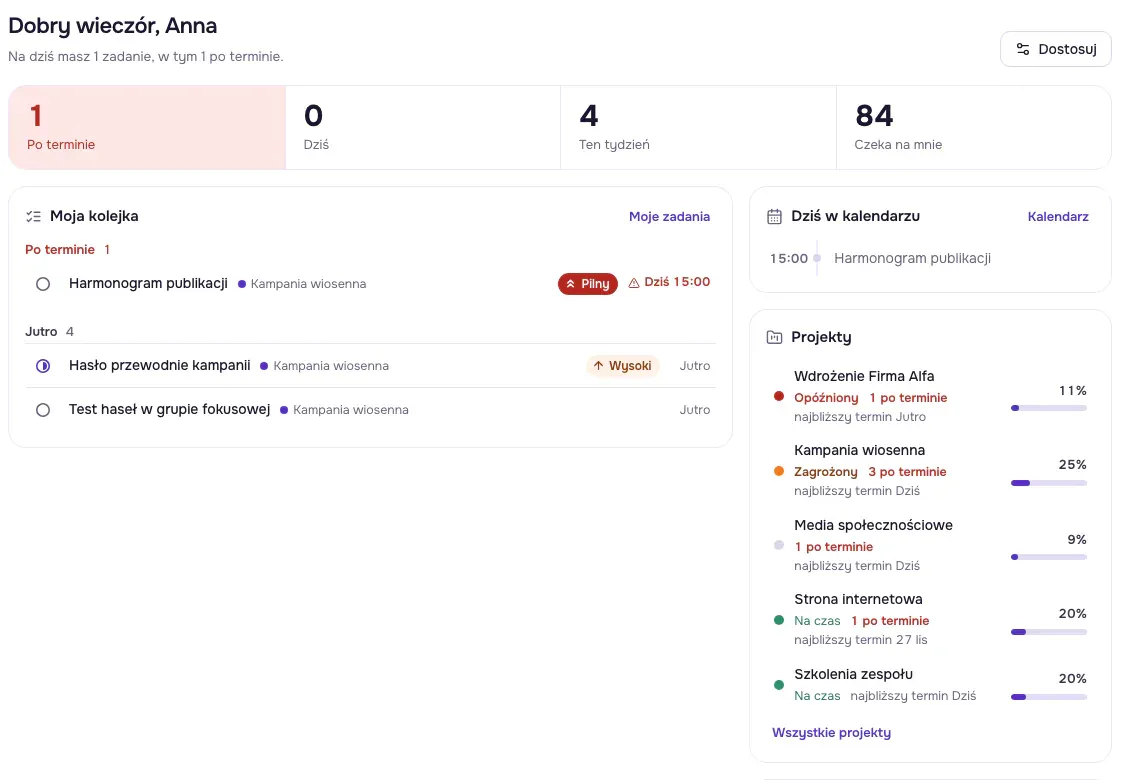
Po zalogowaniu pracownik trafia na Pulpit. U góry jest powitanie i liczba zadań na dziś, w tym po terminie. Niżej są kafelki: liczniki, Twoja kolejka, dzisiejszy kalendarz, Twoje projekty, cele, przepustowość, wykres spalania, budżet i inne.
Układ zmieniasz przyciskiem Dostosuj:
- Kliknij Dostosuj.
- Dodaj kafelek dokłada nowy kafelek z listy.
- Kafelek przeciągasz za uchwyt albo przesuwasz przyciskami wyżej i niżej. Przełącznik szerokości ustawia jedną lub dwie kolumny.
- W sekcji Pokazuj na pulpicie wybierasz, z których przestrzeni liczyć dane.
- Kliknij Gotowe.
Liczniki na Pulpicie są klikalne. Kliknięcie „Po terminie” otwiera Moje zadania zawężone do zaległych.
Moje zadania
Moje zadania to lista wszystkiego, co jest przypisane do Ciebie, plus Twoje zadania osobiste. Grupy: Po terminie, Dziś, Jutro, Ten tydzień, Później, Bez terminu. Przeciągnięcie zadania do innej grupy zmienia termin, a godzina zostaje ta sama.
Na górze listy są filtry: Priorytet zadań, Mój znacznik, przełącznik podzadań i Kolejność w grupach (według terminu albo priorytetu). Przycisk Eksport CSV pobiera Twoje zadania do pliku, który otworzysz w Excelu.
Dodawanie zadania jednym wpisem
Pole Dodaj zadanie… rozumie zwykły tekst. Wpisz na przykład:
Wyślij ofertę do klienta jutro 10:00 @Anna #sprzedaż !pilne
GoTasks pokaże podgląd: tytuł, termin jutro o 10:00, osobę Anna, etykietę „sprzedaż” i priorytet pilny. Enter zapisuje, Esc czyści pole.
Co rozpoznaje pole:
- termin:
jutro,jutro 10:00, skrót dnia tygodnia jakpt, - powtarzanie:
co tydzień, - osobę:
@imię, a także zespół po nazwie, - etykietę albo Twój prywatny znacznik:
#nazwa, - priorytet:
!pilnealbo!1do!4.
Pełne okno Nowe zadanie otwiera przycisk Nowe zadanie w menu albo klawisz C. Wybierasz w nim projekt (albo „Moje zadania” bez projektu) i, jeśli przestrzeń ma typy zadań, typ.
Skróty klawiszowe
Klawisz | Co robi |
|---|---|
Ctrl+K (na Macu Cmd+K) | wyszukiwanie i polecenia |
C | nowe zadanie |
J / K | następne / poprzednie zadanie na liście |
Enter | otwórz wskazane zadanie |
Esc | zamknij panel zadania |
E | edytuj tytuł |
D | ustaw termin |
A | zmień osobę |
1, 2, 3, 4 | priorytet: Pilny, Wysoki, Normalny, Niski |
Ctrl+Z | cofnij ostatnią akcję |
Skróty zmienisz w edytorze skrótów na swoim koncie.
Wyszukiwanie i polecenia
Ctrl+K otwiera paletę. Wpisz co najmniej dwa znaki, a zobaczysz projekty, zadania, zadania udostępnione Tobie i wiadomości z czatów. Ta sama paleta tworzy zadanie („Utwórz zadanie …”) i przenosi na Pulpit, do Moich zadań, Skrzynki, Kalendarza i Czatów.
Prawy przycisk myszy
Prawie wszędzie działa menu kontekstowe: prawy przycisk myszy, klawisz menu, Shift+F10 albo długie przytrzymanie na telefonie. Na zadaniu znajdziesz tam m.in. Ukończ, Termin (Dziś, Jutro, Bez terminu), Przypisz mnie, Priorytet, Kopiuj link i Przenieś do kosza. Na pustym miejscu strony: Nowe zadanie, Nowy projekt, Rejestruj czas, Przypomnienie…. Gdy zaznaczysz tekst, pojawi się też Utwórz zadanie z zaznaczenia.
Telefon
Na telefonie lista działa gestami: przesunięcie zadania w prawo ukończa je, w lewo przesuwa termin na jutro. Gesty wyłączysz w Ustawienia → Gesty przesunięcia. W aplikacji na Androida możesz udostępnić tekst lub link z innej aplikacji do GoTasks („Zapisz w GoTasks”) i od razu zrobić z niego zadanie.
Co dalej
- Załóż pierwszy projekt: Jak założyć przestrzeń i projekt.
- Poznaj szczegóły zadania: Panel zadania.
- Ustaw powiadomienia, żeby nie dostawać za dużo maili: Powiadomienia, przypomnienia i kalendarz.