 Incorrectus
Czym jest GoTasks: zadania i projekty w Pakiecie Go
GoTasks to zadania, projekty, cele i raporty czasu w Pakiecie Go. Zobacz, jak działa: przestrzenie, projekty, role, widoki i praca z klientem.
Spis treści wpisu 8
GoTasks to moduł Pakietu Go do pracy z zadaniami i projektami. Zapisujesz w nim, co trzeba zrobić, kto to robi i na kiedy. Widzisz postęp projektu, czas pracy, budżet i cele firmy. Klient, dla którego pracujesz, może zajrzeć do swojego projektu i dodać do niego zadanie, a właściciel projektu od razu dostaje o tym powiadomienie.
Zasada, na której zbudowaliśmy GoTasks, brzmi: dużo możliwości, mało pojęć. To, czego potrzebujesz codziennie, jest pod jednym kliknięciem. Reszta czeka w szczegółach zadania i w ustawieniach projektu.
Cztery pojęcia, które wystarczą na start
Przestrzeń to firma, dział albo duży klient. Ma swoich członków, etykiety, typy zadań, szablony i automatyzacje. Na przykład: „Biuro”, „Dział IT”, „Klienci”.
Projekt to konkretna praca z celem, np. „Wdrożenie KSeF u klienta” albo „Nowa strona firmy”. Projekt należy do przestrzeni i ma własne statusy, członków, opcjonalne daty startu i końca, folder na GoDrive oraz opis.
Zadanie to jedna rzecz do zrobienia. Należy do projektu albo do Twoich zadań osobistych (bez projektu). Może mieć podzadania (jeden poziom), listę kontrolną, termin, osoby, priorytet, etykiety, pliki i komentarze.
Przypomnienie jest przy zadaniu albo samodzielne, np. „Zadzwoń do księgowej w piątek o 10”.
Do tego dochodzą działania, czyli proste reguły „gdy coś się stanie, zrób coś”, oraz szablony projektów, zadań i list kontrolnych.
Co jest w menu
Menu po lewej wygląda podobnie jak w poczcie GoMail. Od góry:
- Pulpit („Mój dzień”): kafelki z dzisiejszymi zadaniami, kalendarzem, projektami, celami i wykresami. Układ ustawiasz sam.
- Moje zadania: wszystko przypisane do Ciebie, pogrupowane według terminu (Po terminie, Dziś, Jutro, Ten tydzień, Później, Bez terminu).
- Udostępnione mi: pojedyncze zadania, które ktoś Ci udostępnił.
- Wszystkie zadania: zadania ze wszystkich projektów, do których masz dostęp, z filtrami i zapisanymi widokami.
- Planowanie: przydzielanie zadań osobom na konkretne dni.
- Portfel projektów: stan wszystkich projektów w jednej tabeli.
- Cele: cele firmy i przestrzeni z postępem.
- Skrzynka: powiadomienia.
- Przypomnienia, Kalendarz, Karta czasu, Raport czasu, Czaty.
Niżej są Ulubione (projekty oznaczone gwiazdką), Moje znaczniki (prywatne oznaczenia widoczne tylko dla Ciebie) i lista przestrzeni z projektami. Na dole: Ustawienia i, dla administratora, Administracja.
Widoki projektu
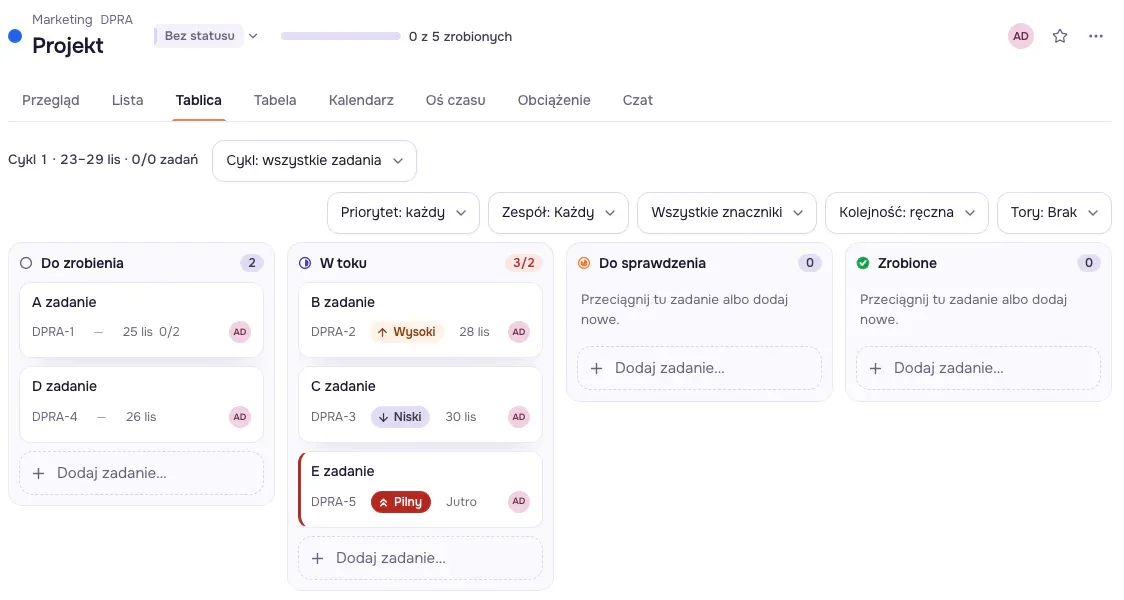
Każdy projekt możesz oglądać na kilka sposobów: Lista, Tablica (kolumny statusów), Tabela (jak arkusz), Kalendarz, Oś czasu (paski od startu do terminu z zależnościami), Obciążenie (godziny osób w tygodniu), Przegląd oraz Postęp dla klienta. Opisujemy je we wpisie Widoki projektu.
Kto co widzi
GoTasks rozróżnia kilka rodzajów kont:
- Pracownik loguje się kontem firmowym, tym samym co do poczty i GoPanel. Ma pełny dostęp do projektów, w których jest członkiem.
- Klient loguje się kontem klienta z GoHelpDesk. Widzi tylko swoje zadania, czaty projektów i projekty udostępnione jego firmie. Nie widzi czasu pracy, budżetu, notatek wewnętrznych ani zadań wewnętrznych.
- Gość zewnętrzny, np. podwykonawca, loguje się kodem z e-maila i widzi tylko projekty, do których go zaproszono. Tę funkcję włącza administrator.
- Administrator ma dodatkowo zakładkę Administracja.
W samym projekcie i przestrzeni są role: Właściciel (wszystko, także ustawienia i działania), Członek (tworzy i zmienia zadania), Obserwator (czyta i komentuje). Szczegóły są we wpisie Uprawnienia i bezpieczeństwo.
Połączenie z resztą Pakietu Go
GoTasks nie działa w próżni. Najważniejsze połączenia:
- GoHelpDesk: projekt można przypisać do klienta z GoHelpDesk. Klient widzi wtedy postęp, a czas rozliczony w GoHelpDesk liczy się do budżetu. Ze zgłoszenia można utworzyć zadanie.
- GoDrive: projekt ma folder na GoDrive, a pliki wgrane do zadania trafiają do tego folderu.
- GoMail: z wiadomości można zrobić zadanie, a projekt może mieć własny adres e-mail, na który przychodzą zadania.
- GoCrew: zadanie można udostępnić w rozmowie.
- Google Kalendarz: zadania z terminem i przypomnienia trafiają do osobnego kalendarza „Zadania” w Twoim koncie Google, w obie strony. Opis w poradniku Jak połączyć GoTasks z Google Kalendarzem.
Twoja marka, Twój serwer
Pakiet Go, a z nim GoTasks, instaluje się u klienta: na jego serwerze albo na hostingu zapewnionym przez Incorrectus w Unii Europejskiej. Wybierasz Ty. Dane projektów, zadań i plików zostają tam, gdzie zdecydujesz, a Ty masz kontrolę nad nimi i nad infrastrukturą.
Logo, nazwę firmy i kolory ustawiasz sam w GoPanel, w sekcji Wygląd i marka. GoTasks pokazuje je pracownikom i klientom, a publiczne formularze projektu mają nad sobą nazwę Twojej firmy. Jeśli wolisz, ustawimy markę za Ciebie. Instrukcja jest we wpisie Jak ustawić własne logo i kolory.
Na czym pracujesz
GoTasks działa w przeglądarce na komputerze i telefonie. Jest też aplikacja na Androida i aplikacja na komputer. Interfejs jest dostępny po polsku, angielsku, niemiecku i francusku. Pracownik może włączyć pracę bez sieci: zmiany zrobione offline wysyłają się, gdy wróci połączenie.
Dla kogo jest GoTasks
- Firmy usługowe i agencje, które prowadzą projekty dla klientów i chcą pokazać klientowi postęp bez wysyłania raportów mailem.
- Działy IT i firmy serwisowe, które już pracują w GoHelpDesk i chcą mieć zadania projektowe obok zgłoszeń.
- Biura rachunkowe i kancelarie, w których wiele powtarzalnych spraw ma terminy i trzeba je przypominać.
- Każdy zespół, który dziś trzyma zadania w arkuszu, w mailach albo w kilku aplikacjach naraz.
Zacznij od wpisu Pierwsze kroki w GoTasks.