 Incorrectus
Czym jest panel Pakietu Go i co w nim znajdziesz
Krótki przewodnik po panelu Pakietu Go: gdzie się logujesz, co jest na Pulpicie, które menu do czego służy i co robi każda rola.
Spis treści wpisu 6
Panel to miejsce, w którym prowadzisz swoją stronę i firmę od środka. W tym artykule pokazujemy, jak jest ułożony, żebyś przy pierwszym logowaniu wiedział, gdzie czego szukać.
Dwa panele, jeden system
W Pakiecie Go pracujesz w dwóch miejscach:
- Panel strony (GoWeb). Tu zmieniasz stronę www, czytasz wiadomości z formularzy, dodajesz aktualności, oferty pracy i wydarzenia. Panel jest pod adresem Twojej strony z dopisanym adresem panelu, domyślnie
/Admin(np.twojafirma.pl/Admin). - GoPanel. Tu ustawiasz osoby w firmie i ich dostęp do modułów (poczta, zgłoszenia, zadania, dysk, czat), wygląd i markę całego systemu, domeny i skrzynki pocztowe.
Z GoPanel przejdziesz do innych modułów przez przełącznik aplikacji. Moduły mają wspólne logowanie: logujesz się raz i przechodzisz między nimi bez ponownego wpisywania hasła. Panel strony ma na razie osobne logowanie.
Pulpit panelu strony
Po zalogowaniu do panelu strony widzisz Pulpit. Są na nim:
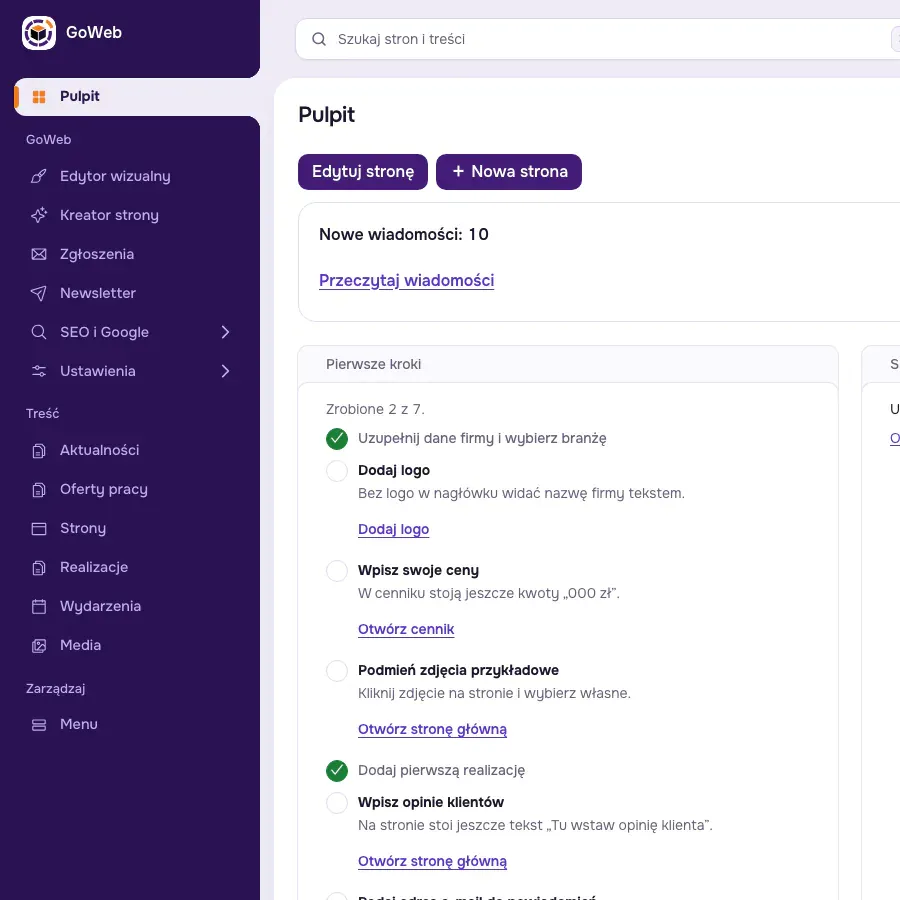
- przyciski Edytuj stronę i + Nowa strona,
- kafel Nowe wiadomości z liczbą nieprzeczytanych zgłoszeń z formularzy i linkiem do nich,
- lista Pierwsze kroki: co warto zrobić po założeniu strony. Lista sama odhacza to, co już gotowe.
Pracownik (najniższa rola) zamiast tego widzi przyciski + Nowa aktualność i + Nowa realizacja.
Krótką ściągawkę z najczęstszymi czynnościami otworzysz przyciskiem „? Pomoc” na Pulpicie i w edytorze.
Menu panelu strony
Najważniejsze pozycje są w grupie GoWeb:
- Edytor wizualny: zmiana wyglądu i treści stron,
- Kreator strony: branża, dane firmy i kolory w trzech krokach,
- Zgłoszenia: wiadomości z formularzy na stronie,
- Newsletter: zapisy na newsletter i połączenie z Brevo,
- SEO i Google: przegląd stron, statystyki odwiedzin, wyniki w Google, dane firmy, godziny otwarcia,
- Opinie Google: opinie z wizytówki firmy.
Obok są Aktualności, Oferty pracy i Wydarzenia. W Ustawieniach znajdziesz kafle: Dane firmy, Godziny otwarcia, Formularze, Zgody i statystyki, Dziennik zmian, Konta i dostęp, Logowanie i bezpieczeństwo, Języki oraz Adres panelu.
Kto co widzi
Panel strony ma trzy role:
- Właściciel: wszystko, także ustawienia, wiadomości z formularzy oraz konta i dostęp.
- Redaktor: strony w edytorze wizualnym, wpisy, realizacje, wydarzenia, oferty pracy, menu i zdjęcia. Nie widzi ustawień, zgłoszeń i kont.
- Pracownik: pisze i publikuje swoje wpisy w Aktualnościach, Realizacjach i Wydarzeniach. Nie zmienia stron ani menu.
Gdy ekran się nie wczyta
Jeśli zamiast danych zobaczysz „Nie udało się wczytać…”, kliknij Spróbuj ponownie. Twoje dane są bezpieczne: to tylko ekran się nie wczytał. Gdy to wraca, napisz do nas przez „? Pomoc”.
Co dalej
Jeśli logujesz się pierwszy raz, przeczytaj artykuł „Pierwsze kroki w Pakiecie Go”. Opisujemy w nim, co zrobić w pierwszej godzinie, żeby strona była gotowa do pokazania klientom.