 Incorrectus
Kopie zapasowe w GoPanel
Ekran Kopie i FTP w GoPanel: codzienna kopia, kopia na żądanie, co jest w środku, pobieranie, cele kopii poza serwerem i odtwarzanie z podglądem.
Spis treści wpisu 6
Kopia zapasowa to Twoja polisa na wypadek awarii dysku, błędu człowieka albo ataku. W GoPanel kopie prowadzisz na ekranie Kopie i FTP (menu Usługi). Ekran ma trzy zakładki: Kopie zapasowe, Cele kopii i FTP.
Zmiany wymagają uprawnienia do zarządzania kopiami. Pobieranie gotowych kopii jest dostępne dla administratora.
Kopie zapasowe
Ostrzeżenie i pasek
Jeśli ostatnia kopia jest za stara albo żadnej nie ma, na górze pojawi się ostrzeżenie. Tę samą informację zobaczysz na Pulpicie w karcie Wymaga uwagi.
Pasek pokazuje: Kopie (ile ich jest), Ostatnia udana, Zajmują (ile miejsca) i Codzienna kopia (włączona czy nie).
Lista kopii
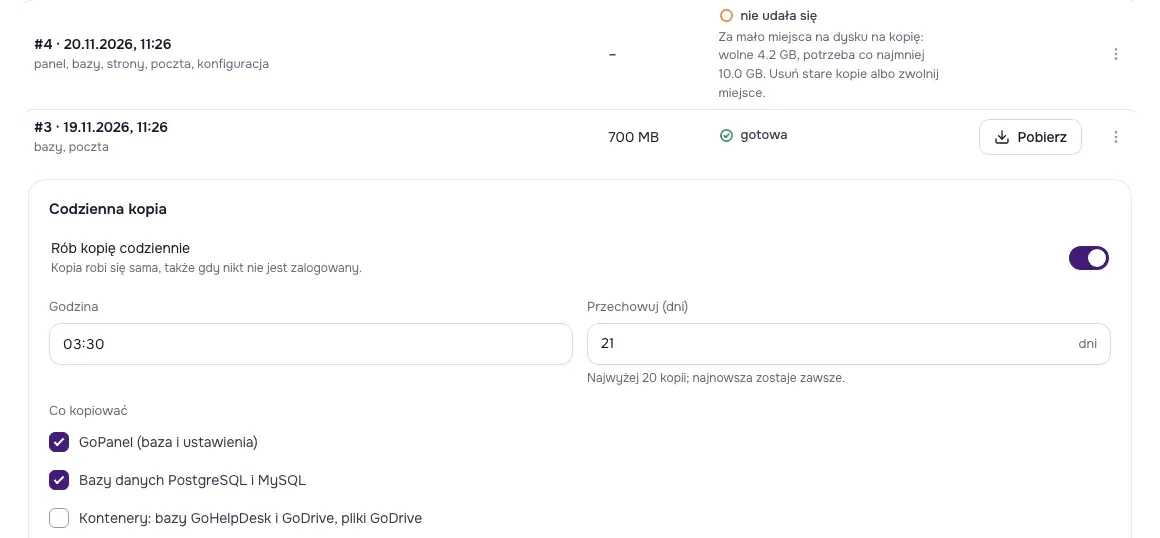
Tabela ma kolumny Kopia (numer, data i skrót zawartości), Rozmiar, Stan (gotowa, w toku, nie udała się) i Pobierz. Gdy kopia jest w toku, lista odświeża się co kilka sekund.
Prawy przycisk myszy na kopii: Otwórz, Pobierz, Przywróć…, Kopiuj nazwę i Usuń….
Codzienna kopia
W sekcji Codzienna kopia:
- Włącz przełącznik Rób kopię codziennie.
- Ustaw Godzina. Wybierz porę, gdy nikt nie pracuje, np. noc.
- Ustaw Przechowuj (dni): po tylu dniach stare kopie są usuwane.
- W Co kopiować zaznacz części kopii.
- Kliknij Zapisz.
Kopia na żądanie
Przed większą zmianą, np. importem osób z domeny albo aktualizacją, zrób kopię ręcznie. Kliknij Utwórz kopię teraz, w oknie Kopia teraz zaznacz Zawartość kopii i kliknij Utwórz kopię.
Co jest w środku
Kliknij kopię, żeby otworzyć jej kartę. Karta Szczegóły pokazuje zawartość, rozmiar, godzinę rozpoczęcia i zakończenia. Karta Co jest w środku to spis plików z kopii. Dzięki temu przed odtworzeniem wiesz, co dokładnie jest w kopii.
Odtwarzanie
Odtworzenie nadpisuje dane na serwerze, dlatego przechodzi przez trzy kroki:
- Wybór zawartości: zaznaczasz, które części kopii przywrócić. Nie trzeba przywracać wszystkiego.
- Podgląd: panel pokazuje, co się zmieni, zanim cokolwiek zmieni. Żeby przejść dalej, wpisujesz słowo
PRZYWRÓĆi potwierdzasz kodem z aplikacji w telefonie. - Postęp: dziennik odtwarzania na żywo.
Odtwarzanie z panelu jest w nowej instalacji domyślnie wyłączone. Włącza je świadomie administrator serwera. To celowe: chroni przed przypadkowym nadpisaniem danych.
Cele kopii
Kopia leżąca na tym samym serwerze chroni przed błędem człowieka, ale nie przed awarią całego serwera. Dlatego warto wysyłać kopie w drugie miejsce. Służy do tego zakładka Cele kopii.
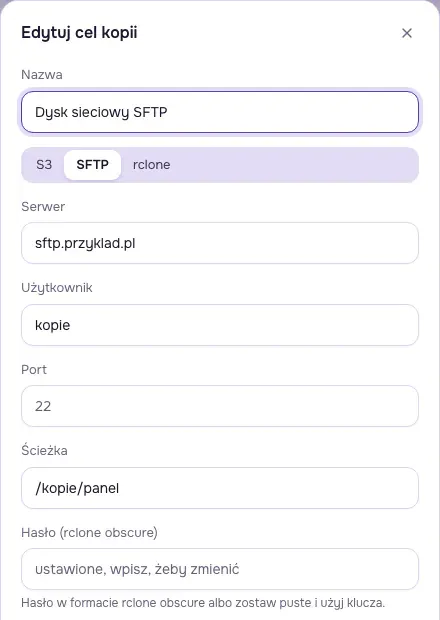
Cel to miejsce poza serwerem. Do wyboru są trzy rodzaje:
- S3: magazyn obiektów zgodny z S3, oferowany przez wielu dostawców chmury,
- SFTP: inny serwer, do którego panel łączy się po SSH,
- rclone: dowolne miejsce obsługiwane przez narzędzie rclone.
Tabela celów pokazuje Cel, Rodzaj, Zawartość, Ostatnia wysyłka i Stan. Prawy przycisk myszy daje Testuj (sprawdza połączenie), Wyślij teraz, Pobierz z celu (lista archiwów w celu z przyciskiem Pobierz), Edytuj i Usuń….
Kopie wysyłane do celu można zaszyfrować kluczem age, zanim opuszczą serwer. Wtedy dostawca miejsca widzi tylko zaszyfrowany plik. Konfigurację krok po kroku opisujemy w poradniku „Jak wysłać kopię zapasową poza serwer”.
FTP
Zakładka FTP pokazuje stan serwera FTP i listę kont: Login, Katalog i datę utworzenia. To podgląd. Login i katalog skopiujesz z menu pod prawym przyciskiem myszy.
Kopie robione przez instalator
Niezależnie od ekranu w GoPanel, Pakiet Go robi też codzienną kopię baz danych i konfiguracji wszystkich zainstalowanych modułów, a przed każdą aktualizacją dodatkową kopię bazy. Opisujemy to dla działu IT we wpisie „Kopie zapasowe, eksport i odtwarzanie”.
Kilka zasad
- Sprawdzaj, czy kopie się robią. Rzuć okiem na kartę Wymaga uwagi na Pulpicie raz w tygodniu.
- Trzymaj kopię poza serwerem. Jeden cel kopii w innym miejscu wystarczy, żeby przetrwać awarię serwera.
- Przećwicz odtworzenie. Raz na jakiś czas pobierz kopię z celu i sprawdź, czy jest kompletna.
- Zrób kopię przed dużą zmianą. Zajmuje kilka minut, a oszczędza nerwów.